「親にそろそろスマホを持たせたいけれど、シニア向けスマホで本当に大丈夫だろうか」と迷っていませんか。
シニア向けスマートフォンの購入を検討しようとすると、「使いこなせるのか」「他の機種と比べてどうなのか」「デメリットはないのか」など、気になる点が次々と出てくるものです。
実は私の父と母はらくらくスマホ派です。
どちらも何年もサポートしてきましたが、困るポイントはまったく違いました。
そこで、カタログやメーカーサイトでは分からない「親が実際につまずいた場面」と「子どもがサポートで苦労した場面」を交えながら、正直な感想を書いていきます。
「買ってから後悔した」という声も実際には存在します。向いている人・向いていない人の違いも含めて丁寧に解説しますので、購入前の参考にしていただければ幸いです。

管理人紹介
当ブログの管理人「ヒラタ」です。
- 公共インフラシステム屋さんの元SE
- Mac歴3年、Windows歴25年
- モバイル業界に約10年
- 計6サイトを運営
- ウェブ解析士
- Google アナリティクス認定資格
【結論】シニア向けスマホで後悔する人と満足する人の違い

私も最初は「親なんだから、らくらくスマホ一択だろう」と思っていました。
ところが実際は違いました。
母はLINEや写真が楽しくなり、「もっと色々やってみたい」と言い始めたのです。その時に初めて、「簡単すぎることが逆に可能性を狭める場合もあるんだな」と感じました。
通信業界で技術の変遷を見てきた私の視点から申し上げれば、シニア向けスマホは「魔法の杖」ではありません。
結論からお伝えすると、シニア向けスマホをおすすめできるのは、「電話・メール・LINE・カメラ以外、多くの拡張性を求めない」と割り切れるケースのみです。
それ以外の、例えば「LINEで孫の写真を見たい」「YouTubeを快適に楽しみたい」といった知的好奇心がある方にとっては、むしろ標準的なスマートフォンの方が長期的なメリットが大きいのが現実です。
特有の大きなボタン画面がアプリ操作の邪魔になる理由
シニア向けスマホの最大の特徴は、大きなボタンや独自のメニュー画面となっており、標準的なスマホのそれとは少し異なります。
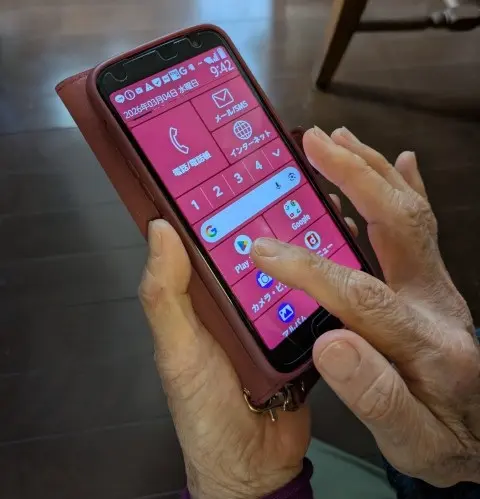
さらに特徴的なのは、画面を押したときの力加減です。
私が実際にシニア向けスマホを触って驚いたのは、ガラケー時代のボタン操作に近づけるために、画面を強めに押さないとアプリなどが反応しない仕様になっていることです。
シニア世代にとっては、「ちゃんと押せたかどうかわからない」という不安がつきまとうので、指で押したことを実感させる必要があるのです。思わず、「よく考えられているなぁ~」と感心してしまいました。
しかし、この「親切設計」が実は仇となるケースもあります。
それは、独自の操作感やメニューに慣れすぎてしまい、いざLINEなどのアプリを立ち上げた瞬間に操作方法が分からずパニックになることがあるからです。
父はLINEを開くたびに、画面をぐいっと押し込むように操作します。
そして反応しないと、「壊れたかな?」と私を呼びます。
横で見ているとスマホは正常なのですが、本人は本気で故障だと思っているのです。
シニア世代にとって「反応しない=故障」という感覚は意外と強いと感じています。
そのため、最初から標準的なスマホの「シンプルモード」を使用しているユーザーの方が、結果としてアプリの操作習得が早く、デジタル活用の幅が広がるというのが私の見解です。
iPhoneや普通のスマホを使う家族が「教えられない」問題
スマホ選びにおいて見落とされがちなのが、購入後の「保守(メンテナンス)」です。
どれだけ端末がシンプルでも、必ず操作の質問は発生します。
- シニア向けスマホ: 操作画面が特殊なため、iPhoneや通常のAndroidを使っている子世代が「どこを触ればいいか教えられない」事態に陥りやすい。
- 標準スマホ: 画面を共有したり、ネット上の豊富な解説記事を参照したりできるため、遠隔でもサポートが可能。
私も実際に母から「画面に何か出た」と電話をもらったことがあります。
ところが私のAndroidと画面構成が違うため、「右上を押して」と説明したくても同じ場所にボタンがありません。
実際、私は元SEですが説明できませんでした。
「右上のボタンを押して」と言っても、「右上に何もないよ」と返ってきます。
結局、その日は電話を切って写真を送ってもらうことになりました。
元SEの私でもこうなるのですから、スマホが得意ではないご家族ならもっと苦労すると思います。
「文字が大きい=使いやすい」という誤解を解剖する
シニア向けスマホの「文字が大きい」という特徴は、一見親切ですが、実は操作の難易度を上げる要因にもなります。
なぜなら、文字が広がる分だけ1画面に入る情報量が減り、ボタンや次の文章を探すための「スクロール回数」が劇的に増えてしまうからです。
実際に母は記事を読んでいる途中で、「あれ?さっきどこまで読んだっけ?」とよく言います。
指で何度も上下にスクロールしながら元の場所を探している姿を見ていると、文字の大きさより「現在地が分かること」の方が重要なのかもしれないと感じます。
若い人は文字の大きさを気にしますが、シニアはスクロールで現在位置を見失う方がストレスになる場合があります。
私も横で見ていて、何度も上下に動かして元の場所を探している姿を見ました。
シニア層にとって、この「何度も指を動かす作業」や「画面が切り替わることで今どこにいるか見失う」ことこそが、認知的な負荷となり、スマホを「難しい」と感じさせる真の原因となっていると考えられます。
らくらくスマホでLINEやYouTubeが使いにくくなる原因

「使いやすさ」を追求したはずの専用設計が、現代のデジタルライフに欠かせないSNSの利用シーンでは、皮肉にも「最大の障害」になっている感は否めません。
そこで目にしたのは、独自のUI(ユーザーインターフェース)がユーザーの行動範囲を狭めてしまうという残酷な現実でした。
世間一般のレビューでは語られない、アプリケーションの互換性とユーザー体験の乖離について、現場の視点から深掘りします。
標準アプリ以外の「操作の一貫性」がリスクになり得るかも
父や母のスマホ操作を横で見ていて思うのは、シニア向けスマホ利用者の多くが「ホーム画面までは操作できるが、アプリ内に入るとフリーズ(困惑)してしまう」という現象です。
たとえば、シニア向けスマホの基本メニューは、独自の大きなボタンで構成されています。
しかし、一歩そこから離れて「LINE」や「Instagram」、「YouTube」などのアプリには、その親切なガイドはありません。
私の父もLINEを開くところまでは問題ありません。
ただ、LINEの設定画面や写真送信になると急に手が止まります。
父から一番多く聞かれるのは、「戻るってどこ?」です。
若い人には当たり前の戻るボタンでも、画面によって場所が変わったり表示が消えたりします。
シニアは操作を忘れるのではなく、「今の画面が安全なのか分からない」ことに不安を感じているようでした。
シニアは操作を忘れるというより、「見慣れない画面になると不安になる」のだと感じています。
その逆に、私が父や母のスマホ操作に迷うこともちょくちょくあります。
結果として、アプリごとの微細な操作の違いに対応できず、知的好奇心が削がれていく姿を何度も目の当たりにしてきました。
どちらが良くてどちらが悪いというわけではありませんが、これはなかなか考えさせられる問題だと感じました。
システム更新の遅れで最新アプリが使えなくなるリスク
SNSアプリは頻繁にアップデートされ、新しい機能やデザインに変更されます。
しかし、独自のカスタマイズが施されたシニア向けスマホでは、OSのバージョンアップが遅れたり、最新のアプリ機能に画面表示が追いつかなかったりすることがあります。
- 表示の崩れ: 特殊なフォントサイズ設定により、アプリ内のボタンが重なって押せなくなる。
- 機能の制限: 最新のセキュリティ要件を満たせず、一部のSNS機能が制限されるケース。
母から「変な画面が出た!触っていいの?」「押したら全部消えない?」と相談されたことがあります。
見てみるとAndroidの更新通知でしたが、母には警告画面に見えていたようです。
ところが普段のらくらくスマホの画面と見た目が違うため、「壊れたのかと思った」と本気で不安になっていました。
私はこの経験から、シニアは更新そのものより『見慣れない画面』に強い不安を感じるのだと実感しています。
これらの事象は、ユーザーに「自分が悪い」と思い込ませる原因となりますが、実際には「端末の特殊性」というシステム側の問題なのです。
「つながる喜び」を阻むハードルをどう超えるか
SNSの本来の目的は家族や友人と「つながる」ことですが、シニア向けスマホが提供する「閉じた世界観」は、そのつながりを希薄にするリスクがあります。
例えば、家族が送ってきた動画を保存する方法や、写真を共有する手順が、標準的なスマホと異なるだけで、シニア層は「迷惑をかけたくない」と操作を諦めてしまいます。
私の母も最初は「変なところを触ったら迷惑をかける」と言って写真送信を嫌がっていました。
そこで私は「送信に失敗してもスマホは壊れないよ」と何度も伝えました。不思議なもので、その言葉を聞いてからは母の操作スピードが少しずつ速くなりました。
シニアには技術的な説明よりも安心感の方が効果的な場面があります。
【独自調査】「実際どう?」らくらくスマートフォンホを使う親の本音
実際にシニア向けスマホを数年使っている私の親に、「使い心地のリアル」をヒアリングしました。
身内の言葉にはハッとさせられる「気づき」がありました。
- 「文字は大きいけど、結局メガネは必要」 大きな文字設定にしていても、結局は老眼鏡をかけないと読めない。それよりも、一度に表示される文字数が少なすぎて、何度も画面を動かす(スクロールする)のが一番疲れるという意見でした。
- 「友達に操作を聞いても、画面が違って解決しない」 お茶飲み友達同士でスマホを教え合おうとしても、相手がiPhoneだと「私の画面にはそんなボタンないわよ」と会話が止まってしまう。これが「自分は機械音痴だ」という思い込みを強める原因になっていました。
- 「予期せぬ通知が出た時に不安になる」 「システム更新」や「アプリの許可」といった、標準的な通知が出た際、独自のホーム画面とデザインが違いすぎて「壊れた!」とパニックになるそうです。
- 「家族の連絡先ボタン」電話帳の使い方がわからないから、ワンタップで登録した家族にすぐ電話できるのはとても便利だそうです。
この聞き取りで浮き彫りになったのは、シニアは「機能のシンプルさ」以上に「周囲と同じであることの安心感」を求めているという事実です。
ヒアリング中に母が言った「みんなと同じ画面なら聞きやすいのにね」という言葉が印象的でした。
さらに掘り下げて聞くと、「通知が怖い」「スクロールが疲れる」など、カタログには載らない本音が次々出てきました。
私は機能面ばかり気にしていましたが、シニアにとっては「周囲と同じである安心感」も大きな価値なのだと気付かされました。
画面だけを簡易化しても、エラーや通知といったメッセージまでは隠しきれないので、その点はシニアを不安にさせるようです。
意味がわからないメッセージや怪しい不在着信があると、よく私に電話してきます(笑)
元SEが解説するセキュリティの注意点と家族の負担

スマートフォンの脳にあたる「OS(Androidなど)」は、日々発見される脆弱性に対処するため、頻繁にアップデートが行われます。
しかし、シニア向けスマホは標準的なAndroidに大規模な独自改修を加えているため、メーカー側での検証に時間がかかり、最新のセキュリティパッチが適用されるまでにタイムラグが生じることもあります。
最も懸念するのは、この「アップデートの遅延」です。
セキュリティは「枯れた技術」であれば安全というわけではなく、常に最新の攻撃手法への対策が求められます。
独自UIを維持するためにOSの根幹部分を触っている端末は、必然的にアップデートのハードルが高くなります。
古いOSを使い続けた結果、最新の決済アプリが非対応になったり、フィッシング詐欺などのリスクに無防備になったりするケースがかんがえられます。
電話口での会話が噛み合わない理由
「実家に帰ったときに親のスマホを操作してあげる」——。このよくある光景において、シニア向けスマホはしばしば障害となります。
- 操作の翻訳が必要: 家族の間でスマホの操作説明が噛み合わなくなる最大の理由は、シニア向けスマホが独自のメニュー画面(らくらくメニューなど)を採用しており、一般的なAndroidの標準デザインとボタンの配置や名称が根本から異なるためです。
- スクリーンショットの壁: 操作が分からず子供に画面を送ろうとしても、独特の操作系のせいでスクリーンショットの撮り方すら家族と共有できないことがあります。
私も一度、「設定ってどこ?」と聞かれて、「歯車マークを押して」と答えたことがあります。
しかし父の画面には私が想像していた場所に歯車マークがありませんでした。結局、電話では説明できず写真を送ってもらうことに・・・。
同じAndroidでも想像以上に会話が噛み合わないことがあります。
隠れたコスト:家族の「精神的自由」を奪わないために
サポートコストとは単に時間の問題だけではありません。「教える側(子)」と「教わる側(親)」の精神的な負担も含まれます。
操作が分からない親が「何度も質問すると怒られるから聞きづらい」と感じたり、逆に子供が「自分のスマホと操作が違いすぎて説明するのが面倒」とイライラしてしまう構図がありました。
私自身も最初は、「また同じ質問か」と感じてしまったことがあります。
しかし父や母にとっては初めて遭遇する画面です。教える側が慣れているほど、そのギャップは大きくなります。
今は同じ質問をされても、「前回と同じ画面?」と確認してから説明するようにしています。
もし、親子で同じiPhoneシリーズや標準的なAndroidを使用していれば、「お母さんの画面、私のと同じだからここを押せばいいよ」と、共通の言語で会話ができます。
この「一貫性」こそが、長期的な運用における最大のコスト削減であり、親子の良好な関係を維持する秘訣かもしれません。
→ 📝親にスマホを勧めて「後悔したこと」と「渡して良かった」こと
失敗しないための「代替案」:標準スマホを「シニア最適化」する技術

「シニア向けスマホ」という選択肢を外したとき、次に考えるべきは「標準的なスマートフォンをいかに使いやすく作り替えるか」という設計(デザイン)の視点です。
現在のスマートフォン、特に主要なAndroid端末には、アクセシビリティ(使いやすさの向上)のための高度な機能が標準装備されています。
これらを適切に設定することで、「操作の汎用性」を保ちながら「シニアへの優しさ」を両立させることが可能です。元SEとして推奨する、具体的かつ論理的な最適化手法を解説します。
Androidの「シンプルモード」とランチャーの活用
Android端末の多くには、ホーム画面を簡略化する「シンプルモード」が搭載されています。また、Google Playストアから「シニア向けホームアプリ」を導入することで、見た目をらくらくスマホに近づけることも可能です。
- ウィジェットの活用: よく電話をかける相手をアイコンとしてホーム画面に配置。
- 誤操作防止: 長押し判定の時間を長く設定し、手が震えても誤タップが起きにくいよう調整。
これらの設定は、一度エンジニアリングの視点で組み上げてしまえば、その後の操作難易度を劇的に下げることができます。
私が親のスマホを設定するときは、まずホーム画面を1ページだけにします。そして電話・LINE・カメラだけを並べます。
アプリを削除するのではなく、見えない場所へ移動させるだけです。
色々試しましたが、この方法が一番質問が減りました。
さらにもう一つルールを決めています。「アプリを増やさない」です。
便利そうだからと次々追加すると、翌月には本人も私もどこにあるか分からなくなります。最初は電話・LINE・カメラだけ。
実際に使えるようになってから次を追加する方が結果的に定着しました。
💡 【参考】普通のAndroidスマホをシンプルに設定する手順
特別なシニア向けスマホを買わなくても、一般的なAndroid端末(Google Pixelなど)は設定次第で十分に使いやすく作り替えられます。まずは以下の2つを設定してみてください。
- 「簡易ホーム(シンプルモード)」に切り替える
- スマホの「設定」アプリを開きます。
- 「アプリ」または「ディスプレイ」項目から「標準のアプリ」>「ホームアプリ」と進みます。
- 端末に用意されている「簡易ホーム」や「シンプルモード」を選択すると、文字やアイコンが大きく、誤操作しにくい画面に切り替わります。
- ホーム画面のアプリを3つに絞る
- ホーム画面にある使わないアイコンを長押しし、「ホーム画面から削除」を選んで整理します。
- 画面を「電話・LINE・カメラ」の3つだけに絞ることで、シニアが画面内で迷子になるリスクを劇的に減らせます。
段階的な「リテラシー教育」というアプローチ
最初からすべての機能を使えるようにする必要はありません。標準スマホを導入する最大のメリットは、本人の慣れに合わせて「制限を解除していける」ことです。
おススメなのは、最初の1ヶ月は「電話、LINE、カメラ」だけを表示させ、慣れてきたら「YouTube」を追加するという、段階的導入です。
実は最初、私は失敗しました。LINEもカメラも地図も全部まとめて教えたのです。
翌週にはほとんど忘れていました。
そこで「今日は電話だけ」「今週はLINEだけ」という方法に変えたところ、一気に覚えやすくなったようです。
シニア向け指導で大切なのは説明の上手さより、一度に教える量を減らすことだと感じています。
「急がば回れ」のように、ちょっとづつ慣れていくというのが確実な方法だと考えています。
ちなみに、これを母に実践してみたところ、カメラで撮影した写真をLINEで送信するレベルになりました。
電話で私が教えながら、そして本人も苦戦したと思いますが、LINEの基本的な機能は使えるようになりました。
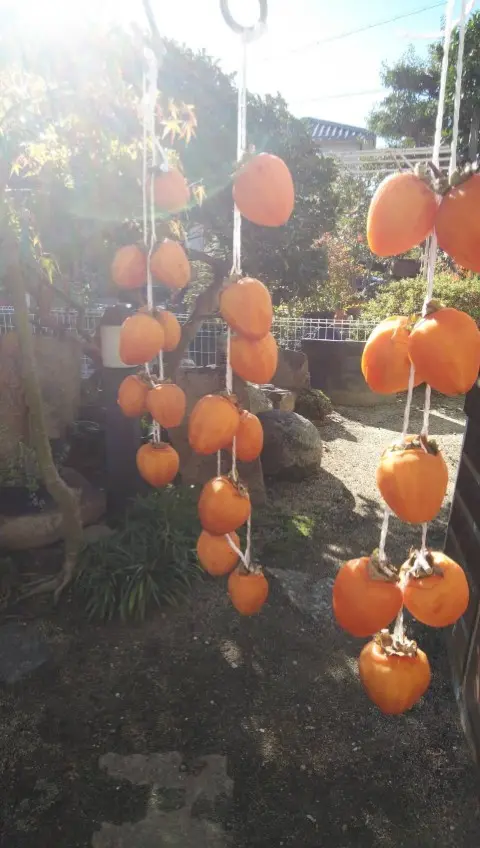
これが母が送ってきた実家の庭の写真です。なかなかよく撮れています!
どうやら私より写真のセンスがあるようです(笑)

一度で覚えてもらおうとすると失敗します。
私は同じ内容を何回聞かれても、できるだけ同じ言葉で答えるようにしています。説明を毎回変えると、かえって混乱してしまうからです。
結論:「シニア向けスマホ」が正解の人、実は後悔する人の見分け方

ここまで、システム的な観点から、シニア向けスマホの「正直な実態」を分析してきました。
父母を見ていて感じるのは、シニア向けスマホが良い悪いではなく、その人の好奇心に合っているかが大切だということです。
父は電話中心なので今でもらくらくスマホで満足しています。
一方の母は写真やLINEが楽しくなってきたようで、普通のAndroidスマホにも興味を持ち始めています。
私自身、この記事を書く前は「シニア向けスマホ=正解」だと思っていました。
しかし父と母を何年もサポートした結果、「電話だけならシニア向けスマホ」「写真・LINE・YouTubeまで楽しみたいなら普通のスマホ」という考えに変わりました。
私ならまず「スマホで何がしたい?」と親に聞きます。
機種選びより先に、その答えを聞くことの方が失敗しない近道だと思っています。
そこで私の結論は、私の両親のようにITに全く興味を持っていない場合はシニア向けスマホ、InstagramやXなどのSNSに興味があるのなら、PixelやiPhoneなどの一般的な操作感のスマホがおすすめです。
とはいえ、どちらをとっても子供のサポートは必要になってきます。その際、懇切丁寧に教えるとあなた自身の神経もすり減ってしまうかもしれません。
たまには「今日は疲れているから、また明日ね」とラフに接してもいいのではないでしょうか。
あえて完璧を目指さず、「帰省したときにまとめて設定を手伝う」「説明書を紙に印刷してそこに手書きのメモも書き添えて渡す」、「スマホ教室のような市民講座を探して案内してみる」といった対応でも十分だと思います。
これからは、「5年後も笑って使い続けられる機種はどれか」という視点で選んでみてください。その選択が、親子の絆をより深める一歩となるはずです。