- Androidの音が出ないとき、最初に確認する3つのポイント
- YouTubeやSNSだけ音が出ないときの対処法
- 再起動しても直らないときの確認方法
「急に音が出なくなった」「特定アプリだけ無音になった」というトラブルの多くは、音量設定のズレやBluetoothの誤接続です。
修理や初期化を検討する前に、まずは以下のチェック表でご自身の症状に合う解決手順を確認してください。
| 症状 | 考えられる主な原因 | 最速解決アクション |
| 電話は鳴るのに動画・SNSが無音 | メディア音量が0になっている | 1-1. 音量スライダーの「…」を確認 |
| 急に全音が消えた・カバンから音がする | Bluetooth機器へ自動接続中 | 1-2. Bluetoothを一時OFFにする |
| 決まった時間やマナー解除時に音が出ない | サイレントモードが自動発動中 | 1-3. サイレントモード解除 |
| YouTubeや特定ゲームだけ音が出ない | アプリ内ミュート / キャッシュバグ | 2-1. アプリ停止・キャッシュ消去 |
| 他アプリ起動時に音が消える | オーディオフォーカス(優先権)の衝突 | 2-2. バックグラウンドアプリの一括終了 |
| 水に濡れた後に音が小さくなった・こもる | スピーカー穴の水滴付着 / 物理詰まり | 3-2. スピーカー部の水滴・ゴミ除去 |
| 再起動しても直らない・壊れたか確認したい | サードパーティ製アプリの干渉 / 本体故障 | 3-1. セーフモードで起動診断 |
参考:Android公式ヘルプ(音量、音、バイブレーションの設定を変更する)
本記事ではGoogle Pixel(Android 16)の画面をベースに解説しています。お使いの機種によって、メニューの表示名が少し異なる場合がありますが、基本的な操作の流れは同じです。
1. 【30秒で復旧】Androidの音が出ない時にまず試したい「3つの初期診断」

設定ミスや誤接続であれば、複雑な操作なしで比較的簡単に復旧できます。
まずは以下の3項目を順番に確認してください。
1-1. 音量ボタンの構造的落とし穴|「着信音」と「メディア音量」の分離
Androidスマホで「電話の着信音は鳴るのに、YouTubeやSNSの動画再生だけ音が出ない」というトラブルは、音量の調整システムの仕様が主な原因です。
Androidの音量には、動画や音楽に使う「メディア音量」や電話の着信音などがあります。
- メディア音量:動画、音楽、ゲーム、ブラウザ再生などの音声
- 着信音・通知音:電話の着信音やメッセージの受信通知音
- アラーム音:時計アプリなどのアラーム警告音
- 通話音量:通話中に受話口から聞こえる相手の声
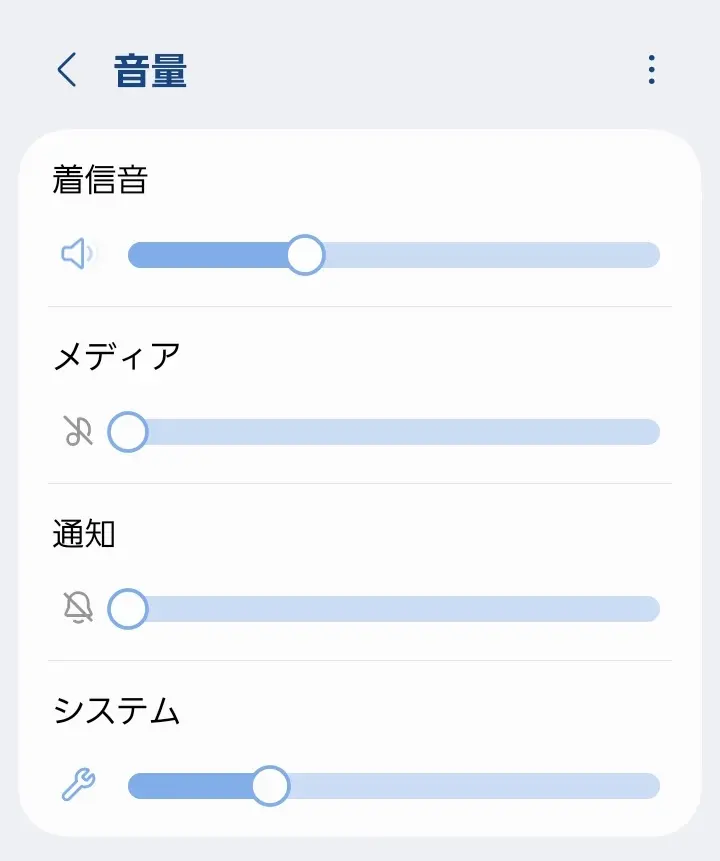
電話は鳴るのにYouTubeなどの音が出ない場合は、「メディア音量」が小さくなっていないか確認してください。
端末側面にある物理音量ボタンを押した際、画面に表示される音量スライダーは「その瞬間にアクティブになっている音量系統」のみを操作する仕組みです。
たとえば、動画を再生していない状態で音量ボタンを上げても操作されているのは「着信音」であり、動画再生に必要な「メディア音量」が0のまま放置されているケースが少なくありません。
そんなときは、音量ボタンを押した際に表示されるスライダーの横、または下部にある「…(3点リーダー)」アイコンをタップしてください。
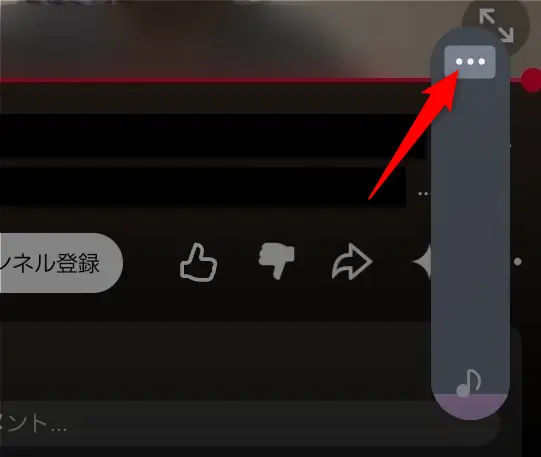
画面上に「メディア」「着信音」「アラーム」などの全音量スライダーが展開されます。動画の音声が出ない場合は、必ず「メディア音量」のスライダーが中央以上に上がっているか確認してください。
1-2. 発生頻度の高い、Bluetooth機器への「サイレント接続」
近年のワイヤレスイヤホンやスピーカーは、一度ペアリングを完了させると、機器が近くにあるだけで自動的に接続される利便性を備えています。しかし、これが原因で以下のような無音トラブルが引き起こされます。
そのため、「音量を上げたのに聞こえない」なら、Bluetoothを確認してみましょう。
- イヤホンケースの閉め忘れ・充電切れ:ワイヤレスイヤホンをカバンやポケットに仕舞ったつもりでも、ケースの蓋が完全に閉まっていなかったり、ケース側の充電が切れていたりすると、スマホ側は「イヤホン装着中」と認識し続けます。その結果、スマホ本体のスピーカーは自動的に消音され、カバンの中のイヤホンから微かに音が流れ続ける状態になります。
- 車載オーディオや別部屋のスピーカーとの自動同期:自宅の駐車場にある車のエンジンをかけた際や、別部屋にあるBluetoothスピーカーの電源が入った際、スマホが自動的に音声出力先をそれらの外部機器へ切り替えてしまうことがあります。
スマホを操作していて急に無音になった場合は、画面上部から下へスワイプして「クイック設定パネル」を開き、Bluetoothアイコンを一時的にオフにしてください。
一瞬で本体スピーカーから音が復旧すれば、原因は外部機器への誤接続です。
1-3. 「サイレントモード」と「おやすみ時間モード」の仕様上の違い
画面上に「マナーモード(バイブレーション)」や「サイレントモード」のアイコンが表示されている場合、設定の範囲を正しく理解しておきましょう。
一般的な「マナーモード」は着信音や通知音を消音・振動に変更する機能ですが、Androidの「サイレントモード」は、システム全体の通知やメディア音声を遮断します。
- 手動による切り替えミス:クイック設定パネルの操作時に、誤って「サイレントモード」のタイルをタップしてしまい、全音声がカットされているケース。
- スケジュール設定による自動発動: 就寝時間や会議スケジュールに合わせて「サイレントモード」が自動でオンになる設定が残っており、特定の日時だけ「急に音が出なくなる」現象が発生するケース。
設定アプリの「着信音とバイブレーション」または「通知」から「サイレントモード」を選択し、現在モードが有効になっていないか、また意図しない自動スケジュールが登録されていないかを確認してください。
💡 あわせて読みたい
「全体のマナーモードは解除したいけれど、特定のアプリからの通知音だけを静かにしたい」という方は、以下のプッシュ通知設定も併せてご確認ください。
→📝 Androidスマホの通知を止めたいなら、プッシュ通知をオフに!
2. YouTubeなどの特定アプリだけ「Androidで急に音が出なくなる」原因
着信音やアラームは鳴るのに動画やゲームだけ無音になる場合、端末の故障ではなく、アプリ個別の設定やシステムの競合が原因と考えられます。
2-1. YouTubeアプリで音声が出ない場合のアプリ固有設定
YouTubeの音が出ない場合は、まず動画プレイヤー自体の「消音(ミュート)」状態を確認します。
そして、画面上のスピーカーマークに斜線が入っている場合は、タップして消音を解除してください。
それでも音が出ない場合は、YouTubeアプリの一時的な不具合かもしれません。以下の手順でアプリの動作をリセットしてください。
- アプリの強制停止: 設定アプリを開き、「アプリ」>「YouTube」を選択して「強制停止」をタップします。これにより、バックグラウンドでフリーズしている音声処理プロセスが一度完全に終了します。
- キャッシュの削除:同じ画面内にある「ストレージとキャッシュ」を開き、「キャッシュを消去」をタップします。不要な一時データが削除され、音声出力のバグが解消されます。
アプリを再度起動し、動画を再生して正常に音声が出力されるか確認してください。
2-2. ゲームやSNSだけ音が出ないときは、アプリをいったん終了
「ゲームアプリを立ち上げた瞬間、バックグラウンドで流していた音楽や動画の音が消えた」「X(旧Twitter)やInstagramの動画だけ音が出ない」という現象は、アプリ側の一時的な不具合も考えられます。
これを解決するには、システム側で一度リセットする必要があるので、まずは、起動中のアプリをいったん終了してから、音が出なかったアプリをもう一度開いてみてください。
3. 設定に問題がない場合の切り分け手法
設定やアプリに問題がない場合、OSのシステムバグか端末本体(基板・スピーカー)の故障が疑われます。
修理に出す前に、原因が「アプリなどのシステム」か「本体の故障」かを以下の手順で切り分けてみてください。
3-1. セーフモード起動による「サードパーティアプリ干渉」の特定
スマホの再起動を行っても症状が改善しない場合、次に行うべき最も有効な診断手段が「セーフモード」での起動です。
セーフモードでは、後からインストールしたアプリを一時的に動かさずにスマホを起動できます。セーフモードで音が出るなら、インストールしたアプリが原因の可能性があります。
- セーフモードの起動手順:電源ボタンを長押しし、画面に表示される「電源を切る」アイコンを長押し(または電源ボタンと音量下ボタンの同時押し)することで、セーフモード起動の確認画面が表示されます。
- 判定基準:セーフモードで起動した状態で標準の着信音や動画を再生し、正常に音が出るようであれば、本体スピーカーの故障ではありません。直近で導入した音量調整アプリ、省電力アプリ、あるいはバックグラウンドで動作するアプリがシステムと干渉し、音声を遮断していることが原因と特定できます。
不具合が起き始めた時期に追加したアプリや、音量調整・省電力系のアプリから順に一時削除して様子を見てください。
💡 システム不具合が解消しない場合
Android OSのバージョンが古いことが原因で音声バグが発生している可能性もあります。3分で完了する最新OSへのアップデート手順は以下で解説しています。
→ 📝Androidスマホのアップデートの仕方|3分でできる設定手順
3-2. スピーカー開口部の物理的遮蔽と水没・異物詰まり
セーフモードで起動してもまったく音が出ない、または「音が歪む」「ザーザーとノイズが混ざる」「極端に音がこもる」という場合は、端末のスピーカー周辺における物理的なトラブルが発生しています。
- スピーカーホールのホコリ・ゴミ詰まり:スマホ底面や上部にある小さなスピーカー開口部は、カバンやポケットの繊維クズが溜まりやすい場所です。ホコリが密閉するように詰まると、音が物理的に遮断されます。掃除をする際は、金属製の針や爪楊枝を使用すると内部の防水膜やスピーカー振動板を破損させるリスクがあるため、エアダスターで風を吹き付けるか、柔らかいブラシを用いて優しくゴミを取り除いてください。
- 保護ケースやフィルムの干渉:新しく購入したスマホケースや保護フィルムが、受話口(通話用スピーカー)や底面スピーカーの穴を部分的に塞いでいないか確認してください。
- 水没・水滴の付着による膜張り:防水仕様のAndroid端末であっても、スピーカーの網目に水滴が入り込むと、水膜が張られて音が物理的に外へ響かなくなります。ドライヤーの温風を当てると内部基板が熱で破損するため、端末を立てかけて自然乾燥させるか、柔らかい布で優しく水分を拭き取ってください。
セーフモードでも音が出ず、清掃や乾燥をしても改善しない場合は、スマホ本体の故障も考えられます。
自分で判断できない場合は、メーカーや携帯電話会社の修理サポートに相談してください。
4. 家族や初心者に「音が出ない」と相談された時のスムーズな対応方法

「急にAndroidの音が出なくなった」と相談を受けた際、口頭や電話越しで設定画面の操作を指示すると、相手が混乱してかえって解決に時間がかかるケースが多く見られます。
専門用語を使わずに「相手の画面に見えている要素」だけで誘導すると、スムーズにトラブルを解消できます。
4-1. 電話越しでも迷わせない「3点アイコン」誘導フレーズ
離れた場所にいるご家族から電話で「動画の音が出ない」と連絡があった場合、専門用語である「メディア音量」や「コントロールパネル」という言葉を使って説明するのは避けましょう。
相手を迷わせずに即座に目的の設定へ誘導するための、推奨フレーズとステップは以下の通りです。
- ステップ1(物理ボタンの操作):「まず、スマホの横にある音を大きくするボタンを1回だけ押してください」と伝えます。
- ステップ2(アイコンの特定): 画面端に音量バーが表示されたら、「バーのすぐ横(または下)にある、黒い点が3つ並んだマーク(…)を指で押してください」と指示します。
- ステップ3(スライダーの引き上げ):画面に複数の音量バーが広がったことを確認し、「上から何番目か(または音符のマークがついたバー)を、指で一番右まで動かしてください」と伝えます。
この誘導手順を用いることで、「設定アプリ」の深い階層を探させることなく、メディア音量が0になっている問題を一瞬で解決できます。
FAQ:Androidスマホで音が出ないに関するよくある質問
💡 スマホの基本を確認したい方へ
本記事ではAndroidの音が出ないときの操作に絞って解説していますが、「文字が小さくて読めない」「基本の画面に戻れなくなった」など、別の操作でつまずいたときは、「Androidスマホの使い方・徹底ガイド」に戻って確認してくださいね。
個人でできるAndroid音不具合の復旧チェックリスト3選

Androidの音が出ないときは、まず「メディア音量」「Bluetooth」「サイレントモード」を確認しましょう。
特定のアプリだけ音が出ない場合は、アプリの再起動やキャッシュの消去も試してください。
それでも直らない場合は、セーフモードでアプリが原因かどうかを切り分けます。
ここまで確認しても改善しない場合は、スマホ本体の故障も考えて修理サポートへの相談を検討しましょう。