- OS更新とGoogle Playシステム更新の決定的な違い
- アップデートができない・途中で止まる原因と対処法
- データ損失を防ぐバックアップの正しい順序と安全な手順
「Androidのアップデート通知が届いたけれど、正しい手順がわからない」「”システムは最新です”と表示されるのに通知が消えない」というのはよくあるお悩みです。
あまり知られていませんが、Androidアップデートの仕方には「OSアップデート」と「Google Playシステムアップデート」の二つがあります。
正しい手順を踏まなければ、更新が途中で止まったり、最悪の場合はスマホが起動しなくなる(文鎮化)というリスクがあります。
本記事では、Androidアップデートの正しいやり方と失敗を未然に防ぐ回避策を解説します。
参考:Android公式-Android のアップデートのやり方、Google公式ヘルプ-Android のバージョンを確認して更新する
本記事ではGoogle Pixel(Android 16)の画面をベースに解説しています。お使いの機種によって、メニューの表示名が少し異なる場合がありますが、基本的な操作の流れは同じです。
【要約】設定画面から行うAndroidシステムアップデートの最短手順
お急ぎの方は、以下の手順でスマートフォン(Android)の設定画面からシステムアップデートの確認および更新を行ってください。
【最短3ステップ】
- 「設定」>「システム」>「ソフトウェア アップデート」を開く
- 「システム アップデート」を選択し、更新データをダウンロード
- 「今すぐ再起動」をタップして完了
※詳細な操作画面やエラー時の対処法は次章以降で解説します。
【画像付き】Androidシステムアップデートの正しいやり方

Androidのアップデートは、「OSのアップデート」と「Google Playシステムアップデート」の2つを順番に実施しましょう。
1. Android OS(システム)のアップデート手順
OSのアップデートは、スマホ全体の機能を更新し、セキュリティ上の脆弱性を修正するために最も重要な作業です。
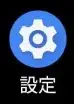
スマートフォンの「設定」アプリをタップします。
画面を下にスクロールして「システム」をタップします。
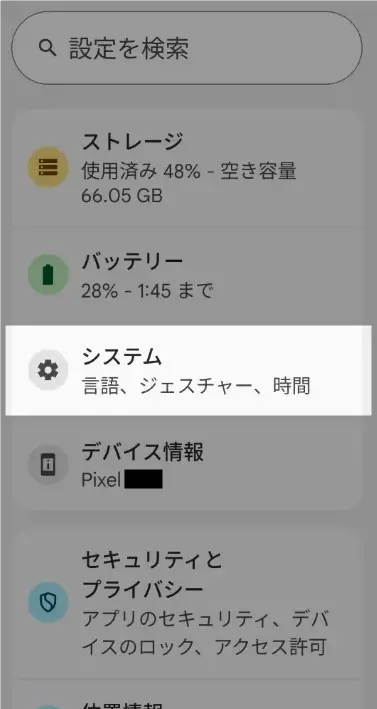
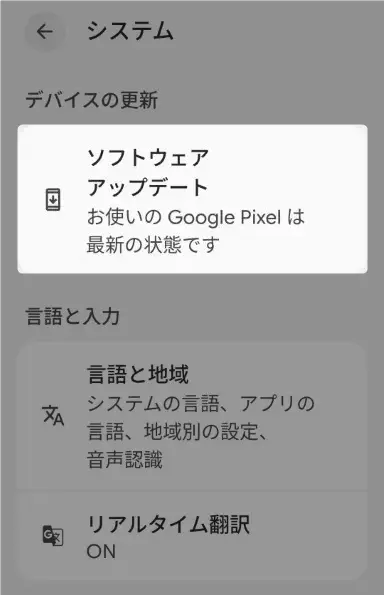
「ソフトウェア アップデート」を選択します。
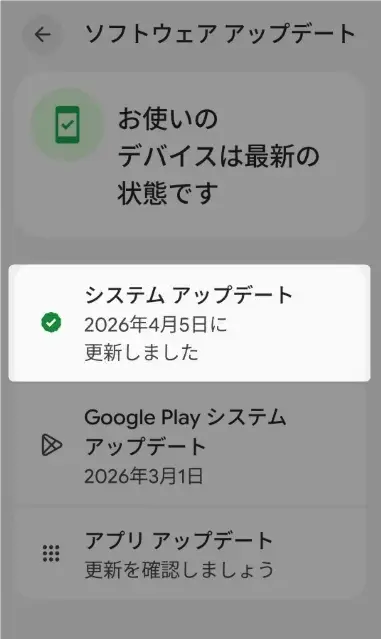
「システム アップデート」を選択します。
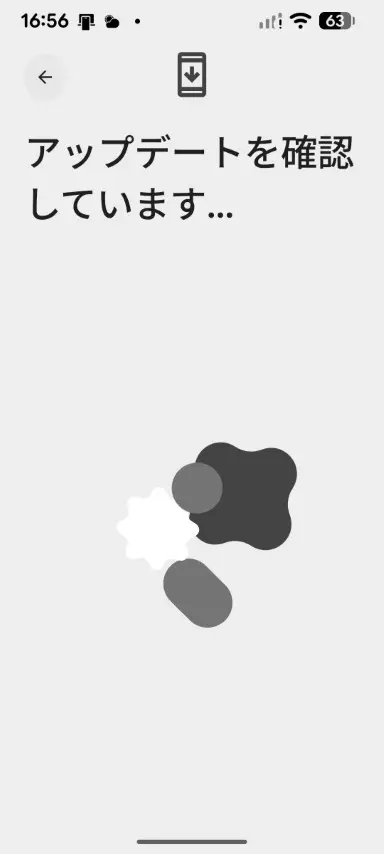
更新データがある場合は画面に「ダウンロードとインストール」などの開始ボタンが表示されます。タップしてアップデートを開始してください。
ダウンロードと適用が完了すると、端末の再起動を促す画面が表示されます。「今すぐ再起動」をタップしてください。
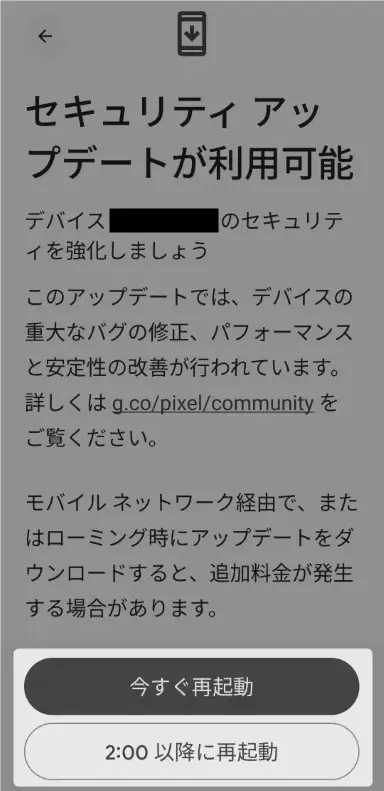
再起動後、画面に「お使いのシステムは最新の状態です」と表示されればOSのアップデートは完了です。
※OSアップデートの再起動には数分から数十分ほど時間がかかります。通話や緊急の連絡が入る予定がない時間帯(就寝前など)に行うことをおすすめします。
💡 スマホ操作の基本も確認したい方へ
操作に不安のある方や、全体の基本から知りたい方は、こちらの「Androidスマホの使い方!操作の基本を優しく解説した完全ガイド」もご覧ください。この後の手順がよりスムーズに理解できますよ。
2. Google Playシステムアップデートの手順
見落とされがちな「Google Playシステムアップデート」は、OSの確認画面とは別の場所から手動でチェックを行う必要があります。
- 「設定」アプリを開き、「セキュリティとプライバシー」(または「セキュリティ」)をタップします。
- 「システムと更新」または「更新」を選択します。
- 「Google Play システム アップデート」をタップします。
- アップデートが存在する場合は自動でダウンロードされます。完了後に再起動の案内が出たら「再起動」をタップします。
「システムは最新です」と表示されていても、日付が過去になっている場合は「アップデートをチェック」を押して最新のセキュリティパッチを取得してください。
3. Google Playストアの自動更新設定
アプリの更新漏れを防ぎ、常に最新・安全な状態を保つために、Google Playストアの自動更新を設定しておきましょう。
- Google Play ストアを開き、右上のプロフィールアイコンをタップします。
- 「設定」 > 「ネットワーク設定」 をタップします。
- 「アプリの自動更新」 を選択し、「Wi-Fi経由でのみ更新」 にチェックを入れて完了します。
この設定にしておけば、自宅のWi-Fiに接続したタイミングでバックグラウンドで自動更新されます。
2つのアップデートの違い|OS更新とGoogle Playシステム更新
「設定画面でシステムは最新ですと表示されるのに、通知が消えない」という現象が起きる最大の理由は、配信ルートと更新の役割が異なる2つのアップデートが存在するからです。
| 項目 | Android OSアップデート | Google Playシステムアップデート |
| 主な役割 | OS全体の機能追加・デザイン刷新・全体セキュリティ強化 | セキュリティやコア機能のピンポイント修復 |
| 配信元 | 端末メーカー / 通信キャリア | Google(直接配信) |
| 所要時間 | 長い(ファイル容量大・フル再起動が必要) | 短い(ファイル容量小・簡易再起動) |
| 未実施のリスク | 最新アプリが非対応になる・OS層の脆弱性 | 最新のセキュリティ脅威への露出・機能不具合 |
OSアップデートが「建物のフルリフォーム」だとすれば、Google Playシステムアップデートは「防犯カメラや鍵の定期点検・交換」です。
端末の安全と快適な動作を保つためには、両方のアップデートを最新状態に保つことが必要になります。
アップデートができない・途中で止まる原因と対策チェックリスト

「アップデートが途中で止まってしまう」「ダウンロードがいつまでも進まない」といったトラブルが発生した場合は、主に3つの原因が考えられます。
- ストレージ容量不足
- バッテリー残量不足
- Wi-Fi通信の不安定
| チェック項目 | 原因と回避策 |
| ストレージ容量不足 | 空き容量が足りないと書き込みエラーが発生します。不要な写真や動画、使っていないアプリを削除して数GB以上の空きを確保してください。 |
| バッテリー残量不足 | 更新中の電源OFFはスマホが起動しなくなる「文鎮化」の原因になります。Google公式では75%以上の充電が推奨されています。充電しながら実行すると安心です。 |
| Wi-Fi通信の不安定 | ダウンロードが中断したり、アップデートに時間がかかったりする原因になります。 |
バッテリー切れによる「文鎮」化に注意
OSのアップデート処理中は、スマートフォン全体の動作を司るシステム領域を直接書き換えています。
処理の途中でバッテリーが切れて電源が落ちてしまうと、OSの起動プログラムが破損し、電源を入れても画面が映らなくなる「文鎮化(機器の故障状態)」することがあります
画面上の表示が「100%」になっていても内部処理が継続している場合があるため、必ず充電ケーブルを接続したまま再起動が完全に完了するまで触らずに待つことが重要です。
※自宅で快適・安全にアップデートするWi-Fi環境については、以下の記事でも詳しく解説しています。
→📝自宅Wi-Fiの仕組み|Wi-Fi(ワイファイ)を自宅で使うとスマホ代が安くなる理由
データ消失を防ぐ事前準備&バックアップ
Androidのシステムアップデートでスマートフォン内のデータが自動的に消えることは稀ですが、予期せぬ通信トラブルやシステム不具合に備えて、事前のバックアップを行っておくことが重要です。
あらかじめデータのバックアップを取っておくことで、万が一のトラブル時にも慌てずに対処できます。
無料のGoogleアカウントバックアップ手順
Androidスマートフォンには、Googleアカウントを持っていれば無料で利用できる標準のバックアップ機能(15GBの無料ストレージ枠)があらかじめ搭載されています。
手動で最新のデータをクラウドへ保存する手順は以下の通りです。
- 「設定」アプリを開きます。
- 「Google」 → 「バックアップ」(または「Google One バックアップ」)の順に選択します。
- 「今すぐバックアップ」をタップして最新のデータを保存します。
※なお、LINEのトーク履歴やソーシャルゲームのセーブデータ、おサイフケータイ等の決済アプリはGoogleの標準バックアップ対象外となる場合があります。アップデートを実行する前に、各アプリ内で個別の引き継ぎ設定やアカウント連携を完了させておいてください。
「電話帳が消えた?」と感じたときの確認ポイント
アップデート完了後に「電話帳の連絡先が全員消えてしまった」という話をよく耳にしますが、データそのものが消去されたわけではなく、多くの場合、表示設定が原因です。
Androidの連絡先データには「端末本体」「Googleアカウント」「SIMカード」の3つの保存場所が存在しており、OSの更新時に一時的に「端末本体」の表示がオフに初期化されることがあります。
普段から連絡先の保存先を「Googleアカウント」に統一しておけば、表示を元に戻すだけで復旧できるほか、万が一端末が初期化された場合でも同じアカウントでログインするだけで数分でデータが自動同期されます。
Androidスマホのアップデートの仕方に関するよくある質問(FAQ)
Androidのアップデートに関連して、ユーザーから頻繁に寄せられる疑問をまとめました。
作業前の不安解消に役立ててください。
正しい手順でアップデートしてスマホを最新の状態に!

Androidのシステムアップデートは、大切なスマートフォンをトラブルやセキュリティリスクから守り、システム全体のパフォーマンスを最適化するためのメンテナンス作業です。
本記事で解説した重要なポイントをおさらいします。
- 2つのアップデートを確認する:Androidには「OSのアップデート」と「Google Playシステムアップデート」の2ルートが存在し、両方の定期的な確認と更新が必要です。
- トラブル防止の徹底:アップデート失敗(画面が動かなくなる等のトラブル)の多くは「ストレージ容量不足」や「作業中のバッテリー切れ」が原因であり、空き容量の確保と充電ケーブルの接続が必須です。
- データ保護の自動化:万が一のシステム障害に備え、無料のGoogleアカウントバックアップを有効化し、連絡先の保存先をGoogleアカウントへ一元化しておきましょう。
もし今スマホの画面に更新の通知が届いているなら、ぜひ本記事の手順に沿って端末の更新状況を確認してみてください。
Androidスマホの基本操作を最初から確認したい方は、「Androidスマホの使い方の基本!シニアのためのスマホ操作・徹底ガイド」もあわせてご覧ください。