- 基本的なAndroidカメラの使い方とブレを防ぐ撮影のコツ
- 「設定はどこ?」を解決する初期設定&おすすめ設定
- 写真を効率よく検索するための Googleフォト活用法
Androidカメラの使い方が分からず、初期設定のまま撮影していると、ピントズレや写真の保存場所迷子になりがちです。
私の父親もやはり同じようなところでつまずいていました。特に多かったのが、シャッターボタンを押す前にあわててしまい背景にピントが合っているパターンです。
そこで本記事では、Androidカメラの基本操作から、最初に確認すべき初期設定・おすすめ設定、写真の整理術までを分かりやすく解説します。
本記事ではGoogle Pixel(Android 16)の画面をベースに解説しています。お使いの機種によって、メニューの表示名が少し異なる場合がありますが、基本的な操作の流れは同じです。
1. 【基本】Androidスマホにおけるカメラの使い方と撮影手順

Androidスマホにおけるカメラの使い方というと難しそうに思えますが、難しい設定や特別な操作は一切不要です。
そもそもスマホのカメラは誰でも手軽に使えるよう設計されているので、安心して使ってみましょう!
そこでまずはカメラアプリをパッと素早く立ち上げる方法から、基本的な撮影手順までをお伝えしていきます。
1.1 カメラアプリの起動方法(電源ボタンの2回押しが便利でおすすめ)
Androidスマホのカメラを起動する方法は主に以下の3つです。
状況に応じて使い分けてみてください。
- ホーム画面から起動する:画面上にあるカメラのアイコンを軽く1回タップします。
- ロック画面から起動する:画面がロックされている状態でも、画面右下にあるカメラマークを中央に向かってなぞる(スワイプする)とすぐに起動します。
- 電源ボタンの2回押しで起動する(クイック起動):電源ボタンを「トントン」と2回素早く押すだけで、アプリを探す手間なく一瞬でカメラが立ち上がります。シャッターチャンスを逃したくないときに最もおすすめの起動方法です。(※一部の機種では本体の設定メニューから機能を有効にする必要があります)
1.2 写真や動画を撮影する基本操作とシャッターの切り方
カメラが起動したら、画面下部にある中央の「白い丸ボタン(シャッターボタン)」を軽くタップします。
画面のボタンを押すのが難しい場合は、スマホ側面にある音量ボタンを押すことでもシャッターが切れます。
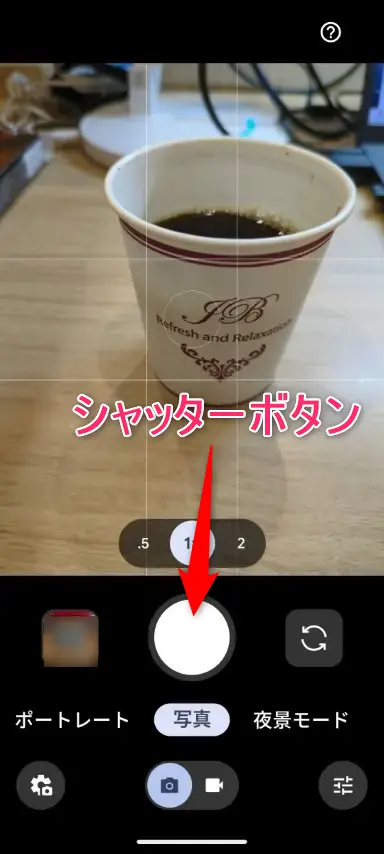
また、動画を撮影したい場合は、画面下のメニューで「動画」または「ビデオ」を選択し、中央の「赤い丸ボタン」をタップすると録画が始まります。再度押すと録画が停止します。
シャッターボタンを押した直後に焦ってスマホを下ろしてしまうと、写真がブレる原因になります。ボタンを押したら「いち、に」と心の中で一秒カウントしてからスマホを動かすと、失敗写真が劇的に減ります。
1.3 ズーム(ピンチアウト)とインカメラ(自撮り)の切り替え
遠くの被写体を拡大したいときや、自分や家族を一緒に撮影したいときは、画像をピンチアウト(親指と人差し指を画面上で開くように動かします)して拡大しましょう。画面上に表示されている「.5」「1x」「2x」などの倍率数字をタップするだけでも切り替え可能です。
また、指を狭める動作(ピンチイン)で縮小できます。
なお、スマホ操作の詳細については次の記事をご覧ください。→📝「タップ」は孫とのスマホ通話の第一歩 | まずは指先で画面をポン!
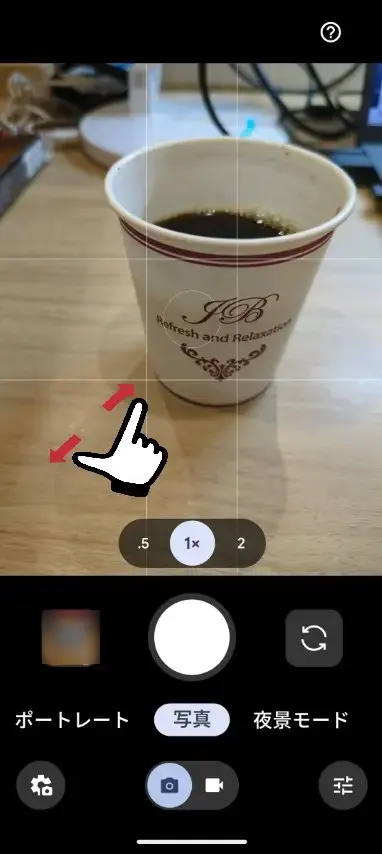
そうすると、↓の画像のように、ズームアップされます。
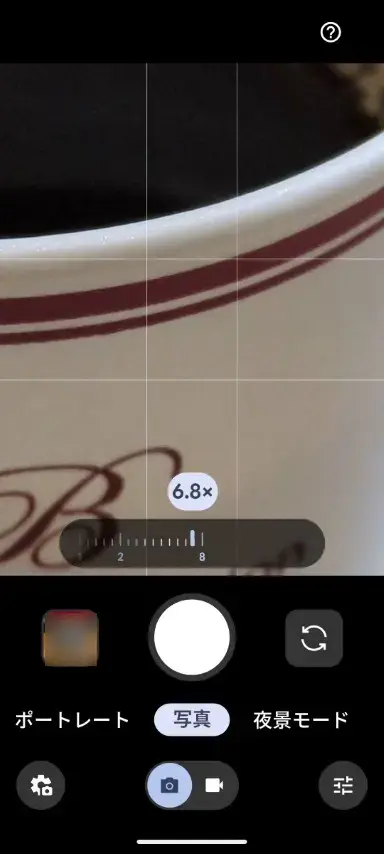
ズームは便利ですが、私は父に「使いすぎ注意」と伝えています。というのは、スマホのズームは画質が荒くなることがあるからです。
父は孫の運動会で最大までズームしていましたが、帰宅後に見ると顔がぼやけていてがっかりしていました。
コツは、「ズームで大きくするより、自分が一歩近づけるなら近づく」です。もちろん、危ない場所や周りの迷惑になる場所では動かないでください。
1.4 ブレやボケを防ぐピント合わせ(AF)と明るさの調整
「背景ばかりにピントが合って、肝心の人物や料理がぼやけてしまう」という悩みは、画面を触るだけで解決できます。
- ピント(オートフォーカス)を合わせる:撮影画面上で、一番綺麗に撮りたい被写体(人物の顔や咲いている花など)を指でポンと1回タップします。画面に丸や四角の枠が現れ、そこに自動でピントがぴったり合います。
- 写真の明るさを直感的に変える:画面をタップしてピントを合わせると、枠の横に「太陽のマーク(またはスライダー)」が表示されます。この太陽マークを指で上に動かすと写真全体が明るくなり、下に動かすと落ち着いた暗さになります。逆光で顔が暗く写ってしまう場面や、室内が薄暗いときに重宝する機能です。
1.5 内側カメラ(インカメラ)での自撮り
「自撮り(じどり)」という言葉を一度は耳にしたことがあると思います。
これは、スマホの内側カメラ(インカメラ)を使って自分を撮影することです。
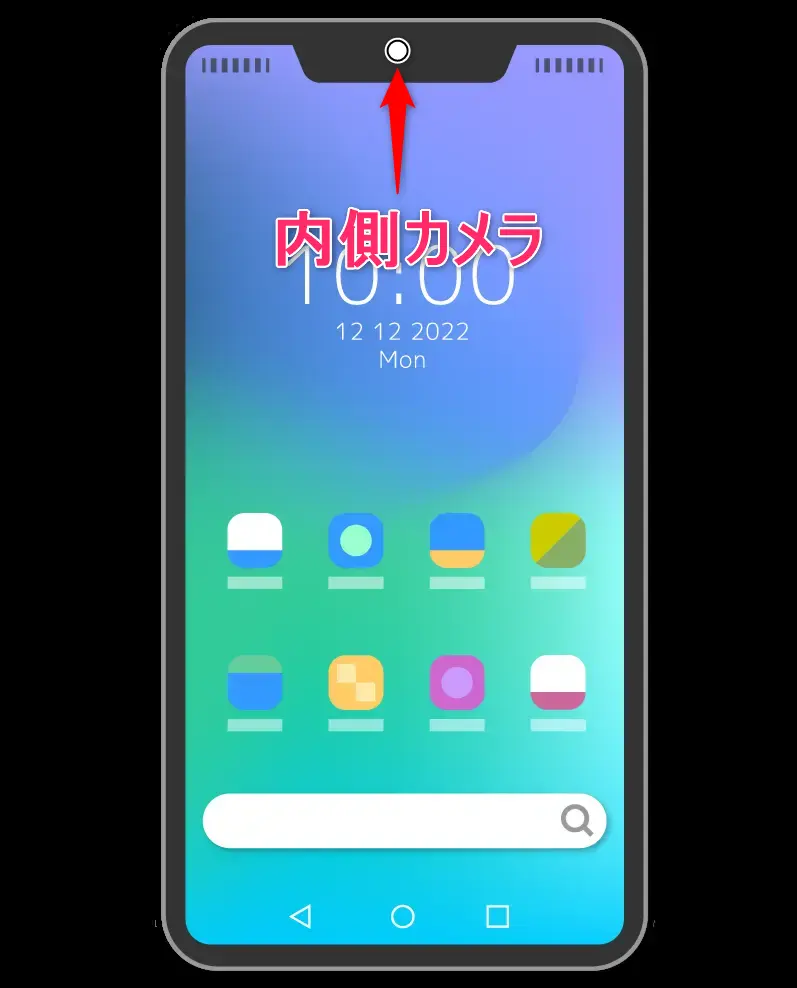
矢印が丸くなった切替ボタンを押すだけで、外側カメラと内側カメラが入れ替わります。
父は最初、自分の顔が急に映ったことで「変な画面になった」と慌ててカメラを閉じていました。でも故障ではありません。
この内側カメラを使う場合も、シャッターボタンは白い丸になります。
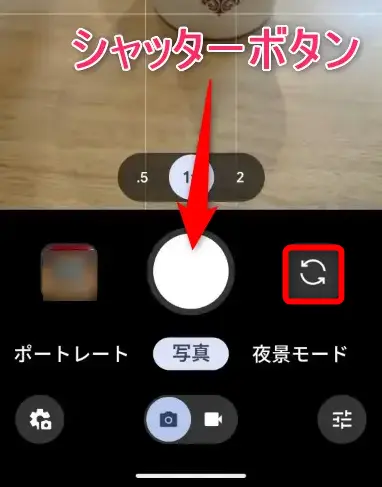
スマホを自分の目の高さより少し上に掲げて撮影すると、顔まわりが暗くならず健康的に写ります。
💡 スマホの基本操作を確認したい方へ
操作に不安のある方や、基本から知りたい方は、こちらの「Androidスマホの使い方!操作の基本を優しく解説した完全ガイド」もご覧ください。この後の手順がよりスムーズに理解できますよ。
2. Androidカメラの設定はどこ?画面の見方と基本メニュー

Androidのスマホカメラの使い方は、機種やメーカー(Google Pixel、Galaxy、Xperiaなど)によって画面レイアウトが多少異なりますが、基本的なボタンの位置やメニューの配置ルールは共通しています。
「使い方の設定を変更したいけれど、どこを押せばいいか分からない」という方は、以下の配置パターンを押さえておきましょう。
2.1 カメラ設定アイコン(歯車マーク)の場所と開き方
詳細な設定メニューを開くための「歯車マーク(設定アイコン)」は、主に以下のいずれかの場所に配置されています。
- 画面の右上または左上:画面の端に小さく表示されている「歯車の形をしたアイコン」をタップすると設定画面が開きます。
- 画面上部から下へスワイプ:Google Pixelなどの一部機種では、撮影画面の上部中央にある小さなV字マークをタップするか、画面を下にスワイプするとクイック設定メニューが表示され、そこに歯車マークが隠れています。
- 画面左下の詳細設定:一部のモデルでは、画面左下や下部のメニューバー内に歯車アイコンが配置されています。
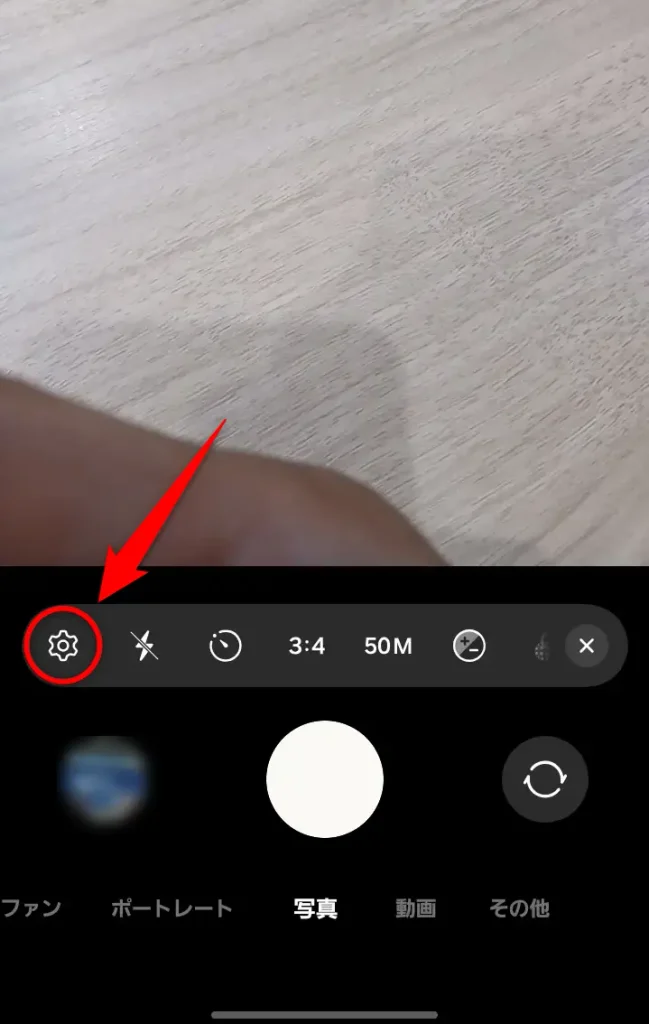
もし画面上に歯車マークが見当たらない場合は、設定アプリからもカメラ設定が可能です。設定アプリ>アプリ>カメラをタップしてください。
どちらの方法でも、こんな感じの設定画面が表示されればOKです。
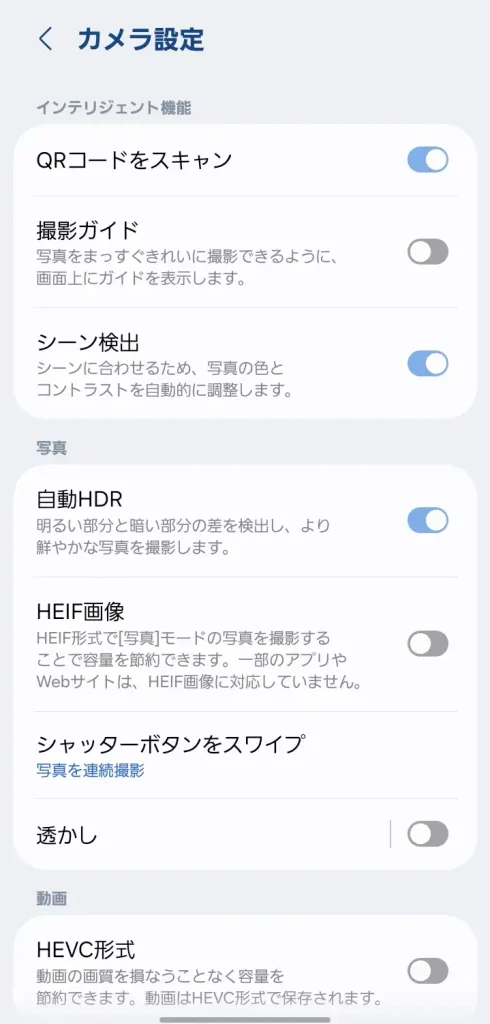
※スマホメーカーによって、設定ボタンの位置が少し異なります。
- Google Pixel:画面を上から下へスワイプ(指で引き下げる)すると、歯車マークが現れます。
- Galaxy / AQUOS:画面の右上または左上に「歯車マーク」が常に表示されています。
- Xperia:画面右上にある「歯車マーク」または「MENU」から詳細設定を開けます。
2.2 撮影モードの切り替え方(ポートレート・夜景・動画など)
シャッターボタンのすぐ近く(上下または左右)には、撮影の目的に合わせた「撮影モード」の選択メニューが並んでいます。指で左右にスワイプ(滑らせる)することで簡単に切り替えが可能です。
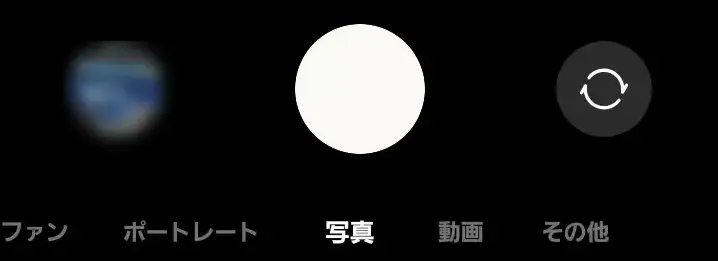
- 写真(通常モード):普段の日常風景やスナップ写真を撮影する標準のモードです。
- ポートレート:背景をふんわりとぼかして、手前の人物や料理を印象的に際立たせるモードです。
- 夜景(夜景モード・ナイトモード):暗い室内や夜間の屋外でも、手ブレやノイズを抑えて明るく鮮明に撮影できるモードです。
- その他:画面端にある「その他」をタップすると、パノラマ撮影やスローモーション動画、マクロ撮影(超近接撮影)といった高度なモードを選ぶことができます。
このAndroidカメラの使い方をマスターすると、まるでプロが撮影したかのような仕上がりになります!
ぜひ色々なモードで撮影して、出来栄えを比べてみて下さい。
2.3 画面上の各種アイコンの意味(フラッシュ・タイマー・アスペクト比)
Androidスマホのカメラの撮影画面には、よく使う機能を即座に切り替えるための各種アイコンが表示されています。それぞれの使い方を知っておくと、撮影時の対応がスムーズになります。
- 雷のマーク(フラッシュ設定):「オフ(斜線)」にしておくと自然な光で撮影できます。「自動(Aマーク)」にしておくと暗い場所で勝手に光りますが、基本的にはオフにしておくのがおすすめです。
- 時計のマーク(セルフタイマー):3秒や10秒のカウントダウンを設定できます。三脚を使った集合写真や手ブレを防ぎたい撮影で活躍します。
- 数字の比率マーク(アスペクト比):「4:3」「16:9」「1:1(正方形)」など、写真の縦横比を変更できます。一般的なプリント用紙には「4:3」、スマホの画面いっぱいに表示したい場合は「16:9」が適しています。
3. 購入・買い替え時にやるべきAndroidカメラの初期設定
Androidスマホの機種変更した際には、撮影を始める前に基本となる設定を確認しておくとよいでしょう。
初期設定を最適化しておくことで、カメラの使い方だけでなく、プライバシーの保護やストレージ容量の無駄使い防止に役立ちます。
3.1 位置情報(GPSタグ)のON/OFF設定(プライバシー対策)
撮影した写真データに「どこで撮影したか」という位置情報を記録するジオタグ機能の設定です。
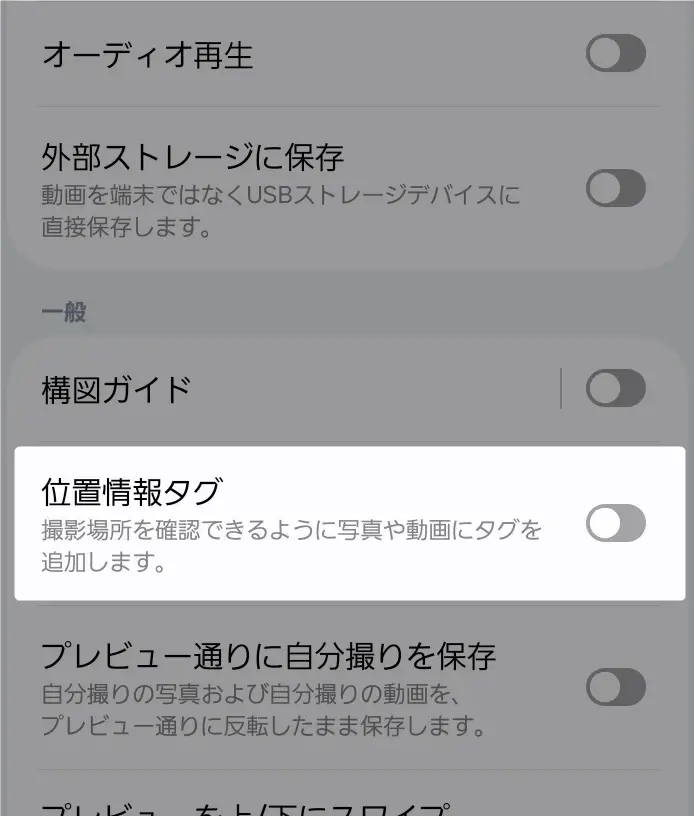
- SNSやブログに写真を投稿する機会が多い場合(OFF推奨):位置情報を有効にしたまま自宅や近所で撮影した写真をSNSへ公開すると、撮影場所が第三者に特定されるリスクが発生します。プライバシーを確実に守るためには、カメラアプリの設定メニュー内にある「位置情報を保存」をOFFに設定しておくのが安全です。
- 旅行の思い出を地図上で振り返りたい場合(ON推奨):お出かけ先でのスナップや旅行の写真を個人で楽しむ目的であれば、ONにしておくのが便利です。撮影場所の緯度・経度が記録されるため、後からGoogleフォトなどのアプリ上で「撮影場所別」に写真を自動整理できます。
3.2 写真の保存先設定(本体ストレージ vs SDカード)
microSDカードに対応しているAndroidスマホを使用している場合は、撮影データの保存先を「本体内部ストレージ」にするか「SDカード」にするかを選択できます。
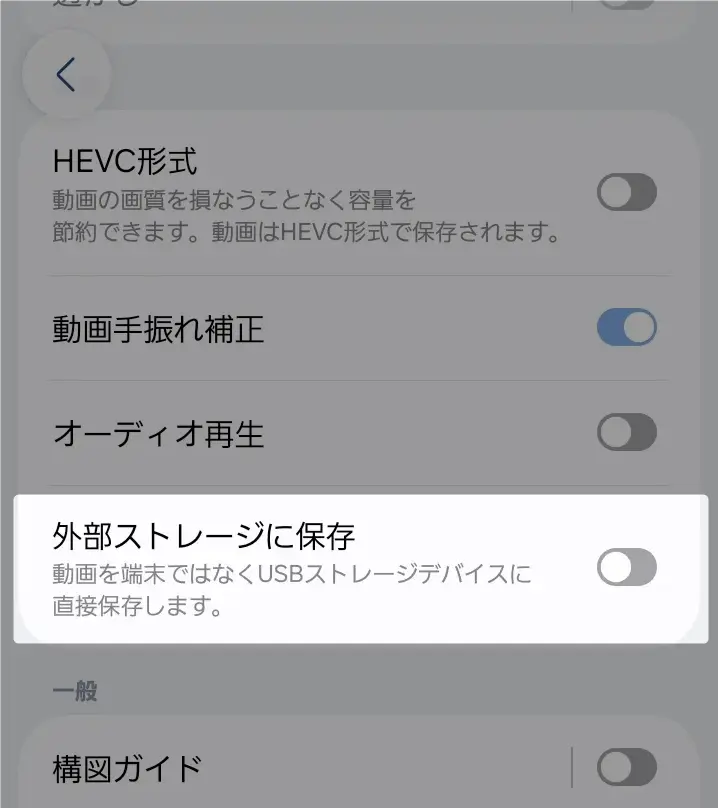
- 本体内部ストレージを選択するメリット:データの読み書き速度が非常に高速なため、連写撮影や高画質な動画撮影でも動作が重くなりません。また、カードの接触不良や物理的な破損によるデータ消失リスクを防ぐことができます。
- SDカードを選択するメリット:スマホ本体の空き容量を圧迫せずに大量の写真や動画を保持できます。端末自体が水没や画面割れで故障した場合でも、カードを取り出せばPC等でデータを救出できる強みがあります。
- 設定変更の手順:カメラアプリ内の「設定(歯車マーク)」を開き、「保存先」または「データストレージ」の項目から「SDカード」を指定します。(※Google Pixelなど、SDカードスロットが無い機種ではこの設定項目は表示されません)
3.3 画質とアスペクト比(4:3 / 16:9)の初期選択
カメラの画質(解像度)と写真の縦横比(アスペクト比)は、撮影した写真の用途に合わせて初期状態を決めておきましょう。
- アスペクト比「4:3」の特徴:スマホに搭載されているイメージセンサーの全域を使って撮影するため、最も画質が高く情報量が多い写真になります。紙の写真用紙(L判など)にプリントアウトする予定がある場合や、最高の画質で残したい場合の標準設定として最も適しています。
- アスペクト比「16:9」の特徴:スマホやパソコン、テレビなどの画面サイズに隙間なくフィットする横長・縦長の画角です。画面いっぱいに写真を広げて鑑賞したい場合や、動画撮影時の画角と揃えたい場合に向いています。
- おすすめの初期選択:基本的には最も高画質な「4:3」を初期設定にしておき、横長の壁紙用など特別な目的がある時のみ「16:9」へ切り替えて撮影するのがベストな運用方法です。
4. 写真が見違える!Androidスマホのカメラの使い方おすすめ設定4選

Androidスマホのカメラの使い方は、ほんの少しの設定変更だけで写真のクオリティが格段に向上します。
ここでは、初心者やシニアの方でも今すぐ試せる「おすすめのカメラ設定」を4つお伝えします。
4.1 【グリッド線】構図のズレを防ぎバランス良く撮る
写真が斜めに傾いてしまったり、被写体が不自然な位置にずれてしまったりする場合は、「グリッド線」を活用しましょう。
下図のように、撮影画面上にうっすらと縦横2本ずつ(合計9つの部屋に分ける格子状)のガイド線を表示する機能です。
プリントアウトした写真や実際の画像データにはこの線は記録されませんので安心してご活用ください。
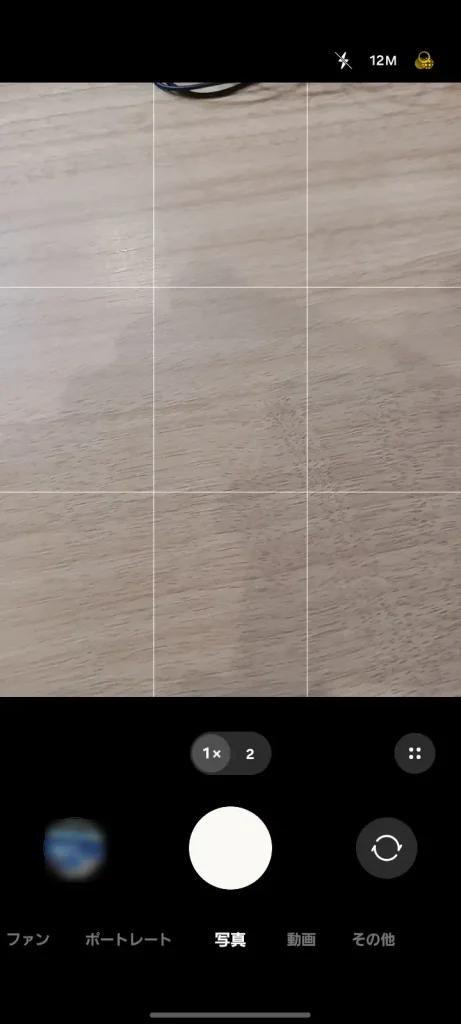
- グリッド線の活用テクニック:画面の縦横の線に合わせてスマホを構えることで、水平や垂直がしっかり保たれた綺麗な構図が簡単に作れます。さらに、線の交わっている場所に人物の目や見せたい被写体を配置する「三分割構図」を意識すると、プロのような安定感のある写真に仕上がります。
- 設定方法:カメラアプリの「設定(歯車マーク)」を開き、「グリッド線」または「グリッド」の項目をON(有効)に切り替えます。
4.2 【HDR(ハイダイナミックレンジ)】逆光や白飛び・黒つぶれを抑える
晴れた日の屋外撮影や逆光になる場面で、「空が真っ白に飛んでしまう」「人物の顔が真っ黒につぶれてしまう」といった現象を防いでくれるのがHDR機能です。
- HDR機能の仕組み:シャッターを1回押すだけで、明るさの異なる複数枚の写真を一瞬で連続撮影し、それらをスマホ内で自動合成して最適な明るさの一枚に仕上げる高度な撮影技術です。
- 効果的な撮影シーン:日陰と日向が混ざり合う風景写真、窓際で人物を撮影する逆光シーン、明暗差の激しい夕焼け空や夜景の撮影で抜群の効果を発揮します。
- 設定方法:設定メニュー内の「HDR」項目で「自動」または「ON」を選択します。近年のAndroidスマホでは初期状態から自動ONになっている機種も多いですが、一度確認しておくことを推奨します。
4.3 【手ブレ補正・セルフタイマー】ブレ防止や集合撮影に活用
手ブレによるボケを防ぎ、家族全員での記念写真をストレスなく撮影するための基本機能です。
- 手ブレ補正(動画・静止画):薄暗い室内や歩きながらの撮影で威力を発揮します。カメラ設定内の「動画の手ブレ補正」や「光学手ブレ補正(OIS)」を有効にしておくことで、手の揺れをデジタル処理で滑らかにカバーしてくれます。
- セルフタイマーの活用法:三脚やテーブルにスマホを固定して集合写真を撮る際だけでなく、手ブレ対策としても有効です。タイマーを「2秒」または「3秒」に設定しておくと、シャッターボタンを押す際の指の振動が画像に影響しなくなるため、夜景や手元の商品撮影でシャープな写真が撮れます。
- 設定方法:撮影画面の右上または上部メニューにある時計マークをタップし、「3秒」や「10秒」を選択します。
4.4 【QRコード自動読み取り】設定をONにして手軽にアクセス
専用のQRコード読み取りアプリを別途ダウンロードしなくても、標準のカメラアプリをかざすだけでWEBサイトやLINE登録へ直接アクセスできます。
- カメラをかざすだけの直感操作:設定を有効にしておくと、カメラ画面枠内にQRコードを写すだけで自動的に読み取りが行われ、画面上にリンク先のURLがポップアップ表示されます。あとはそのURL部分をタップするだけで目的地ページが開きます。
- 設定方法:カメラアプリの設定画面を開き、「Google レンズの提案」や「QRコードのスキャン」という設定項目をONにしておくだけで機能が有効化されます。
詳細はこちらの記事をご覧ください。→📝スマホ画面のQRコード画像の読み取り方
5. 撮った写真はどこ?撮影後の確認・整理術とGoogleフォト活用法

Androidスマホにおけるカメラの使い方は、Googleフォトと強く結びついています。
このGoogleフォトの説明でもっとも混乱しやすいのは「スマホの中」と「Googleフォト」の違いでした。
父は最初、「Googleフォトへ移動=スマホから消える」と思っていたようです。この勘違いをしているシニアの方はかなり多くいますすが、実際は写真のコピーを倉庫(Googleフォト)に預けているイメージです。
そこで私は、こう説明しました。
「スマホ本体は、いつも持ち歩く小さなアルバム。Googleフォトは家の外にある大きな保管庫。スマホが壊れても、保管庫に預けてあれば写真は戻せるよ」
この言い方にすると、父もかなり安心したようでした。
5.1 「空き容量の確保」はボタン一つで完了
もしスマホに「容量がいっぱいです」という警告が出たとき、多くの人は「大切な写真を消さなきゃいけないの?」と不安になります。でも、安心してください。
「空き容量を増やす」という言葉は、シニアには少し怖く聞こえます。父も最初にこの表示を見たとき、「増やすってことは、何か消すのか?」と不安そうでした。
ここは、次のように説明すると伝わりやすいです。
「これは、写真を捨てるボタンじゃなくて、もうGoogleフォトに預けた写真をスマホ本体から片づけるボタンだよ」
ただし私は、いきなり全部押してもらうことはしません。まずは1枚、不要な写真で試してもらい、Googleフォト側に残っていることを一緒に確認します。
この“1回だけ一緒に確認する”作業があるだけで、シニアの不安はかなり減ります。
5.2 目的の写真がすぐに見つかる「AI検索」のコツ

「あの時の写真はどこだったかな?」と、何千枚もの写真を指でシュッ、シュッとスクロールして探していませんか? 実は、最新のスマホなら、その苦労はもう必要ありません。
Googleフォトに搭載されたAI「Gemini(ジェミニ)」が、あなたの優秀な秘書になってくれます。
皆さんはスマホに 「言葉で話しかけるだけ」 で目的の1枚にたどり着けるのです。
たとえばこれまでの検索は「富士山」や「犬」といった単語だけでしたが、今はもっと複雑な質問が通じます。
- 「去年行った旅行で、一番おいしかった料理は?」
- 「孫が赤い服を着て笑っている写真はどれ?」
- 「初めてペットを飼い始めた日の写真は?」
このように、まるでお隣さんに話しかけるような感覚で検索窓に入力(または音声で質問)してみてください。
AIが写真の内容を一枚ずつ「理解」して、瞬時に目の前に並べてくれます。
5.3 大切な人を「名前」で登録しておく
より便利に使うためのコツは、家族やペットの顔に「名前」をつけておくことです。
一度設定してしまえば、「〇〇さんの写真」とつぶやくだけで、数年前の懐かしい顔ぶれがすぐに揃います。
探す時間が短くなれば、その分、家族と一緒に写真を見て思い出を語り合う楽しい時間が増えるはずです。
5.4 月1回の「写真の棚卸し」のススメ

最後に、私が父に伝えている「溜め込まない習慣」をご紹介します。
私の父は「消す」が怖くてほとんど削除できません。シニアの方は同じ気持ちの方が多いと思います。
だから私は最初から削除を勧めません。まずはお気に入りだけ付けてもらいます。
毎日少しずつ増えていく写真は、気づかないうちにスマホの「引き出し」を重くしていきます。月に一度、カレンダーに印をつけて、10分だけ写真と向き合う時間を作ってみませんか?
5.5 「削除」ではなく「お気に入り」を整理する
整理のコツは、全部を完璧にしようとしないことです。
- 似たような写真は1枚だけ残す: 連写してしまった似た顔の写真は、一番いい笑顔の1枚だけを残して、あとは思い切ってゴミ箱へ。
- 「ハートマーク」を活用する: Googleフォトには「☆」ボタンがあります。特に大切な写真にこれをつけておくだけで、後で見返すのがぐっと楽になります。
この「月1回の10分間」が、スマホをいつまでも新品のようにサクサク動かし続ける秘訣です。
「まずは消さなくていいから、好きな写真にハートだけつけよう」
この言い方にすると、整理のハードルがかなり下がります。
FAQ:Androidにおけるカメラの使い方:基本操作と写真を探すコツ

スマホで写真を撮り始めると、操作方法以外にも小さな疑問が湧いてくるものです。
私の父や、ブログの読者の方からよく寄せられる質問を、元SEの視点でまとめました。
Androidカメラの使い方を押さえて撮影を楽しもう!

Androidスマホのカメラの使い方は一見すると操作や設定項目が多く難しく感じられるかもしれません。しかし、押さえておくべき基本のポイントは非常にシンプルです。
- 基本の撮影手順:被写体を画面でポンとタップしてピントを合わせ、白い丸ボタンを静かに押す。
- おすすめのカメラ設定:グリッド線をONにして構図のズレを防ぎ、プライバシーに合わせて位置情報設定を見直す。
- 撮影後の写真整理:大切な写真にはお気に入り登録(ハートマーク)を付け、Googleフォトの自動バックアップとAI検索を活用する。
変なボタンを押したからといって、スマホが故障したりデータが突然壊れたりすることは一切ありません。
まずは今日身近にある風景やご家族の笑顔を1枚撮影することから始めてみてください。私の父も最初は不安がっていましたが、今では出先の風景写真を撮って私に送ってくるようになりました。
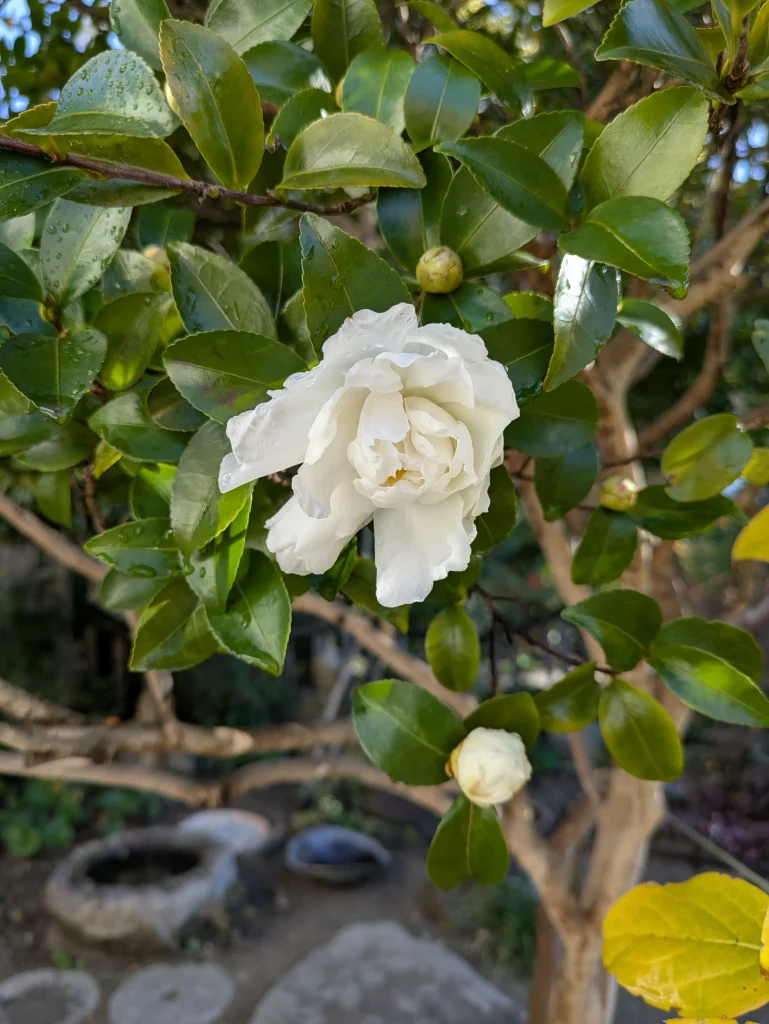
まずは今日、風景写真を1枚撮ってみる。それだけで十分な第一歩といえます。