- スマホの操作名称の意味と使い方
- タップやスワイプなど、スマホ操作の基本
- 「強く押しても反応しない」「長押しでアプリが動く」誤作動のメカニズム
スマホの「タップ」とは、「画面を指の腹で1回チョンと軽く叩く操作」のことで、パソコンの「クリック」に該当します。
しかし、「画面を強めに押しているのに反応しない」「長押し(ロングタップ)をしたつもりがアプリが勝手に動いてしまう」といった戸惑いを覚える方も多いようです。
タップの基本やパソコンの「クリック」との違いをはじめ、スワイプや長押しなどの操作一覧、画面が反応しない原因と対策をわかりやすくお伝えします。
本記事ではGoogle Pixel(Android 16)の画面をベースに解説しています。お使いの機種によって、メニューの表示名が少し異なる場合がありますが、基本的な操作の流れは同じです。
スマホのタップとは何か?「タップ」=「スマホに合図を送ること」
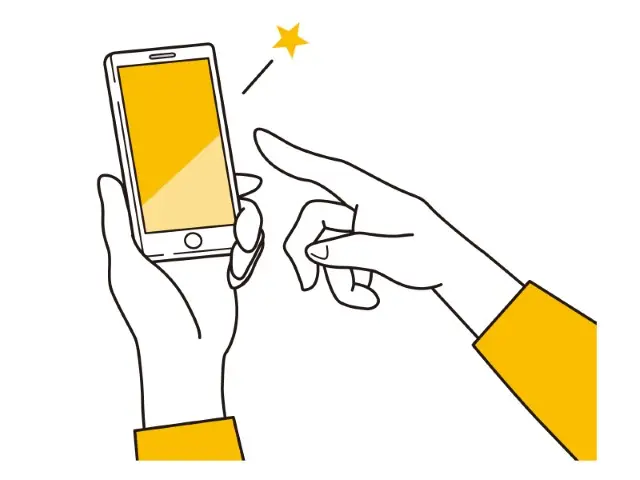
「タップ(tap)」は英語で“軽く叩く”という意味があり、スマートフォンを扱う上での操作の起点です。
もっとも利用頻度が高く、アプリのボタン・通知・リンクを開く際など、あらゆるシーンで使われます。
また、「そもそも電源ボタンの場所やオン/オフから不安…」という場合は、以下の記事を先にチェックしておくと、本記事の内容をよりスムーズに理解できますよ!
→ 📝 スマホの電源ボタンはどこ?まずは電源を切る方法をマスター
タップを一言でいうと「画面を指で1回軽く叩くこと」
タップ(tap)は英語で「軽く叩く」「トントンと叩く」という意味を持つ言葉です。
そしてスマートフォンにおける「タップ」とは、画面上のボタンやアイコン、リンクなどに対して、指の腹で1回だけ優しく触れて、すぐに指を離す操作を指します。
スマホでタップを行うと次のような動作の実行をスマホに命令することができます。
- アプリを起動する(アイコンを開く)
- Webサイトのリンクやボタンを押す
- 文字入力を開始する
- 写真や動画を選択して再生する
このように、「決定・実行」するための最も利用頻度の高い命令が「タップ」です。
パソコンの「クリック」との役割の違い
スマホの「タップ」は、パソコンのマウス操作における「左クリック」と全く同じ役割を持っています。
どちらも「対象を選んで決定する」ための操作ですが、画面に命令が伝わる仕組みには大きな構造上の違いがあります。
| 比較項目 | スマホの「タップ」 | パソコンの「クリック」 |
|---|---|---|
| 操作方法 | 指の腹で画面を1回軽く叩く | マウスの左ボタンを1回押す |
| 主な役割 | アプリを開く・項目を決定する | ファイルを開く・項目を決定する |
| 反応の仕組み | 指の静電気をセンサーが感知 | 物理スイッチを押し込む |
| 必要な力 | 力を入れる必要なし(軽く触れる) | ボタンがカチッと鳴るまで押す |
パソコンのクリックは、マウス内部のスイッチを指の力で押し込む物理的な操作です。
それに対して、スマートフォンのタップは画面表面への「接触」をセンサーが検知する仕組みになっています。
そのため、「しっかり強く押さなければ反応しない」と思い込んで力を込めてしまうと、かえって誤作動の原因になってしまいます。
スマホのタップは、力を加えてボタンを押し込むのではなく、「画面に優しく合図を送るイメージ」で触れるのが正解です。
私の父もそうでしたが、最初は「触るだけだと反応しない気がして、ついグイッと押し込んでしまう」ものです。 もしうまくいかない時は、「蚊を潰さないように優しく触れる」ような感覚でやってみてください。スマホは「圧力」ではなく「指の静電気」に反応するので力は全く必要ありません。
【一覧比較】スマホの基本操作名称と混同しやすい操作の違い
スマートフォンを思い通りに操作するためには、タップ以外の基本操作の名称や役割も正しく理解しておくことが大切です。
特にスマホを使い始めたばかりの頃は、「長押ししたつもりがアプリが勝手に動いてしまった」「スワイプとフリックの違いがよくわからない」といった操作の混乱が起きやすいため、混同しやすい操作の違いと誤操作を防ぐポイントを一覧で解説します。
「タッチ」と「タップ」の違い(上位概念と下位概念)
「タッチ」と「タップ」は同じような意味で使われがちですが、「タッチ」という大きな枠組みの中に「タップ」が含まれています。
- タッチ:指先やタッチペンでスマホの画面に触れる動作全般のこと(長押しや指を滑らせる操作も含む)
- タップ:タッチ操作の中のひとつで、「画面に1回だけ触れてすぐに指を離す」特定の操作のこと
つまり、画面になぞる・押し続けるといった指の動きはすべて「タッチ操作」の一種であり、その中でもパソコンのクリックにあたる決定ボタンの役割を持つのが「タップ」になります。
スマホの説明書や案内画面で「画面をタッチしてください」と書かれている場合は、基本的に「タップして選択してください」という意味です。
「ロングタップ(長押し)」と「ドラッグ」の判定境界
「アプリを移動させたい」「詳細メニューを表示させたい」という場面で使うのが「ロングタップ(長押し)」です。
しかし、この長押しは初心者が最も誤作動を起こしやすい操作でもあります。「長押ししてメニューを出したいのに、アプリがゆらゆら動いてしまった」という経験はありませんか?
スマホのシステムは、長押しとドラッグ(移動操作)を以下の2つの基準で判定しています。
- 時間の基準(静止時間):しばらく触れたまま動かさないと長押しとして認識され、指を動かすとドラッグなど別の操作として扱われることがあります。
- 位置の基準(移動量):画面に触れている間に指先が横に滑ると、長押しではなく「ドラッグ(移動)」と判定されることがあります。
長押しをしているつもりがアプリの移動に変わってしまう原因の多くは、押し込んでいる最中に指先がわずかに横滑りしていることにあります。
ロングタップを正確に行うコツは、力を込めずに画面へ触れた指の位置をぴたっと固定し、画面が反応してから指を真上に向かって垂直に離すことです。
タップ以外にもある、スマホ操作の一覧(スワイプ、ピンチイン、ドラッグなど)
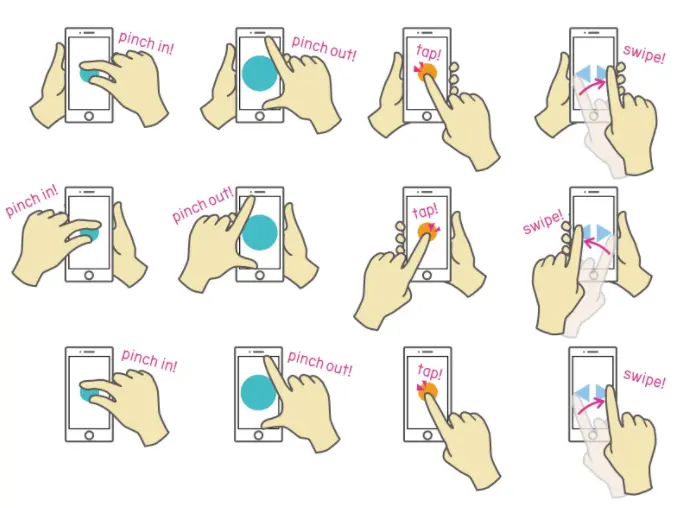
画面上で指を動かすスマホの操作の基本には、「タップ」の他にも「スワイプ」「フリック」「スクロール」などがあります。
スワイプ:なぞる/払う操作
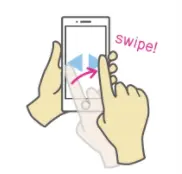
「スワイプ」とは指を画面上で滑らせるように動かす操作です。ホーム画面のページ切り替えや、通知バーを下げるときなどに使われます。
「机の上のホコリをサッと払う感じ」で操作してみて下さい。
上下・左右の方向によって動作が異なるため、アプリごとの操作を確認しておくと安心です。
▼ スワイプの説明箇所から再生されます。
ピンチイン・ピンチアウト:画面の拡大・縮小操作
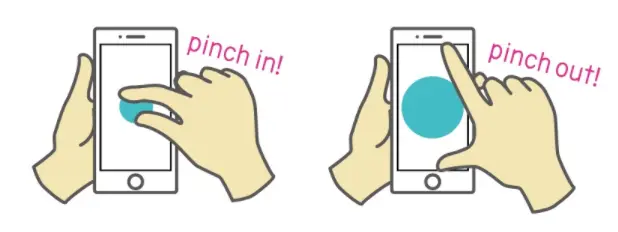
スマホでは、写真や地図を拡大・縮小するときに使うのが「2本の指を伸ばす(ピンチアウト)」「2本の指を縮める(ピンチイン)」です。
直感的に使える便利な操作なので、覚えておくと操作がぐっとスムーズになります。
▼ ピンチイン/アウトの説明箇所から再生されます。
ドラッグ:移動系操作
画面上のアイコンや画像を動かしたいときに使うのが「ドラッグ」系の操作です。
アイコンなどをドラッグで動かした後、指を離す(ドロップ)と、対象を移動先に“落とす”操作になります。
指で押したまま動かすだけで、アプリの位置変更やファイル移動が可能です。
パソコンでの操作に似ていますが、スマホではファイル共有やアプリ整理でよく使われます。
スマホ操作のことがわかったら、画面操作や文字入力に移ります!頑張りましょう!
実体験で感じた「誤操作・勘違い」の例と対策
筆者自身もスマホを使い始めた頃、「スワイプ」と「スクロール」の違いがわからず、画面が意図せず動いて焦った経験があります。
よくある誤操作としては、次のようなものがあります:
- ロングタップのつもりで指を動かしてしまい、ドラッグ扱いになる
- フリックが速すぎて、意図しない方向に画面が動く
- ダブルタップをゆっくり押してしまい、ただの2回タップにならない
対策としては、「指を画面から垂直にパッと離す」ことと、「操作した後に意図した画面へ切り替わったか一動作ごとに確かめる」ことが有効です。
慣れてくると、指の動きの違いが自然と身につき、誤操作も減っていきます。シニアの方は、“思った通りに動かない=壊れた”と感じやすい傾向にあります。
スマホのタップが「反応しない・誤作動する」3つの要因と対策
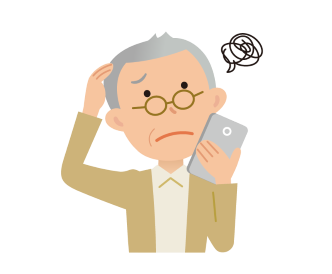
「意図した通りにボタンが押せない」「画面を叩いているのに無反応のままになる」というトラブルは、手際が悪いからではなく、スマホ画面が反応する仕組みそのものに原因があります。
原因1:皮膚の乾燥による静電容量の低下(強押しは逆効果)
スマホの画面が反応しないとき、ついギューッと強く画面を押し込んでしまいがちですが、実は強く押し込む行為は逆効果です。
スマートフォン画面は「静電容量方式」という仕組みを採用しています。これは、指が画面に触れたときの電気的な変化をセンサーが検知する仕組みです。
そのため、画面に強く指を押し込むと画面に触れている時間が長くなり、意図せず長押しとして認識されることがあります。
また、指先の乾燥や画面の汚れ、保護フィルムなどが影響して、タッチしづらく感じることもあります。
【対策】
- 爪を立てず、指の腹を優しく画面に当てて静電気を伝える
- 手が乾燥しているときは、ハンドクリームなどで軽く保湿する
- タッチパネル対応の手袋や専用のタッチペンを活用する
力を入れずに優しく指の腹を画面にあてるのが、最も確実にタップを反応させるコツです。
原因2:ダブルタップのテンポ遅れ
写真を大きく拡大したいときや、画面をスリープから復帰させるときに使う「ダブルタップ(連続で2回叩く操作)」がうまくいかない場合、問題は押す強さではなく「叩く速度(テンポ)」にあります。
【対策】
- 力を抜いて手拍子を打つように「トントンっ」と素早く2回叩く
- 指先を画面から離しすぎず、小さな動きでリズムよく叩く
力加減は関係ありません。「リズムよく素早く2回叩く」ことを意識するだけで、ダブルタップしやすくなります。
原因3:保護フィルムの厚みや気泡
スマートフォン画面に貼っている保護フィルムやガラスフィルムの材質・状態も、タップの反応に大きな影響を与えます。
- 厚みが不適切な保護ガラスを貼っている
- フィルムと画面の間に気泡やホコリが入っている
- 画面に皮脂汚れや油分が溜まっている
厚すぎる保護ガラスや気泡が入った状態ではセンサーの感度が低下しやすくなるので、ご注意ください。
【対策】
保護フィルムを貼ってから反応が鈍くなった場合は、フィルムの状態を確認し、対応機種なら『タッチ感度』『画面保護シートモード』などを試してください。
Androidスマホには設定アプリ内に「タッチ感度」を高める項目が用意されている機種が多くあります。保護フィルムを貼ってから反応が鈍くなったと感じる場合は、この設定を有効にしてセンサーの感度を調整してみましょう。
私の父はダブルタップの「トントン」が超苦手!
実は私の80代の父も、例に漏れずダブルタップが超苦手です。
孫からLINEで届いた旅先の写真を大きく見ようと真剣な表情で画面を「トン……トン」と叩いていました。
本人は間違いなく「2回叩いた」つもりなのですが、力を込めるあまり「ト……ン……ト……ン」とリズムが遅くなり、写真はいっこうに拡大されず、何度も首をかしげていたのです。
スマホは力を込めて押す必要はありません。
手元で軽くリズムをとるように、「トントンっ」とテンポ良く画面を触れることでダブルタップできるようになります。
FAQ:スマホ操作の基本に関するよくある質問
💡 スマホの基本を確認したい方へ
本記事では特定の操作に絞って解説していますが、「文字が小さくて読めない」「基本の画面に戻れなくなった」など、別の操作でつまずいたときは、「Androidスマホの使い方・徹底ガイド」に戻って確認してくださいね。
タップとはスマホ操作の第一歩|構造を理解して快適な操作を
スマホのタップとは、画面に指先で触れて決定コマンドを伝える、すべてのスマホ操作の基本となる第一歩です。
- 力任せに押さない:圧力ではなく指先の静電気を伝える意識を持つ
- 位置を動かさない:長押しするときは、指をなるべく動かさずに触れ続ける
操作名称の違いや仕組みを理解することで、無駄な力みをなくし、誤操作を大幅に減らせます。
まずは基本となる「軽く触れて離す」正しいタップから意識し、ストレスのない快適なスマートフォン操作を実現させていきましょう。
【次のステップ】
基本のタップ操作をマスターしたら、文字入力や設定の調整など、さらに便利な使い方にも挑戦してみましょう。