- Android端末における「日付と時刻」の正しい設定手順
- 「自動設定なのに時計が狂う」技術的要因(NTP/NITZ同期の仕組み)
- ホーム画面に見やすい「日付・時刻ウィジェット」を最適配置・カスタマイズする方法
Androidスマートフォンの日付と時刻の設定は通常、「設定」>「システム」>「日付と時刻」に進み、「ネットワークの提供する時間を使用(自動設定)」を有効にすれば正確に維持されます。
また、ホーム画面への時刻・日付表示も、標準の「時計ウィジェット」を長押しで配置するだけで完了します。
その一方で、「自動設定スイッチをオンにしているにもかかわらず、時計が数秒〜数分狂う」というケースも発生しています。
そこで本記事では、Androidの日付と時刻の設定、ホーム表示の手順を解説します。
参考:Android公式ヘルプ
本記事ではGoogle Pixel(Android 16)の画面をベースに解説しています。お使いの機種によって、メニューの表示名が少し異なる場合がありますが、基本的な操作の流れは同じです。
【基本手順】Androidでの日付と時刻の設定・変更手順(自動・手動)

Androidスマートフォンにおける日付と時刻の設定は、端末の基本機能を正常に保つための基盤となります。
基本的には「ネットワーク提供の時間(自動同期)」を有効化することで正確な時刻が維持されますが、必要に応じて手動での変更も可能です。
ここでは、誤設定を防ぐための正確な操作ステップと、端末メーカーごとの表記の違いを体系的に解説します。
なお、Androidスマホ全体の基本的な操作方法や設定をまとめて確認したい方は、以下のガイドもあわせてご覧ください。 →📝Androidスマホの使い方の基本!シニアのためのスマホ操作・徹底ガイド
「ネットワークの提供する時間(自動設定)」を正しく有効化する手順
通常利用において最も推奨されるのが、携帯キャリアの基地局やNTPサーバーと時刻を同期させる「自動設定」です。内部時計の微小な誤差を自動的に補正し、常に正確な日時を保持します。
「設定」アプリを起動する:ホーム画面またはアプリ一覧から歯車アイコンの「設定」をタップします。

「システム」項目を選択する:設定メニューを下にスクロールし、「システム」をタップします(※一部端末では「一般管理」)。
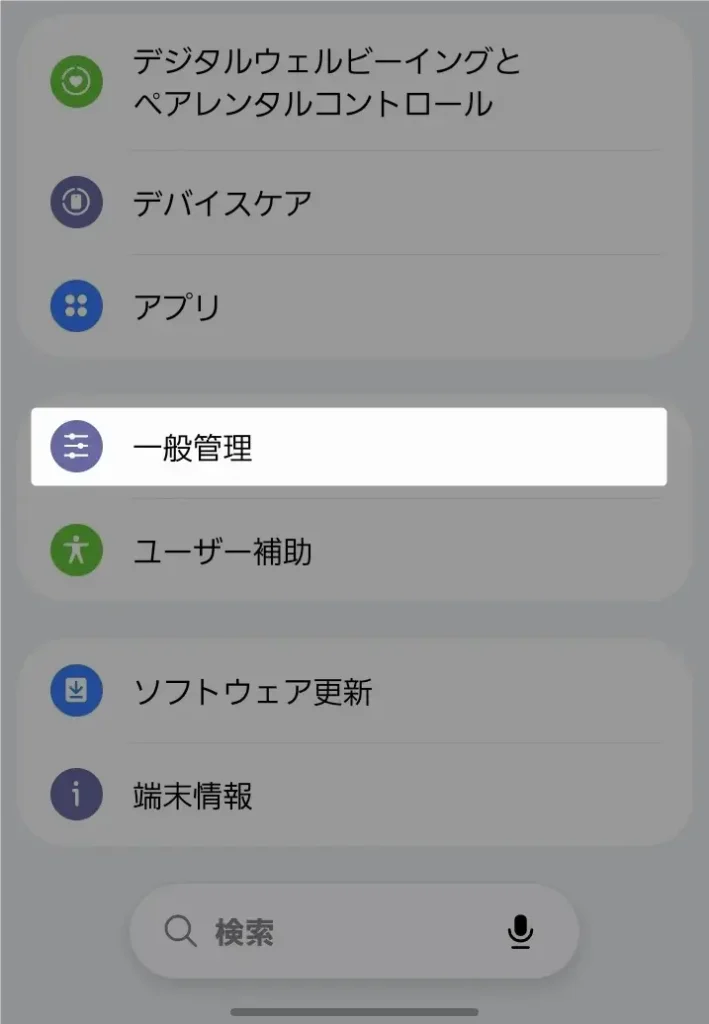
Androidはメーカー独自のUIによって項目の名称が若干異なります。ご使用の端末に合わせて該当する項目を確認してください。
- Google Pixel / 標準Android: 設定 > システム > 日付と時刻 > 「ネットワークの提供する時間を使用」
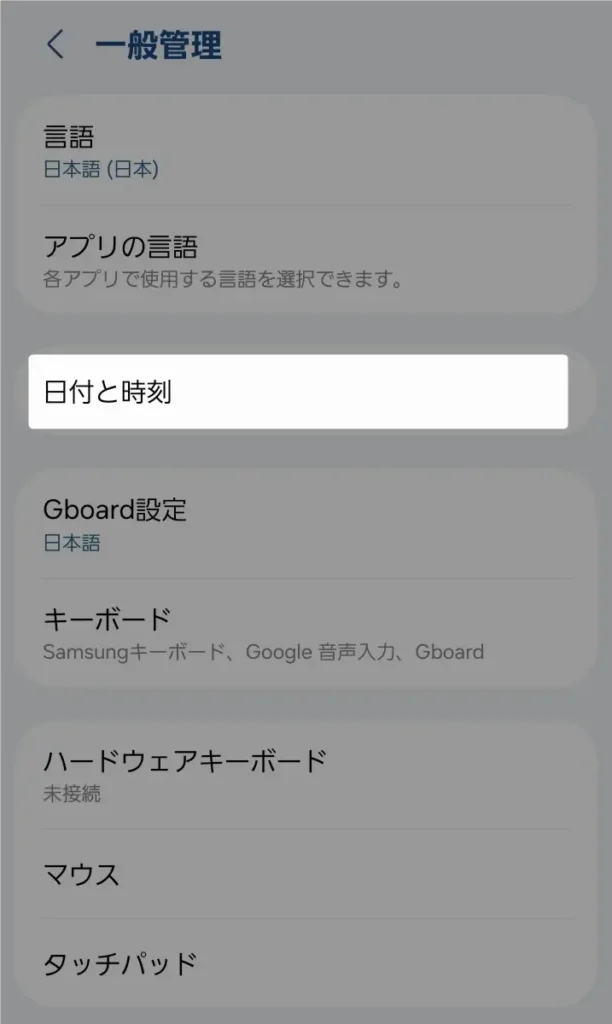
- Samsung Galaxy:設定 > 一般管理 > 日付と時刻 > 「日付と時刻の自動設定」
- Sony Xperia: 設定 > システム > 日付と時刻 > 「ネットワークの提供する時間を使用」または「自動日時」
「日付と時刻」を開く:「日付と時刻」の項目を選択します。
「自動日時設定」と「自動タイムゾーン」をオンにする:スイッチを有効(オン)に切り替えます。
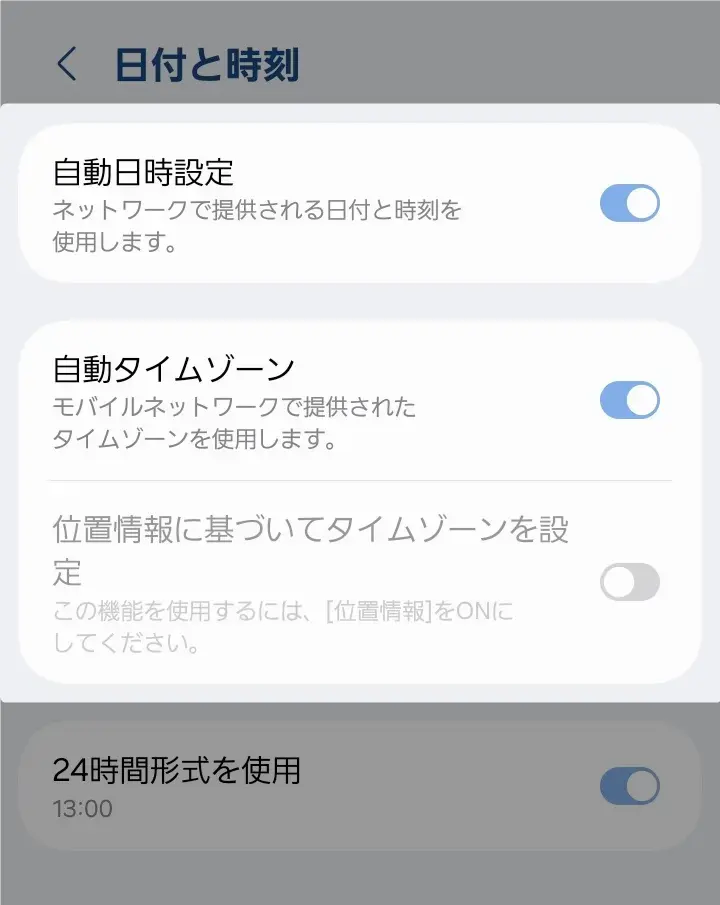
「自動日時設定」はネットワークから正確な現在時刻を取得する機能で、「自動タイムゾーン」は携帯電話回線やGPSの位置情報から「国や地域の標準時間帯(タイムゾーン)」を自動で取得する機能です。
この「自動日時設定」と「自動タイムゾーン」の両方をONにしておくと、国内外で正しい時間と日付を取得して自動調整されます。
手動で日付・時刻・タイムゾーンを変更・補正する方法
ネットワーク環境がない場所での利用や、特定の時刻・時差に固定したい場合は手動設定を行います。
- 自動設定をオフにする:「日付と時刻」設定画面で、「ネットワークの提供する時間を使用(または日付と時刻の自動設定)」のスイッチをオフにします。
- 「日付」および「時刻」を個別に設定する:操作可能になった「日付」および「時刻」をタップし、正確なカレンダー・時間を指定して決定します。
- タイムゾーンを調整する:特定地域の標準時に合わせる場合は、「タイムゾーンの自動設定」をオフにし、「タイムゾーン」項目から該当する地域(例:日本標準時 GMT+9:00)を手動選択します。
手動設定は内部時計の標準的な進み・遅れ(個体差)が蓄積するため、特別な目的がない限りは「自動設定」に戻しておくことをおすすめします。
時計が狂ったときの即効トラブルシューティング(機内モード・キャッシュ消去・手動同期)

Androidスマートフォンで自動設定を有効にしているにもかかわらず時計が狂ってしまった場合、むやみに設定を大幅に変更するのではなく、リスクの低い対処法から順番に試すことが重要です。
ここでは、安全かつ効果的なトラブルシューティング手順を優先度順に解説します。
5秒で試せる「機内モードのON・OFF」によるNTPの強制リセット
自動設定がオンのまま時刻がズレている場合、最も手軽で即効性が高い方法が「機内モードの切り替え」です。
- 画面上部から下にスワイプし、クイック設定パネルを開く
- 「機内モード(飛行機マーク)」をタップしてオンにする(すべての無線通信(モバイルデータ通信・Wi-Fi・Bluetooth)が一時的に遮断されます)
- 5秒ほど待った後、再度タップして機内モードをオフにする
通信が遮断されて再接続される際、Android OSはネットワークとの接続確立(ハンドシェイク)と同時に、NTPサーバーへ時刻同期パケットを強制的に再リクエストします。
これにより、滞留していた通信ソケットがリセットされ、わずか数秒で正確な日本標準時に補正されます。端末を再起動するよりも短時間で完了するため、最初に行うべき最も低リスクな対処法です。
「時計」アプリのキャッシュクリアとOSのアップデート
通信の再接続を行っても時刻のズレが直らない場合は、システムアプリやOS側に一時的なプログラムの停滞(バグ)が発生している可能性があります。
- 「時計」アプリのキャッシュ消去手順
- 「設定」>「アプリ」>「アプリをすべて表示」を開きます。
- 一覧から「時計」アプリを選択します。
- 「ストレージとキャッシュ」をタップし、「キャッシュを消去」を実行します。※データ自体は消去されないため、保存したアラームやタイマーの設定に影響はありません。
- OSシステムアップデートの適用
- 「設定」>「システム」>「システム アップデート」を開きます。
- 更新プログラムが存在する場合は、ダウンロードとインストールを実行します。OSの内部モジュール(時間管理ライブラリ)に不具合がある場合、アップデートによって同期処理の最適化が行われます。
※OSの具体的なアップデート手順や注意点について詳しく知りたい方は、こちらの記事でステップ解説しています。
→📝Androidスマホのアップデートの仕方|シニア向けの確認手順と注意点を解説
ネットワーク同期が戻らない場合の一時的な手動補正手順
通信環境が極めて不安定な場所(地下や山間部など)にいる場合や、基地局・NTPサーバー側で一時的な通信障害が発生している場合は、自動同期が復旧するまで手動での補正を行います。
- 「設定」>「システム」>「日付と時刻」を開く
- 「ネットワークの提供する時間を使用」を一度オフにする
- 「時刻」をタップし、時報や正確な時計に合わせて手作業で修正する
手動補正はあくまで緊急避難的な措置です。手動設定のまま放置すると、RTC(内部時計)の物理的な精度誤差によって将来的に再び数分単位の狂いが生じます。電波状況が良好な場所に移動した後は、必ず「自動設定」をオンに戻し、ネットワーク同期へ復元させてください。
通信が遮断されて再接続される際、Android OSはネットワークとの接続確立(ハンドシェイク)と同時に、NTPサーバーへ時刻同期パケットを強制的に再リクエストします。
これにより、滞留していた通信ソケットがリセットされ、わずか数秒で正確な日本標準時に補正されます。端末を再起動するよりも短時間で完了するため、最初に行うべき最も低リスクな対処法です。
なぜ「自動設定」なのに時計が狂うのか?NTP/NITZ同期の裏側
Androidスマートフォンで「日付と時刻の自動設定」を有効にしているにもかかわらず時間がズレる現象は、一見するとシステムの不具合に思えるかもしれません。しかし、通信インフラの視点で見ると、これはスマホ内部のクロック(時計)とネットワーク側の時刻同期処理において生じる構造的な不整合が原因です。
画面上の設定スイッチがオンになっていても、水面下でどのような通信が行われ、なぜ狂いが生じるのか、その技術的メカニズムを解説します。
基地局信号(NITZ)と時刻サーバー(NTP)による二重補正メカニズム
Androidスマートフォンが正確な日時を維持するためには、主に2つのネットワーク技術が連携して働いています。
- NITZ(Network Identity and Time Zone): 携帯電話キャリアの移動体通信基地局から送信される電波に含まれる時刻情報です。SIMカードを挿入してモバイルネットワークに接続している際、基地局への接続と同時に端末へ正確な日本標準時(JST)とタイムゾーンが供給されます。
- NTP(Network Time Protocol): インターネット上の時刻管理サーバー(NTPサーバー)と通信し、ミリ秒単位の誤差を補正する通信規格です。Wi-Fi接続時や定期的なバックグラウンド通信時に、NTPサーバーへパケットを送信して現在時刻を取得します。
通常、スマホ内部に搭載されているハードウェア時計「RTC(リアルタイムクロック)」は、水晶振動子の温度変化などによって1日で数秒程度の僅かな物理的誤差(ズレ)が発生します。このRTCの誤差を、NITZやNTPといった外部ネットワーク通信によって定期的に上書き修正(同期)することで、端末の時計は正確さを保っています。
自動設定が機能しなくなる3大技術要因(Dozeモード・通信途絶・キャッシュ異常)
自動同期が有効であるにもかかわらず時刻がズレてしまう場合、主な要因として以下の3つの通信・システム現象が挙げられます。
- 省電力機能(Dozeモード)によるバックグラウンド通信の制限: Android OSには、端末を使わずに放置している際にバッテリー消費を抑える「Dozeモード(深いスリープ状態)」が備わっています。このモードが作動すると、OSはバックグラウンドでのネットワーク通信を一時的に制御します。その結果、NTPサーバーへの定期的な時刻問い合わせパケットが送信されず、補正が保留されてRTCの誤差がそのまま表示されてしまいます。
- Wi-Fi専用運用(SIMなし)によるNITZ補正の欠如と通信遅延 : SIMカードを挿入せずWi-Fiのみで運用している端末では、基地局からのNITZ信号をリアルタイムで受け取れません。そのため、時刻補正を完全にNTP通信に依存することになります。Wi-Fiの接続状態が不安定であったり、ネットワーク側の応答遅延が発生したりすると、時刻の同期パケットが届かず、時刻の補正が完了しない状態が続きます。
→📝Wi-Fi(ワイファイ)を自宅で使うとスマホ代が安くなる理由 - 通信ソケットおよびOSシステムキャッシュの滞留異常: ネットワークの切り替え(モバイル通信からWi-Fiへの切り替え時など)の際、OS内部で時刻同期を担う通信ソケット(接続口)に古いセッション情報やキャッシュデータが残留することがあります。この通信ポートがロック状態になると、自動設定がオンのままであってもNTPサーバーとの新規通信が成立せず、時刻の更新が止まってしまいます。
ホーム画面に「日付と時刻」を大きく表示させるウィジェット設置手順

スマートフォンを開いた瞬間に現在の日時を即座に確認できる「時計ウィジェット」は、日常の利便性を高める標準機能です。
Androidでは、ホーム画面の空きスペースを活用して、好みのデザインやサイズで日付と時刻を常時表示させることができます。
ここでは、画面配置の基本手順から視認性を最大化するカスタマイズ方法までを整理して解説します。
時計だけでなく、ホーム画面全体の壁紙や写真をカスタマイズしたい方は、こちらの設定ガイドもおすすめです。
ホーム画面長押しからの時計ウィジェット追加とサイズ調整
ウィジェットの配置は、ホーム画面の編集モードから簡単に行えます。
- ホーム画面の空きスペースを長押しする:アプリ領域以外の空白部分を1〜2秒ほど長押しし、画面編集メニューを呼び出します。
- 「ウィジェット」を選択する:表示されたメニューの中から「ウィジェット」アイコンをタップします。
- 「時計」カテゴリを探してタップする:ウィジェット一覧から「時計」を選択し、利用可能なスタイル(デジタル、アナログ、世界時計など)を表示させます。
- 配置したい時計デザインを長押ししてドラッグする:希望するデザインを長押ししながら、ホーム画面上の配置したい場所へ移動させて指を離します。
- 枠線をドラッグしてサイズを調整する:配置後に表示される境界線(点や青い枠)を引っ張ることで、表示領域の大きさを横幅・縦幅ともに任意で変更できます。
デジタル・アナログ表示の切り替えと視認性の最適化
設置したウィジェットは、用途や見やすさに合わせてスタイルを調整することが可能です。
- デジタル表示とアナログ表示の選択: 数字で正確な分単位まで即座に把握したい場合は「デジタル表示」、直感的に時間の経過やスケジュール感を把握したい場合は「アナログ表示」を選択するのが効果的です。多くの標準時計ウィジェットでは、日付や曜日、現在地の天気が同時に表示されるタイプも用意されています。
- 画面グリッドとバッテリー描画の最適化: 視認性を高めるためには、横幅4セル×縦幅2セル(4×2)程度の大きさに広げて配置することが推奨されます。また、秒単位で絶えず秒針が動くタイプのデザインは、内部で微細な描画処理が継続するため、僅かながらバッテリー消費が増加する傾向があります。省電力と見やすさを両立させるためには、分単位で更新されるシンプルなデジタル表示スタイルを選択するのが合理的です。
専門家による「日付と時刻の設定」に関するFAQ(よくある誤解と正解)
Androidにおける日付と時刻の設定や、自動同期の仕組みに関して寄せられる代表的な疑問に対し、技術的根拠に基づいて回答します。
▼ あわせて読みたいAndroidの画面・設定ガイド
まとめ:正しい設定とトラブル対策でAndroidの時計を常に正確に保つ
Androidスマートフォンにおける日付と時刻の設定は、端末を安定して運用するための不可欠な要素です。
- 基本設定の徹底:特別な理由がない限り、「設定」>「システム」>「日付と時刻」から「ネットワークの提供する時間を使用(自動設定)」を有効にして運用する。
- 自動同期エラーの即効解決: 自動設定のまま時計が狂った場合は、機内モードの5秒間オン・オフによってNTP通信ソケットを強制リセットする。
- ホーム画面での視認性向上:ホーム画面長押しから「時計ウィジェット」を配置し、視認性とバッテリー効率のバランスが良いレイアウト(4×2デジタル表示など)に調整する。
Androidでの日付と時刻の設定手順を正しく把握し、万が一自動調整が機能しなくなった場合も技術的根拠に基づいた手順で対処することで、常に正確で快適なモバイル環境を維持できます。