- スマホの画面が暗い・勝手に暗くなる主な原因
- 画面が暗い状態をすぐに直す設定・対処法
- 明るさを最大にしても見づらい場合の注意点
突然スマホの画面が暗い状態になったり、勝手に明るさが変わったりするトラブルの多くは、本体の故障ではなく「明るさ調整」や「省電力モード」などの設定が原因です。
そこで本記事では、画面が暗くなる代表的な原因と、元通りの見やすい明るさにすぐ戻すための具体的な設定手順をわかりやすく解説します。
本記事ではGoogle Pixel(Android 16)の画面をベースに解説しています。お使いの機種によって、メニューの表示名が少し異なる場合がありますが、基本的な操作の流れは同じです。
1. スマホの画面が暗いと感じたときに確認すべき原因と全体像
スマホの画面が暗いと感じたとき、「故障かも?」と不安になる人も多いのではないでしょうか?
しかし実際には、設定や環境による一時的な問題であるケースがほとんどです。特にスマホ画面の明るさ調整の仕組みを正しく理解していないと、無意識のうちに暗くなる設定を有効にしていることもあります。
この章では、スマホ画面が暗くなる主な原因を全体像として整理し、次に取るべき行動が明確になるよう解説します。
参考:Google Pixel ヘルプ:画面とディスプレイの設定を管理
スマホの画面が暗いと感じる主なタイミング
スマホの画面が暗いと感じる場面には、いくつかの共通したパターンがあります。
- 屋外や明るい場所に移動したとき: 太陽光の反射で見づらくなったり、自動調整が周囲に合わせて画面を暗く変化させたりする。
- 操作中に突然画面が暗くなったとき: バッテリー消費を抑える機能や、本体を保護するための自動制御が働いている。
- 特定のアプリを開いたとき: 動画再生アプリや電子書籍アプリなど、アプリ独自の表示設定が優先されている。
このような状況でスマホの画面が暗いと感じる場合は、端末の異常ではなく、システムの自動調整機能が有効になっている可能性が高くなります。
スマホの画面の明るさ調整が影響する代表的な要因
スマホの画面が暗い状態になる背景には、主に以下の4つの設定や要因が関係しています。
- 明るさの自動調整機能: 周囲の明暗や過去の使い方をスマホが学習し、自動で輝度を変更する設定。
- 省電力モード(バッテリーセーバー): 電池残量が少なくなった際に、消費電力を節約するため画面の明るさを抑える設定。
- ダークモード・ナイトモード: 夜間や暗い場所での目の負担を減らすため、画面のトーンを抑える表示機能。
- 本体の発熱保護(セーフモード動作): 長時間の操作や直射日光で端末が高温になった際、故障を防ぐために安全機能として画面を暗くする仕組み。
これらの設定が有効になっていると、本人が操作していなくてもスマホの画面が暗い状態になってしまいます。
→ 📝スマホの電源ボタンはどこ?まずは電源を切る方法をマスター
2. スマホの画面が暗い原因として多い設定ミスと見落としポイント

スマホ画面が暗いと感じる原因を突き止めるうえで、最も多いのが設定ミスや見落としです。
特にスマホ画面の明るさ調整は、一度設定すると意識しない限り確認しない人がほとんどです。そのため「知らないうちに暗くなる設定が有効になっていた」というケースが頻発します。
この章では、実際に多くの人が引っかかるポイントを中心に、確認すべき設定を整理します。
スマホ画面の明るさ調整が自動になっているケース
自動明るさ調整は便利な機能ですが、スマホの画面が暗いと感じる最大の原因でもあります。
この機能は周囲の明るさだけでなく、過去の使用傾向も学習します。たとえば、暗い部屋でスマホを使うことが多いと、明るい場所でも画面が暗めに表示されることがあります。
その結果、明るさスライダーを上げても「思ったほど明るくならない」と感じるのです。
自動調整をオンにしていると、スマホは「この人はいつもこれくらいの明るさで使っているな」とあなたの好みを覚えます。もし勝手に暗くなるのが嫌なら、一度設定をオフにして、自分の好きな明るさに固定してみてください。「スマホに任せっきり」にしないのも、快適に使うコツです。
省電力モード・バッテリー最適化の影響
バッテリー残量が少なくなると、自動的に省電力モードが有効になる機種は少なくありません。
この状態ではスマホ画面の明るさ調整が制限され、最大まで上げられなくなることがあります。また、手動で省電力モードをONにしたまま忘れているケースも多く、「設定は触っていないのに暗い」という誤解につながります。
私自身も以前、「なんで最大まで上げても暗いの?」と不思議に思ったことがありますが、その原因は省電力モードでした。
まずはバッテリー関連の設定を確認することが重要です。
ダークモードや夜間モードが有効になっている
画面の表示設定で「ダークモード」や「夜間モード(夜間モード・目に優しい表示など)」がオンになっていると、画面全体が暗く見えたり、薄暗い色合いに変わったりします。
- ダークモード: 背景色が黒基調に変更されるため、Webサイトやアプリによっては画面全体が暗い印象になります。
- 夜間モード: ブルーライトをカットして画面が黄色みがかった温かみのある色に変化するため、屋外や明るい場所では画面が見づらく感じることがあります。
これらの機能はスケジュール設定によって特定の時間帯(夜間など)に自動でオンになるよう設定されていることも多いため、昼間でも暗いと感じる場合は設定を見直す必要があります。
実際によくあるのが、就寝前に目の負担を減らすための設定をONにしたまま翌日も使っていたというケースです。
ナイトモードや目に優しい表示設定は、一度有効にすると常時適用されることがあります。筆者自身も「画面が劣化した?」と感じて設定を見直したところ、単にその機能が解除されていなかっただけ、という経験があります。
故障を疑う前に、表示関連の設定を一通り確認することが大切です。
画面表示に関する設定は、明るさだけでなくホーム画面の見え方にも影響します。
3. スマホの画面が暗い状態を直す具体的な対処法

スマホの画面が暗いと感じる場合は、順番に設定を見直すことで簡単に元の明るさに戻すことができます。
誰でも迷わずに操作できるよう、効果が高く簡単な対処法から順番に解説します。
スマホ画面の明るさ調整を手動で最適化する方法
まず最初に確認すべきなのが、基本となるスマホ画面の明るさ調整です。
コントロールセンターや設定画面から明るさスライダーを最大付近まで上げてみましょう。
具体的方法は次のとおりです。
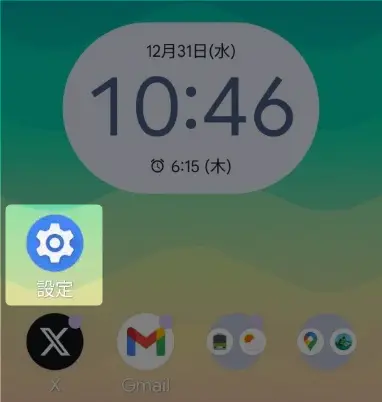
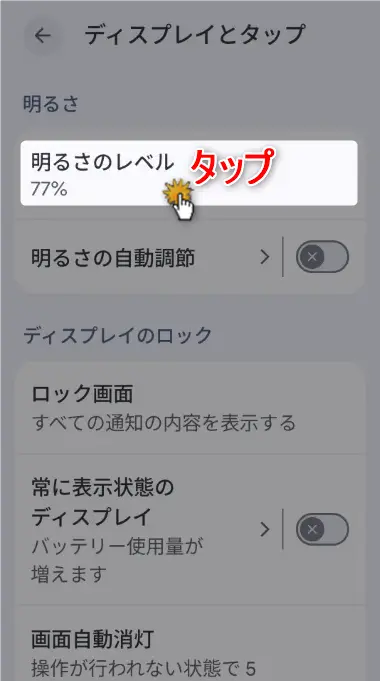
まず、設定アプリをタップします。
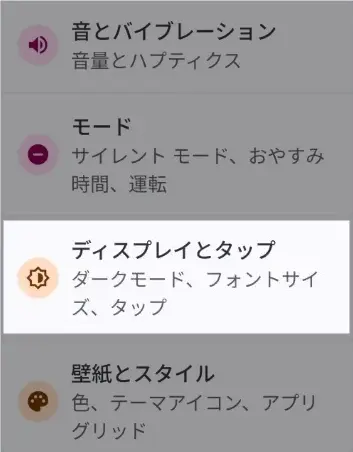
「ディスプレイとタップ」を選択します。
「明るさのレベル」をタップ
下図のように明るさの設定バーが表示されるので、これをスライドさせれば調整できます。
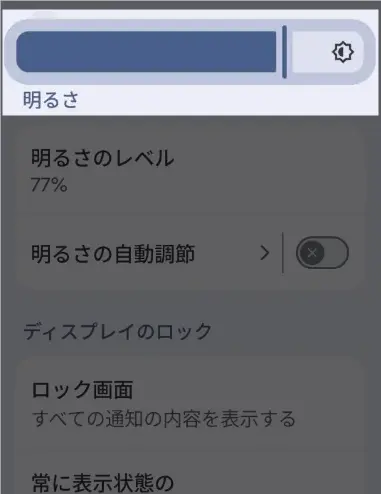
そのうえで、自動明るさ調整がONになっている場合は、一度OFFにして挙動を確認するのがおすすめです。
これだけで「急に明るくなった」「見えづらさが解消した」と感じる人は少なくありません。
なお、設定画面の操作自体に不安がある場合は、「タップ」は孫とのスマホ通話の第一歩を先に確認しておくと、操作ミスを防げます。
画面を明るくすると「電池の減りが早くなるのでは?」と心配される方が多いですが、実はその通りです。ただ、無理に暗い画面で目を酷使するよりは、明るくして短時間でサッと操作を終える方が、目にも精神衛生上も良いと私は考えています。電池が気になる方は、明るくするのとセットで「画面消灯(スリープ)までの時間」を短めに設定してみてください。これで電池持ちと見やすさの両立ができますよ。
明るさの自動調整をオフにする方法
周囲の環境に合わせて明るさが勝手に変わってしまうのが困る場合は、自動調整機能をオフにしましょう。
- 設定アプリから「ディスプレイ(画面設定)」を開きます。
- 「明るさの自動調整」の項目を探し、スイッチをオフ(グレーの状態)にします。
自動調整をオフにすることで、外の明るさや室内の照明に左右されず、自分が設定した画面の明るさを常にキープできるようになります。
省電力モードや表示モードを解除する
明るさのスライダーを上げてもスマホの画面が暗いままの場合は、省電力モードや表示モードが制限をかけている可能性が高いです。
- 省電力モード(バッテリーセーバー)の解除: 設定アプリの「バッテリー」から「省電力モード」をオフにします。
- ダークモード・夜間モードの解除: 設定アプリの「ディスプレイ」から「ダークテーマ」や「夜間モード」をオフにします。
これらの制限を解除するだけで、画面が本来の明るさと鮮やかな色合いを取り戻すケースは非常に多くあります。
スマホを再起動して一時的なエラーを解消する
設定を変更してもスマホの画面が暗い状態が解消されない場合は、システムの一時的な不具合やエラーが影響していると考えられます。
一度スマホの電源をオフにし、再起動を試してみてください。再起動を行うことで内部のメモリ状態がリセットされ、明るさ調整機能が正常に作動するようになります。
💡 スマホの基本も確認したい方へ
操作に不安のある方や、全体の基本から知りたい方は、こちらの「Androidスマホの使い方!操作の基本を優しく解説した完全ガイド」もご覧ください。この後の手順がよりスムーズに理解できますよ。
4. 明るさを最大にしてもスマホの画面が暗い場合の原因と注意点
画面の明るさを手動で最大に設定しても暗いままの場合、単純な設定ミスだけでなく、スマホ本体の自動保護機能やハードウェアの不具合が影響している可能性が高くなります。
主な原因
- 本体の発熱(サーマルスロットリング)
ゲームや動画撮影などで本体が高温になると、内部コンポーネントやバッテリーの損傷を防ぐため、システムが強制的に画面輝度を下げます。 - 低電力モード(省電力設定)の制限
バッテリー節約機能がオンになっていると、ユーザーが明るさを最大に設定しても、システム側で最高輝度が出ないよう制限がかかるケースがあります。 - 明るさ自動調節・ナイトモードの制御競合
「明るさの自動調節」や「True Tone」「夜間モード(Night Shift)」などのソフトウェア機能が干渉し、設定通りの輝度が反映されないことがあります。 - ディスプレイ(有機EL・バックライト)の劣化・故障
落下による衝撃や経年劣化により、有機EL素子の発光能力低下や液晶バックライトの不具合が生じ、物理的に光量が不足している状態です。
対処時の注意点
- 発熱時に急速冷却を行わない(結露のリスク)
本体が熱いからといって、氷や保冷剤、冷蔵庫などで急速に冷やすと、スマホ内部に結露が発生して基板がショートし、完全故障の原因になります。直射日光を避け、風通しの良い場所で自然に放熱させてください。 - 最大輝度での長時間の連続使用を避ける
特に有機ELディスプレイの場合、最大輝度のまま画面を長時間点灯し続けると「画面の焼き付き」や急速なバッテリー劣化を引き起こします。 - 物理的な故障が疑われる場合は無理に分解しない
再起動や放熱を試しても改善しない場合はディスプレイ自体の故障が考えられます。自己分解は状況を悪化させるため、正規ショップや信頼できる修理事業者へ相談してください。
5. スマホの画面が暗い場合のよくある質問(FAQ)
『スマホの画面が暗い』問題については、多くの人が同じ疑問を抱えています。ここでは特に検索されやすく、判断に迷いやすいポイントをQ&A形式でまとめました。
ここを読めば、不安を解消できるはずです。
6. スマホの画面が暗いときは設定の見直しで解決できる

スマホの画面が暗いと感じたとき、「壊れたかもしれない」と慌てて修理や機種変更を検討する必要はほとんどありません。
多くの場合、明るさの自動調整や省電力モード、本体の発熱保護といったシステム設定や機能が原因です。画面の見づらさを感じたら、まずは以下のポイントを順番に確認してみてください。
- 手動調整と自動調整のオフ: 明るさを自分好みに設定し、周囲の光で勝手に変わらないように固定する。
- 制限モードの解除: 省電力モードやダークモード、夜間モードをオフにして画面の表示を戻す。
- スマホの再起動: システムの一時的なエラーを解消し、動作をリセットする。
- 使用環境の見直し: 直射日光を避け、本体が熱いときは自然に放熱させてから操作する。
これらの設定を見直すだけで、スマホの画面が暗い状態は速やかに改善できます。
まずは本記事の手順に沿って一つずつ設定をチェックし、見やすく快適な画面を取り戻しましょう。