- スマホの文字サイズ変更の基本手順
- 見やすさを一気に上げるおすすめ設定
「Androidスマホなんだけど、文字が小さくて読みづらい・・・」
そんなときは、設定アプリの「表示サイズとテキスト」から変更可能です。
さらに、スマホの文字サイズを大きくするだけでなく、「表示サイズの拡大」や「太字」を組み合わせることで、画面レイアウトを崩さずに調整できます。
本記事では、基本の文字変更手順をはじめ、Pixel・Galaxy・AQUOSなどの主要メーカーごとの設定方法、LINEやブラウザアプリでの個別設定までお伝えします。
本記事ではGoogle Pixel(Android 16)の画面をベースに解説しています。お使いの機種によって、メニューの表示名が少し異なる場合がありますが、基本的な操作の流れは同じです。
1. Androidスマホの文字サイズを大きくする基本手順

まずは、スマホの設定画面から文字サイズを変更してみましょう。
多くのAndroid端末では、以下の手順で簡単に調整できます。
設定画面から文字サイズを変更するステップ
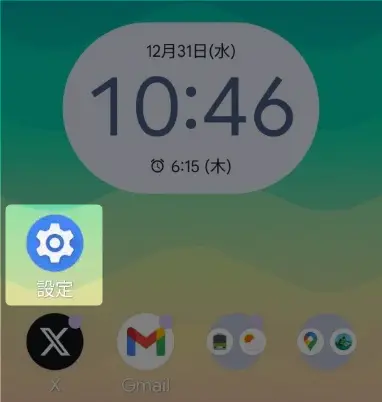
ホーム画面またはアプリ一覧から 「設定(歯車マーク)」 をタップします。
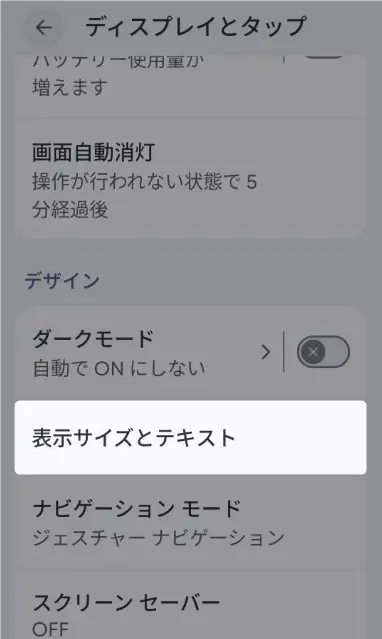
メニューの中から 「表示サイズとテキスト」を選択します。
「サイズオプション」からフォントサイズや表示サイズを変更しましょう。
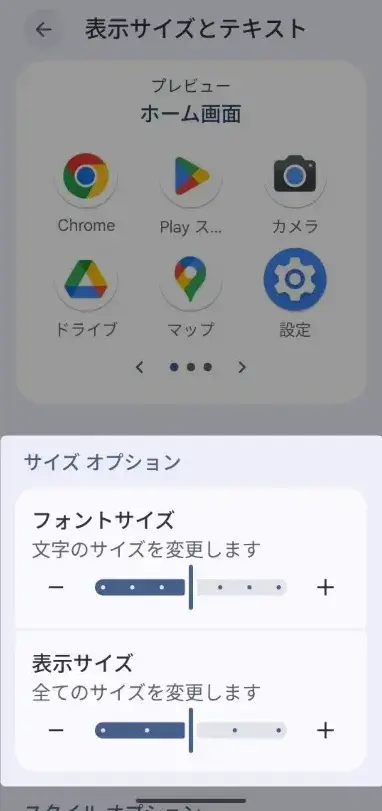
スライダーを右に動かすと、プレビューで文字サイズをリアルタイムで確認できます。
文字を大きくしてもまだ読みにくい…という時は、同じ設定画面にある「太字テキスト」をオンにしてみてください。文字の線が太くなるだけで、輪郭がパキッとして読みやすくなります。「大きくする」と「太くする」の合わせ技は試してみる価値があります。
画面表示サイズも一緒に変える方法
文字サイズを大きくしても「まだ見づらい」と感じる場合は、スマホの文字サイズ変更とあわせて「画面表示サイズ」も調整してみてください。
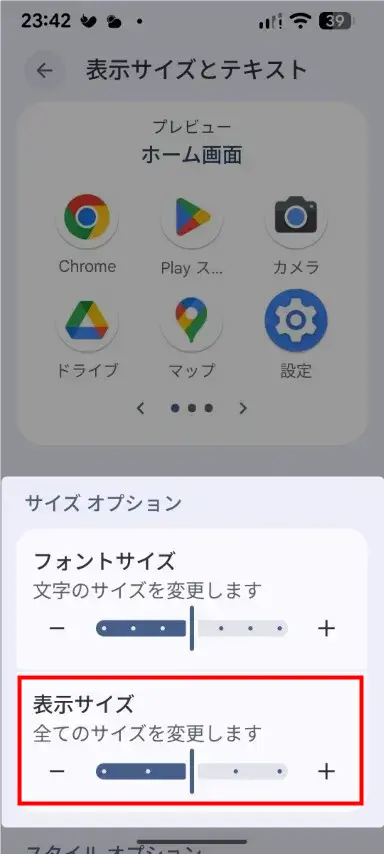
手順は先ほどの文字サイズ変更と同じです。
画面表示サイズを拡大すると、アイコンやボタン、設定画面の文字なども全体的に大きくなるので、誤タップ防止にもつながります。
見やすさをさらに高める3つの調整ポイント
文字サイズを変更しても「まだ見づらい」と感じる場合は、同じ設定画面内にある以下の項目も合わせて見直してみてください。
- 表示サイズの調整(画面全体の拡大):文字だけでなく、アイコンや決定ボタンなども含めて画面全体を拡大します。
- 太字テキストの適用(文字の輪郭強調):文字の線を太くして輪郭をクッキリさせます。文字サイズを大きくしすぎずに読みやすくしたい場合に最適です。
- 1段階ずつの変更:いきなり最大サイズにすると画面に収まる情報量が減り、スクロールが増えてしまいます。まずは「1段階だけ大きくする」設定も試してみてください。
2. 主要メーカー別(AQUOS・Galaxy)で文字サイズを変更する手順
Androidスマホは、AQUOSやGalaxyなど、使っている端末のメーカーによって設定画面のメニュー名や手順が少し異なります。
お使いのスマホの機種に合わせて、以下の手順を参考に設定を変更してみてください。
※ Pixelをお使いの方は第1章の手順をご参照ください。
Galaxy(サムスン)で文字サイズを変更する
Galaxyシリーズでは、フォントの大きさだけでなく、文字のスタイルや太さを細かく調整できるのが特徴です。
- 「設定」 アプリを開きます。
- 「ディスプレイ」 をタップし、「文字サイズとスタイル」 を選択します。
- 「文字サイズ」 のスライダーを左右に動かして大きさを調整します。
- さらに文字をクッキリ表示させたい場合は、「太字フォント」 の設定をオンに切り替えます。
AQUOS(シャープ)で文字サイズを変更する
AQUOSシリーズでは、文字サイズを変更する機能に加えて、見やすさをサポートする独自の機能が用意されています。
- 「設定」 アプリを開きます。
- 「ディスプレイ」 をタップし、「文字サイズ・フォント」 を選択します。
- 「フォントサイズ」 の項目で、好みの大きさを選んで設定します。
なお、AQUOSには文字の輪郭を際立たせる 「はっきり文字」 や、画面全体のアイコンと文字を一括で大きく表示する 「かんたんモード」 も搭載されています。
文字だけでなく、画面全体を大きな表示に切り替えたい場合に有効です。
3. アプリ別(LINE・ブラウザ)で文字サイズが変わらない時の対処法
スマホ本体の設定で文字サイズを大きく変更しても、「LINEのメッセージが小さいまま」「ウェブサイトの文字が変わらない」という場合があります。
アプリによっては、本体の文字サイズ設定が反映されなかったり、アプリ内に独自の文字サイズ設定が用意されていたりします。
個別に文字サイズの変更を行うことで、特定の画面でも文字を大きく読みやすく表示できるようになります。
LINEアプリで文字サイズを変更する手順
LINEのトーク画面で表示される文字が小さくて読みづらい場合は、LINEアプリ内の設定から拡大できます。
- LINEアプリを起動し、ホーム画面の右上にある 「設定(歯車マーク)」 をタップします。
- メニューの中から 「トーク」 を選択します。
- 「フォントサイズ」 をタップします。
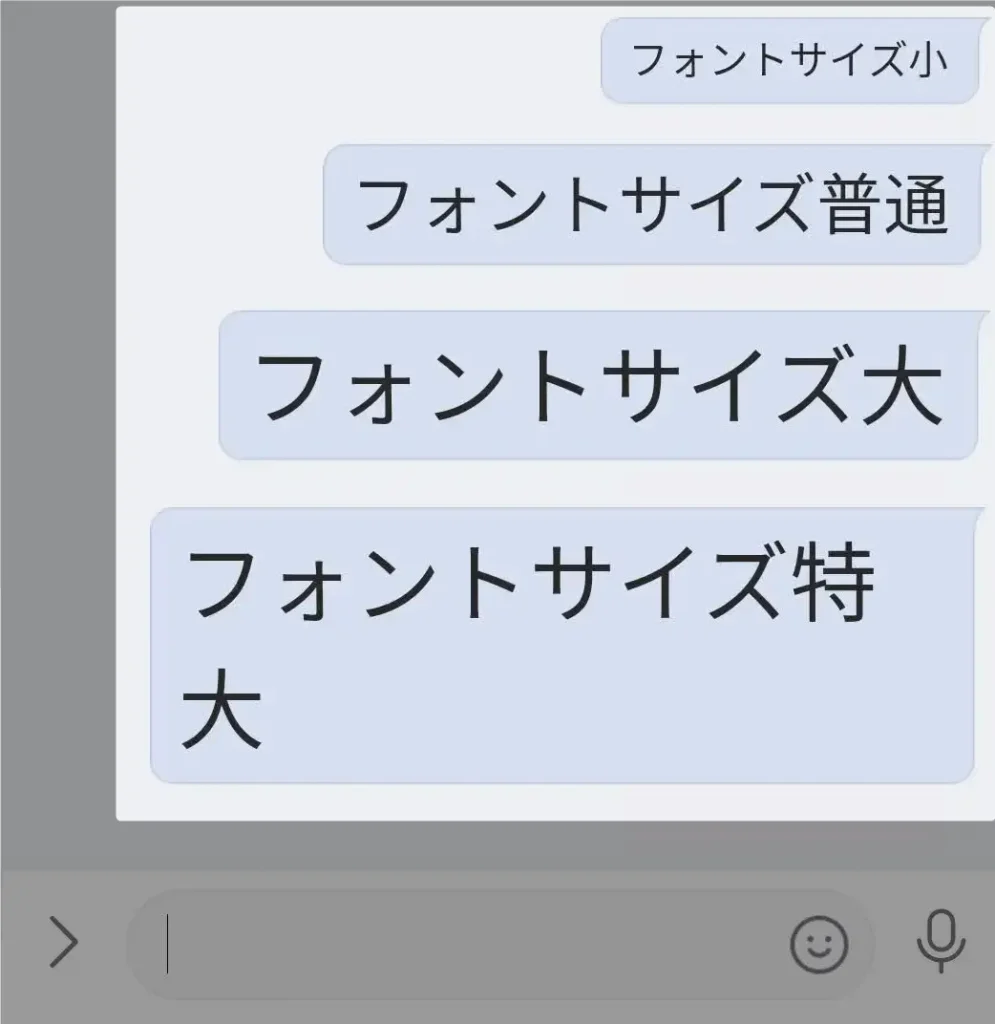
- 「小・中・大・特大」 の選択肢から、お好みの大きさを選択します。
「特大」を選択すると、トーク画面のメッセージが大きく表示されますが(下図)、大きすぎると逆に読みづらいかもしれません。
Google Chromeでページ全体を拡大する手順
Google Chromeでニュース記事やWebサイトを見ているときに文字が小さく感じられる場合は、ブラウザ固有の表示倍率を変更します。
- Google Chromeアプリを開き、画面右上にある 「3点リーダー(縦の3点マーク)」 をタップします。
- メニューから 「設定」 を選びます。
- 「ユーザー補助機能」 をタップします。
- 「デフォルトのズーム」 にあるスライダーを右に動かして、表示する文字の割合(100%〜200%など)を調整します。
スライダーを動かすと、下のプレビューで文字の大きさを確認しながら調整が可能です。
その他のニュースアプリや電子書籍アプリでの対処法
Yahoo!ニュースや各種電子書籍アプリ、SNSアプリなどでも、本体設定とは別にアプリ内設定でフォントサイズを変更できるものが多く存在します。
アプリの画面上にある 「設定(歯車マーク)」 や 「マイページ」 、または画面端の 「A+ / A-」 と書かれたテキストサイズ変更アイコンを探し、アプリごとの表示設定を見直してみてください。
4. 画面全体を一時的に拡大表示できる「ルーペ(拡大操作)」機能の使い方
文字サイズを変更しても小さくて読めない画像内のテキストや、文字サイズの変更に対応していないアプリの画面を拡大したい場合は、Androidのユーザー補助機能にある「拡大」機能が非常に便利です。
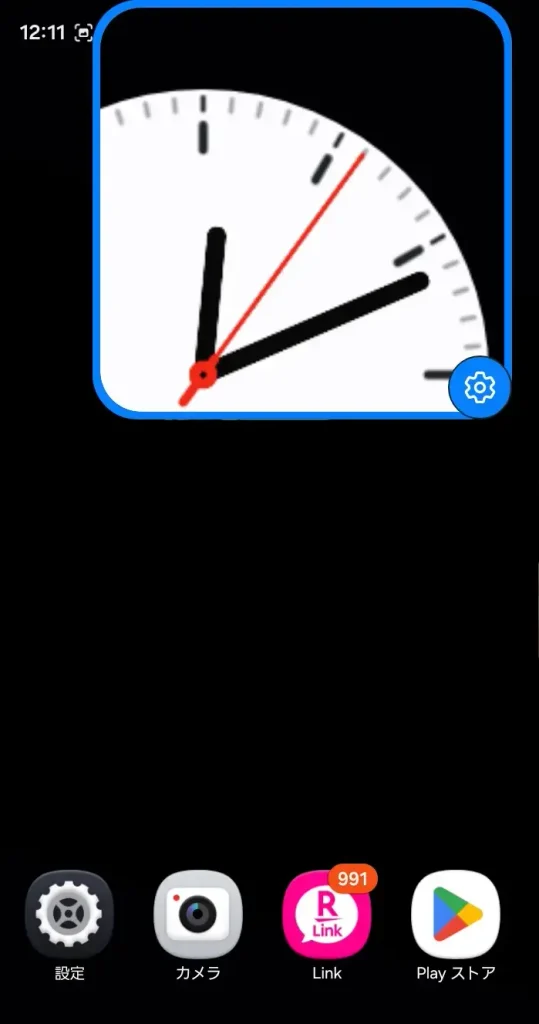
この機能をあらかじめ有効にしておくと、画面上の見たい部分だけを一時的に虫眼鏡のように拡大して確認できます(下図)。
拡大操作(ルーペ機能)を有効にする手順
「設定」 アプリを開きます。
「ユーザー補助」(または「アクセシビリティ」)をタップします。
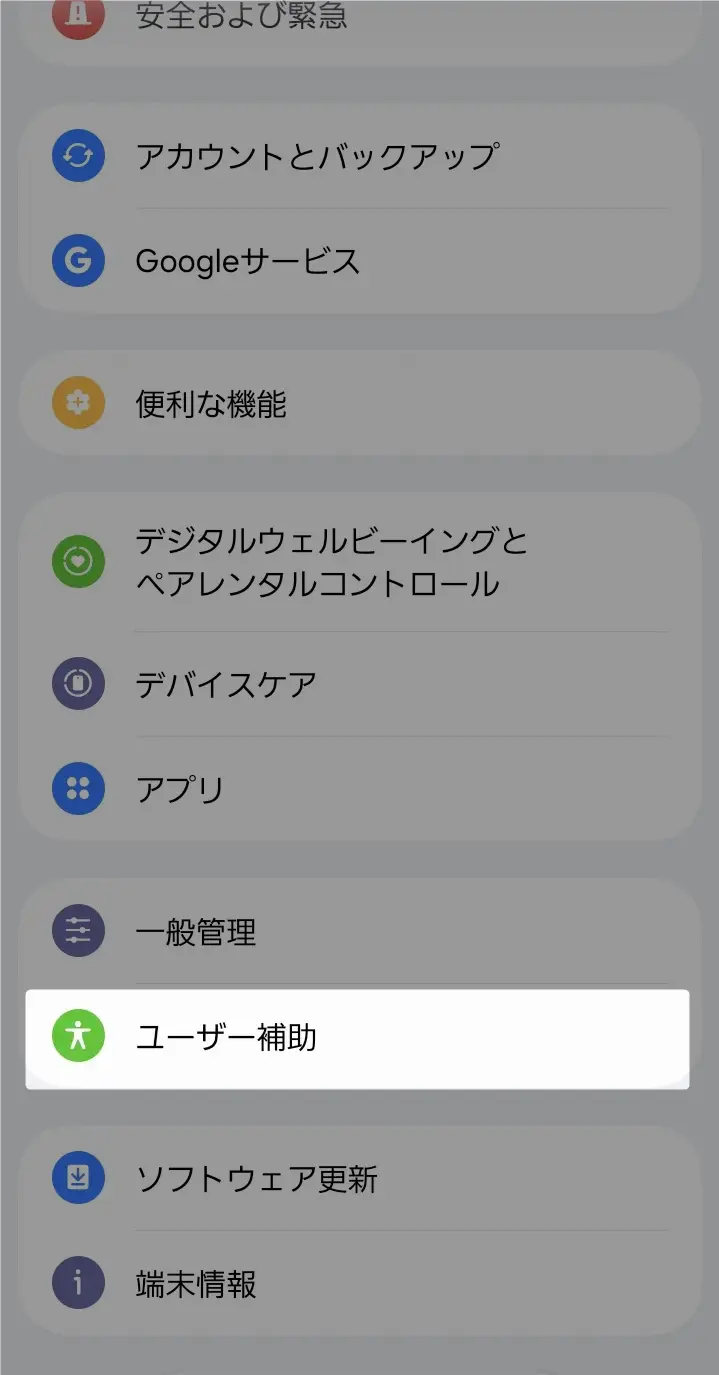
機種によっては下図のように『視認性向上』などの項目を経由する場合があります。
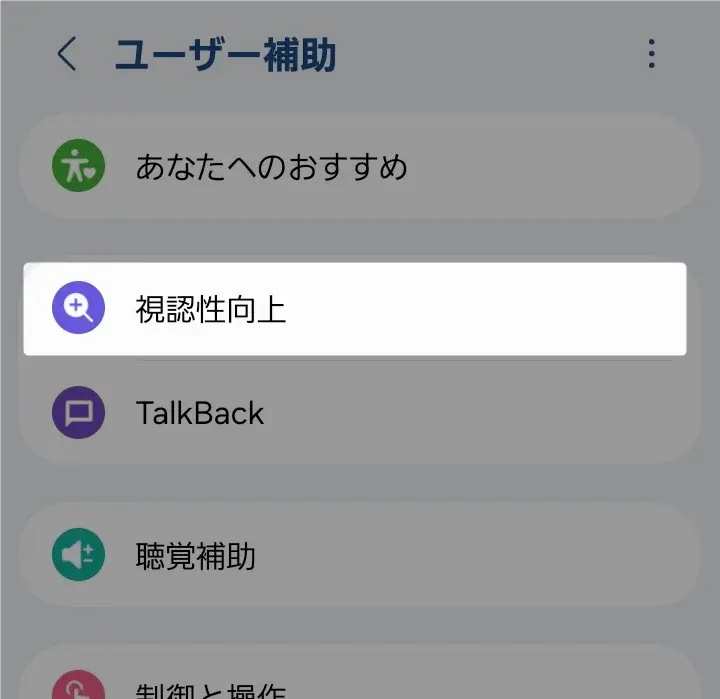
「拡大」(または「画面の拡大」)を選択します。
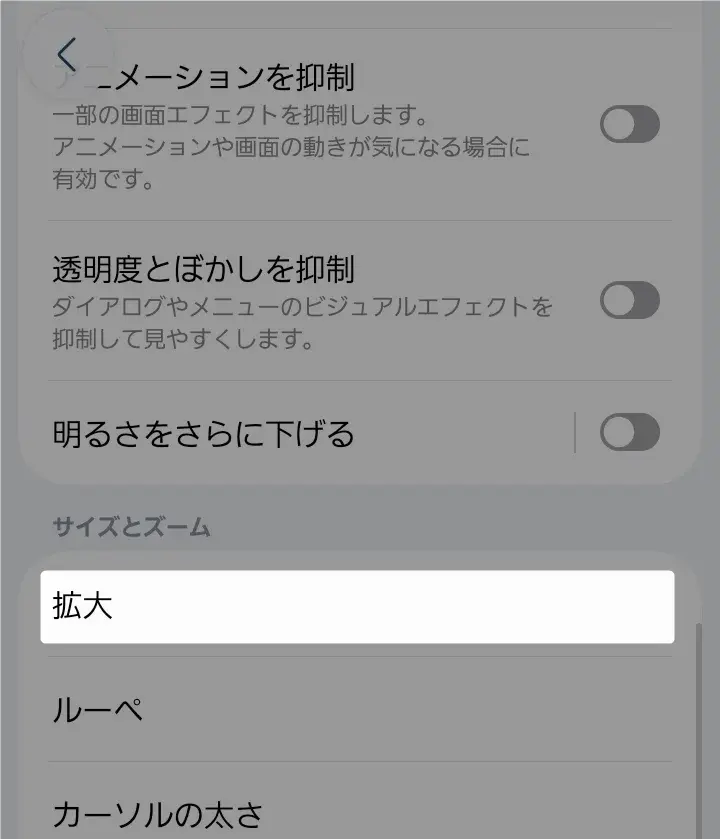
「拡大のショートカット」をオンにします。
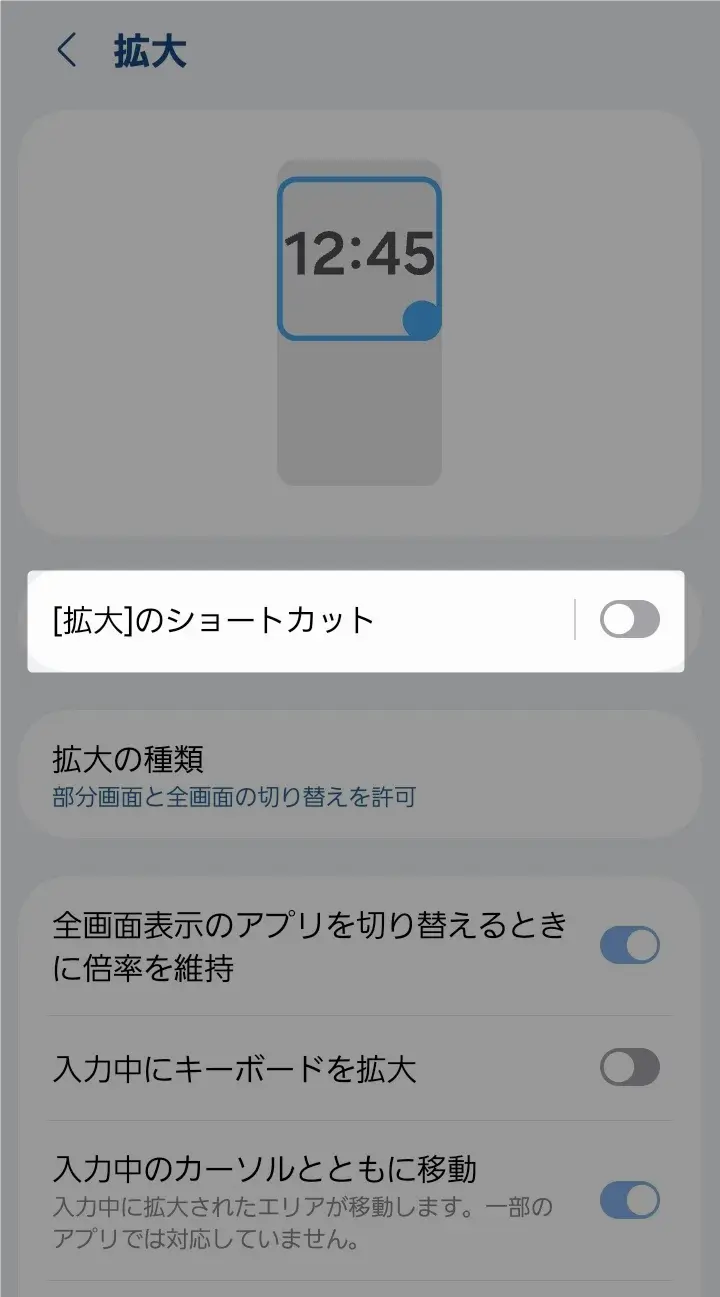
そうすると、画面上にルーペのようなツールが青枠で表示されます。右下の歯車マークを動かすと、ツールもそれに合わせて移動するので、拡大表示したい場所に移動させてください。
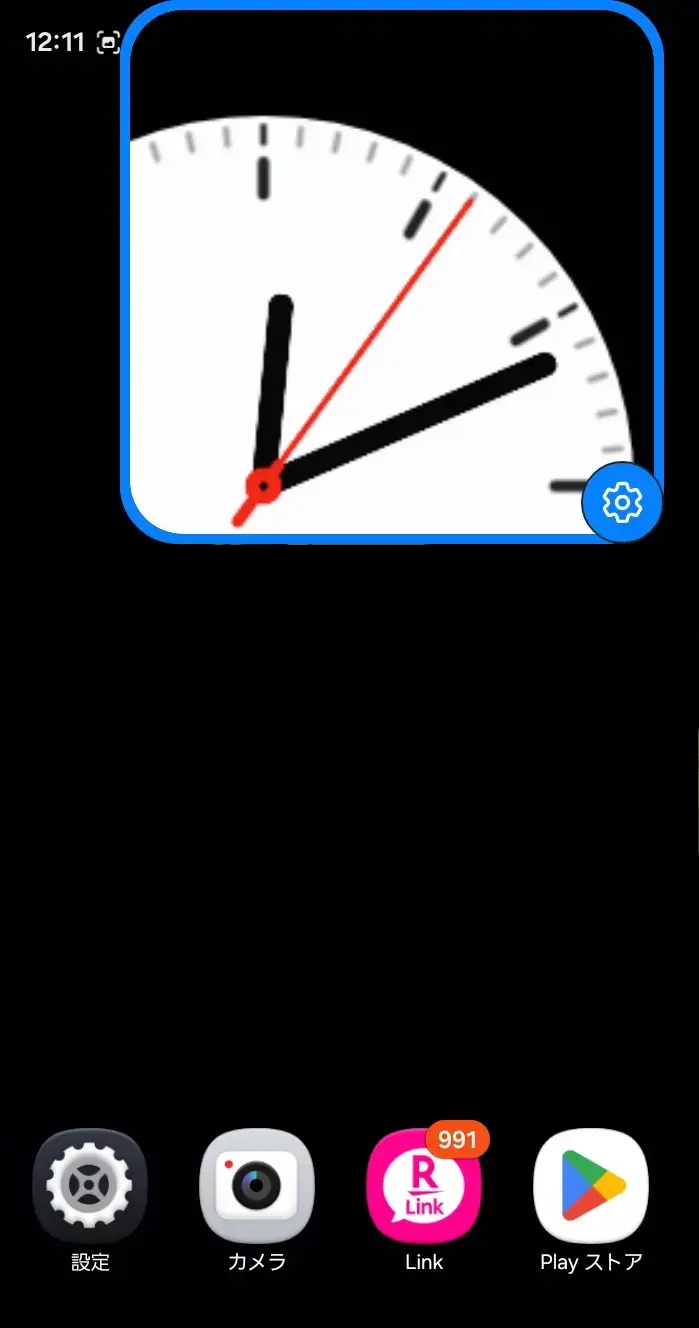
拡大操作の基本的な使い方
- 画面の一部を拡大する:ショートカットボタンをタップしたあと、拡大したい場所をタップすると、その部分が大きく表示されます。
- 拡大した画面を移動する:拡大された状態のまま表示位置を動かしたいときは、2本指で画面を押さえながらスライドさせます。
- 元の大きさに戻す:もう一度ショートカットボタンをタップするか、画面外をタップすると通常の表示サイズに戻ります。
本体の文字サイズ設定だけでは拡大できない地図の細かい注記や、写真・画像の中に書かれた小さな文字を確認したいときに効果的です。
5. スマホの文字サイズ変更に関するよくある質問(FAQ)
6. 自分に合った設定でスマホの画面を読みやすく調整しよう

Androidスマホの文字サイズを大きくする設定は設定画面から数タップで完了します。
- まずは設定画面の『表示サイズとテキスト』などから文字を1段階大きくする
- 見づらさが残る場合は「太字テキスト」や「表示サイズ」を併用する
- LINEやブラウザで変わらない場合はアプリ内の個別設定を確認する
- 一時的に拡大したいときは「拡大操作(ルーペ機能)」を活用する
設定はいつでも元に戻せるため、まずは「1段階アップ」から試してみてください。