本記事にはアフィリエイト広告(Amazonアソシエイト含む)を掲載しています。

【元SE解説】Androidアップデートの正しい仕方|GooglePlayシステムアップデートとの違いから失敗の回避策まで

💡この記事でわかること
  • OS更新とGoogle Playシステム更新の決定的な違い
  • アップデート失敗(文鎮化・データ消失)が起きる技術的メカニズム
  • データ損失を防ぐバックアップの正しい順序と安全な手順

「Androidのアップデート通知が届いたけれど、正しい手順がわからない」「”システムは最新です”と表示されるのに通知が消えない」と悩んでいませんか?

実は、Androidアップデートの仕方には「OSアップデート」と「Google Playシステムアップデート」の二つが存在します。

自分のスマホがAndroidとiPhoneのどちらか分からない方は、📝スマホの基本とAndroid/iPhoneの違いもあわせてご覧ください

この二重構造を理解せずに更新を放置したり不適切な手順で行ったりすると、不具合やデータ消失、最悪の場合はスマホが起動しなくなる「文鎮化」を引き起こすリスクがあります。

本記事では、Androidアップデートの正しい仕方と不具合・失敗を未然に防ぐプロの回避策を分かりやすく解説します。

Androidアップデートのやり方に不安な方も大丈夫!「OSアップデート」と「Google Playシステムアップデート」の手順通りに一つずつ進めれば完了できますから安心してください。

やり方をしっかり確認しておきましょう!

参考:Android公式-Android のアップデートのやり方Google公式ヘルプ-Android のバージョンを確認して更新する

本記事ではGoogle Pixel(Android 16)の画面をベースに解説しています。お使いの機種によって、メニューの表示名が少し異なる場合がありますが、基本的な操作の流れは同じです。

目次

【機種共通】Androidのアップデートの正しい順序と確認手順

スマートフォンを安全かつ快適に使い続けるために、Androidのアップデートの仕方をマスターしておくことは非常に重要です。

Androidのアップデートの仕方は、OS全体の更新である「OSのアップデート」と、システムコアを保護する「Google Playシステムアップデート」の2段階で進めるのが正しい手順です。

どちらも設定画面やストアアプリから数タップで完了しますが、更新の途中でトラブルを発生させないために、まずは両方の更新状態を順番に確認していきましょう。

Android OS(システム)のアップデート手順

AndroidのOSアップデートは、端末自体の性能を向上させたり、セキュリティ上の脆弱性を修正したりするために不可欠です。

多くの機種では以下の手順でアップデートの確認と実行が可能です。

スマートフォンの「設定」アプリをタップ

Androidスマホの「設定」アプリ(歯車アイコン)をタップする画面

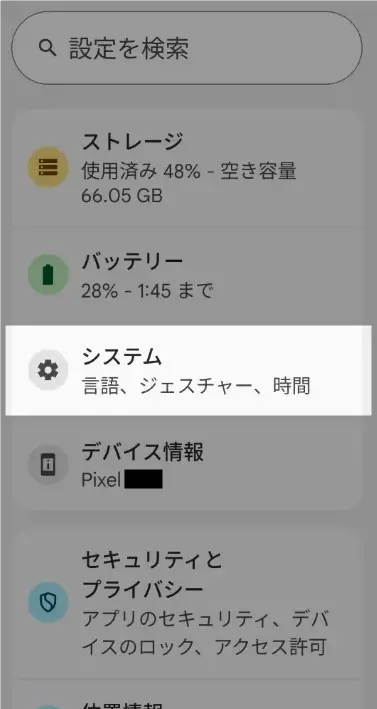
画面を下にスクロールして「システム」をタップ

設定メニューから「システム」を選択・タップする画面

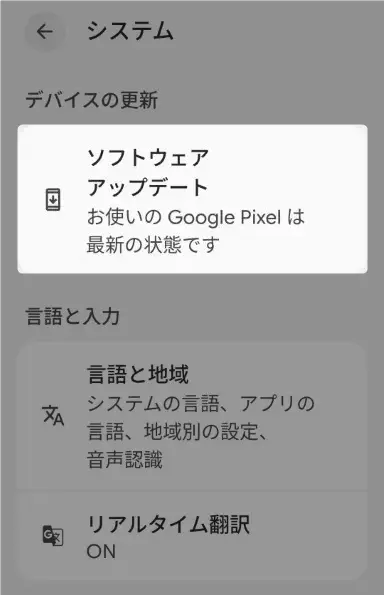
「ソフトウェア アップデート」を選択

システム設定画面から「ソフトウェア アップデート」を選択する画面

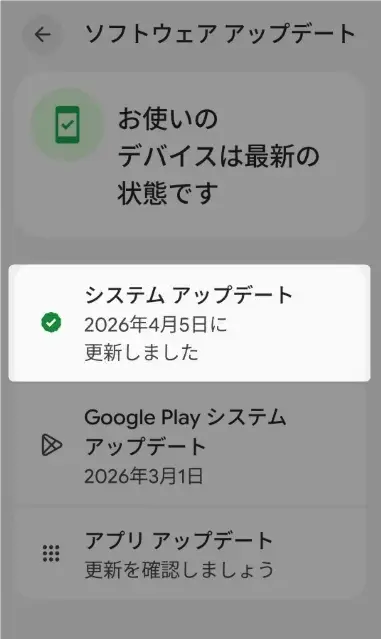
「システム アップデート」を選択

ソフトウェアアップデート画面で「システム アップデート」を選択する画面

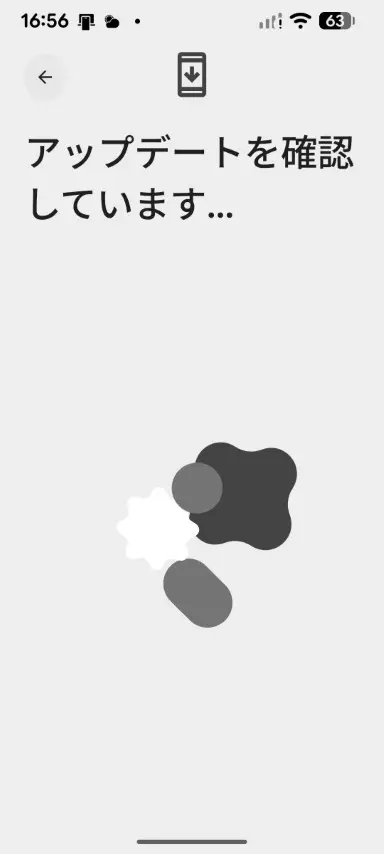
適用可能なアップデートがあれば、画面にアップデートボタンが表示されます。それを押すとアップデートが始まります。

Androidのシステムアップデート開始ボタンが表示された画面

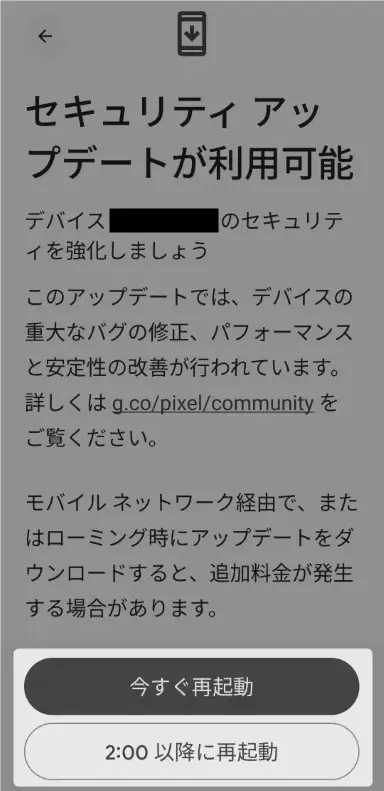
開始ボタンをタップするとアップデートが始まり、完了すると↓のような画面になるので、再起動を行いましょう。

Androidアップデート完了後に端末の再起動を促す画面

この状態になればOKです。

「お使いのシステムは最新の状態です」と表示された最終確認画面

上記のように、OSのアップデートは端末を再起動する必要があります。

この再起動は、作業完了まで数分から数十分程度の時間がかかります。通話や緊急の連絡が入る予定がない時間帯を選んで実行してください。

そのため、電話などの急用がない、時間に余裕がある際に行ってください。

💡 スマホ操作の基本も確認したい方へ

操作に不安のある方や、全体の基本から知りたい方は、こちらの「Androidスマホの使い方!操作の基本を優しく解説した完全ガイド」もご覧ください。この後の手順がよりスムーズに理解できますよ。

→ 📝Androidスマホの使い方の基本!シニアのための徹底ガイド

2. Google Playシステムアップデートの手順

見落とされがちなGoogle Playシステムアップデートは、OSの確認画面とは別の場所から手動でチェックを行う必要があります。

「そもそも、Google Playシステムアップデート」ってなに?という方は次章の「Androidのアップデートの二重構造|OS更新とGoogle Playシステム更新の根本的違い」もご覧ください。

  1. 「設定」アプリを開き、「セキュリティとプライバシー」(または「セキュリティ」)をタップします。
  2. メニュー内にある「システムと更新」または「更新」の項目を選択します。
  3. 「Google Play システム アップデート」をタップします。
  4. アップデートが存在する場合は自動的にダウンロードが始まります。完了後に再起動の案内が出たら「再起動」をタップします。

画面上に「システムは最新です」と表示されていても、最終確認日が過去の日付になっている場合は「アップデートをチェック」を押して最新のパッチを取得してください。

基本的にはこの手順で、インストールされているすべてのアプリを最新バージョンに更新できます。

自動更新を設定して手間を減らす(おすすめ設定)

毎回手動で更新を確認するのは非常に手間がかかります。

特にこだわりがなければ、Google Playストアの「自動更新」機能を有効にしておきましょう。アプリの更新を気にせず、常に最新の機能とセキュリティ状態を保てるため非常に効率的です。

  1. Google Play ストアを開き、右上のプロフィールアイコンをタップします。
  2. 「設定」を選択し、「ネットワーク設定」をタップして展開します。
  3. 「アプリの自動更新」という項目をタップします。
  4. 「Wi-Fi経由でのみ更新」を選択し、「完了」をタップします。

この設定にしておけば、自宅のWi-Fiなどに接続したタイミングで、バックグラウンドで自動的にアプリが更新されます。

Google Play ストアでの手動アップデート

特定のアプリがうまく動かない場合や、アップデートが保留されていないか確認したい場合は、Google Playストアから手動で更新をかけるのが確実です。

以下の手順で現在の状況を確認できます。

  1. 「Google Play ストア」アプリをホーム画面から開きます。
  2. 画面右上のプロフィールアイコン(または名前の頭文字のアイコン)をタップします。
  3. 表示されたメニューから「アプリとデバイスの管理」を選択します。
  4. 「アップデート利用可能」という項目があれば、そこをタップします。
  5. 更新が必要なアプリが一覧で表示されます。特定のアプリだけを更新したい場合は横の「更新」ボタンを、まとめて更新したい場合は画面上部の「すべて更新」をタップしてください。

Androidのアップデートの二重構造|OS更新とGoogle Playシステム更新の根本的違い

Androidスマホを利用していると、「システムアップデート」と「Google Playシステムアップデート」という2種類の更新通知を目にすることがあります。

一見すると同じ処理のように思えるこの2つですが、実はシステム上の役割や配信ルートが全く異なる「二重構造」になっています。

Androidのアップデートの仕方を正しくマスターする第一歩は、この二重構造の役割分担を正しく理解することです。どちらか片方だけを更新して満足していると、システム内部に深刻なセキュリティホールが残り続ける原因になります。

なぜGoogleは更新を分離したのか?(Project Mainlineの技術的背景)

かつてのAndroid OSにおけるアップデートは、Googleが開発した最新プログラムを各端末メーカーや通信キャリアが自社端末向けにカスタマイズし、厳しい動作検証を経てからユーザーに届く仕組みでした。

そのため、緊急性の高いセキュリティパッチであっても、実際の端末に配信されるまでに数ヶ月以上のタイムラグが発生するという構造的な不都合を抱えていました。

この配信の遅れ(フラグメンテーション)を解決するために、GoogleがAndroid 10から導入した技術基盤が「Project Mainline(プロジェクト・メインライン)」です。

Project Mainlineでは、OS全体のプログラムのうち、セキュリティや通信規格に関わるコア部分をモジュール(部品)として分離しました。これにより、キャリアやメーカーの検証を挟むことなく、Google Playストアの仕組みを通じて直接ユーザーの端末へ迅速に修正プログラムを届けることが可能になり、OS全体の書き込みを伴う「OSのアップデート」と、コアモジュール(「いちばん大事な、中心になるパーツ」のこと。絶対に欠かせない基本機能を意味します)をピンポイントで修復する「Google Playシステムアップデート」という2つの更新ルートが誕生しました。

【徹底比較】Android OS更新とGoogle Playシステム更新の違い

2つのアップデートの違いとそれぞれの影響範囲を理解しやすいよう、技術的視点から比較表に整理しました。

アップデートの種類主な役割配信元所要時間・再起動未実施時のリスク
Android OSのアップデートOS全体の機能追加・UI刷新・大枠のセキュリティ強化端末メーカー / 通信キャリア長い(大容量・フル再起動)新機能が使えない、OS層の広範囲な脆弱性
Google Playシステムアップデートコアシステム・セキュリティモジュールのピンポイント更新Google(直接配信)短い(小容量・簡易再起動)最新のセキュリティ脅威への露出、特定コア機能の不具合

OSのアップデートが「建物のフルリフォーム」だとすれば、Google Playシステムアップデートは「防犯カメラや鍵の定期点検・交換」に相当します。

「設定画面でシステムは最新ですと表示されるのに、通知が消えない」という現象が起きる最大の理由は、これら2つの配信ルートが独立しているためです。

端末の安全と快適な動作を維持するためには、OSの更新だけでなく、Google Playシステムアップデートの定期的な手動確認と実行が不可欠となります。

アップデートができない時の原因と対策チェックリスト

OSのアップデートは、単に最新機能が使えるようになるだけでなく、セキュリティ上の脆弱性を塞ぎ、スマートフォンをより安全に守るために欠かせない作業です。

しかし、「システムアップデートを試しても進まない」「保留中から動かない」といったトラブルもまれに発生します。多くの場合、端末の状態が原因です。焦る必要はありません。

まずは以下の項目を一つずつ確認してみてください。

チェック項目内容・対策
ストレージ容量ストレージ(空き容量)が不足しているとダウンロードできません。不要な写真や動画、使っていないアプリを整理し、十分な空きを確保してください。
バッテリー残量アップデートの途中で電源が切れると故障の原因となります。バッテリーを50%以上にするか、充電器に接続した状態で行ってください。
Wi-Fi接続OSデータは数GBの容量になることもあります。通信量制限や通信の安定性を考慮し、必ずWi-Fi環境に接続してから実行してください。

以下ではそれぞれのチェック項目について、もう少しく詳しく説明します。

ストレージ空き容量不足による書き込みエラー

アップデート失敗の中で最も高い割合を占めるのが、端末のストレージ(保存容量)不足に起因する書き込みエラーです。

OSのアップデートファイルをダウンロードして適用する際、スマホ内部では「圧縮データのダウンロード」「データの解凍」「旧システムのバックアップ」「新システムの書き込み」という複数の処理が同時に走ります。このとき、一時的にダウンロードファイルの数倍に及ぶ作業領域が必要となります。

ストレージの空き容量がギリギリの状態で処理を強行すると、システムファイルへの書き込みが途中で強制終了してしまいます。

これが原因でデータ領域やシステム領域が破損し、正常に起動しなくなる障害が発生します。

電圧降下(バッテリー切れ)によるパーティション破損(文鎮化)

アップデート処理の中で最も深刻な不具合を引き起こすのが、作業中のバッテリー切れ(電圧降下)による突然の電源OFFです。

以前、知人から「アップデートの途中で画面が真っ暗になり、電源ボタンを押しても一切反応しなくなった」という相談を受けたことがあります。原因を詳しくヒアリングしたところ、充電器に接続せず残量わずかな状態でアップデートを開始し、処理の途中で電池が切れてしまったことが原因でした。結果としてシステム領域が破壊され、自分ではどうにもできずメーカー修理に出すことになりました。

OSのアップデート中は、スマホの心臓部であるシステムパーティションを直接書き換えています。この最中に電圧降下によって電源が落ちると、OSの起動に必要なブートローダーやシステムファイルが破綻し、リカバリーモードすら起動しない完全な「文鎮化」状態に陥ります。

私の70代の母にアップデートをしてもらう際も、「画面に完了100%と表示されていても、必ず充電器のケーブルを繋いだ状態のままボタンを押してね」と口酸っぱく伝えているのは、この取り返しのつかない事態を防ぐためです。

Wi-Fiハンドオーバー時のパケットロスとチェックサムエラー

移動中やWi-Fiの電波が不安定な場所でアップデートを行うと、通信エラーによるファイルの破損リスクが高まります。

特に注意すべきなのが、複数のWi-Fiアクセスポイント間を移動する際などに発生する「ハンドオーバー(接続の切り替え)」現象です。切り替えの一瞬に通信が切断されると、データの一部が欠落する現象(パケットロス)が発生します。

通常はデータの正確性を検証する仕組み(チェックサム検証)が働きますが、ダウンロードデータが不完全なまま適用プロセスへ進んでしまうと、インストール途中でエラーが発生してアップデートが停止してしまいます。

安定した固定回線のWi-Fi環境下で実行することが、このリスクを回避する絶対条件です。

→📝自宅Wi-Fiの仕組み|Wi-Fi(ワイファイ)を自宅で使うとスマホ代が安くなる理由

データ消失を防ぐ事前準備&バックアップのシステム設計

Androidのアップデートの仕方をどれほど正確に理解していても、前述したような予期せぬシステム不具合や通信トラブルによるデータ破損のリスクを完全にゼロにすることは不可能です。

だからこそ、アップデートを実行する前段階での「バックアップ」が重要な予防策となります。

単に「バックアップを取る」だけでなく、どのデータがどの領域に保存され、どのように復旧されるのかという構造を把握しておくことが、確実なデータ保護につながります。

標準のGoogleアカウントバックアップ(無料)がカバーする範囲と限界

Androidスマホには、有料プランに契約しなくても、Googleアカウントを持っていれば誰でも無料で使える標準の自動バックアップ機能(15GBの無料ストレージ枠)が標準搭載されています。

「Google One」という名称が表示されることがありますが、追加課金をすることなくそのまま利用可能です。

しかし、この標準バックアップ機能が「スマホ内のすべてのデータを完全に保存してくれる」と過信するのは危険です。

無料の標準バックアップ機能がカバーしている主なデータは以下の通りです。

  • アプリデータ(バックアップに対応したアプリのみ)
  • 通話履歴および連絡先
  • 端末の設定(Wi-Fiパスワードや表示設定など)
  • SMS(ショートメッセージ)テキスト
  • 写真や動画(Google フォトと連携している場合)

一方で、標準バックアップの「限界」として注意すべきなのは、暗号化キーを扱う個別のセキュリティアプリや決済アプリ、一部のゲームアプリのセーブデータです。これらはGoogleの標準バックアップ対象外となっており、アプリ個別の引き継ぎ設定(アカウント連携や引き継ぎコードの発行)を事前に手動で行っておく必要があります。

OSの更新前に「設定」>「Google」>「バックアップ」を開き、「今すぐバックアップ」をタップして手動で最新状態をクラウドへ同期しておくことが、万が一のシステム初期化に対する最も効果的な防御策となります。

「電話帳が消えた」トラブルのカラクリ(SIM/本体/Googleアカウント同期の不一致)

アップデート後に「電話帳(連絡先)が全員分消えてしまった」という相談は、SNSサポートや現場の相談でも頻繁に持ち込まれる典型的な不具合事例です。しかし、技術的な実態を紐解くと、これはデータが消滅したのではなく、「参照先データベースの初期化やミスマッチ」によって起きているケースが大半を占めます。

Androidの連絡先データには、主に以下の3つの保存属性(データベース領域)が存在します。

  1. SIMカード領域(SIMカード内部に直接書き込まれたデータ)
  2. 端末本体領域(ローカルストレージの内部データベース)
  3. Googleアカウント領域(クラウド上のGoogle コンタクトとリアルタイム同期されるデータ)

OSのアップデートが実行されると、システムセキュリティの再構築に伴い、連絡先アプリの「表示フィルター(どの保存先のデータを画面に表示するか)」がデフォルト設定へと初期化されることがあります。このとき、これまで「端末本体」に保存していた連絡先が画面上から見えなくなり、あたかも消滅したかのように誤認してしまうのです。

このトラブルを防ぐ最も確実な方法は、日頃から連絡先の保存先を「Googleアカウント」へ統一しておくことです。Googleアカウント同期が正常に機能していれば、万が一端末が文鎮化して初期化を余儀なくされた場合でも、新しい端末に同じGoogleアカウントでログインするだけで、数分で電話帳データが自動的に復旧します。

Androidスマホのアップデートの仕方に関するよくある質問(FAQ)

Androidのアップデートに関連して、ユーザーから頻繁に寄せられる疑問をまとめました。

作業前の不安解消に役立ててください。

アップデートにはどれくらい時間がかかりますか?

通信環境や端末の性能、アップデートの種類によって異なりますが、OSのシステムアップデートであれば通常15分から30分程度、大きなメジャーアップデートの場合は1時間以上かかることもあります。就寝前や、スマートフォンを長時間使わない時間帯に行うのが最適です。

アップデートすると写真や電話帳のデータは消えますか?

基本的に、AndroidのOSアップデートで写真や連絡先などの個人データが消えることはありません。ただし、アップデート中に何らかの予期せぬトラブルが発生するリスクはゼロではないため、重要なデータは定期的にGoogleクラウドへのバックアップを取っておくことを強く推奨します。

「システムは最新です」と出るのに通知が来ました。なぜですか?

スマホの「設定」画面から確認できる「システムアップデート」は、主にOS全体の更新状況を示しています。一方で、通知として届くものの中には、セキュリティモジュールを個別に修正する「Google Playシステムアップデート」や、個別アプリの更新通知が含まれているケースが多々あります。

「設定画面では最新と出るのに通知が消えない」という場合は、配信ルートの異なるGoogle Playシステムアップデートの手動確認を行ってみてください。「設定」>「セキュリティとプライバシー」>「システムと更新」から個別にチェックすることで、通知とシステムのズレを解消できます。

アップデートを無視し続けても大丈夫ですか?

絶対に無視してはいけません。とはいえ、私の父も「せっかく操作を覚えたのに、アップデートして画面が変わったら困るから絶対に押さない」と頑なに拒否していました。その気持ち、本当によく分かります。 文字の形が少し変わったり、ボタンの位置が微妙にズレたりして、一瞬戸惑うことがあります。 ですが、それは「スマホが新しく生まれ変わったサイン」です。画面が変わって困ったときは、まずは慌てずに1日触ってみてください。どうしても分からなければ、このブログの「基本操作ガイド」を私と一緒に見直していきましょう。

アップデートした直後に特定のアプリが落ちたり、スマホの動作が急に重くなったりした場合はどうすればいいですか?

「キャッシュの削除」を行うか、アプリ側の新OS対応版アップデートを待ちましょう。

アップデート直後に動作が重くなる現象の多くは、バックグラウンドで「システムキャッシュの再構築」や「アプリの再最適化処理」が自動的に実行されていることが原因です。この処理は通常、数時間から半日程度で自然に落ち着きます。

もし特定のアプリだけが強制終了してしまう場合は、新しいOSの仕様(API)にアプリ側がまだ完全対応していないか、画面描画システムである「Android System WebView」のバージョンが古い可能性があります。

対処法として、まずは「Google Playストア」を開き、全アプリと「Android System WebView」を最新状態に更新してください。それでも改善しない場合は、「設定」>「アプリ」から該当アプリを選択し、「ストレージとキャッシュ」>「キャッシュを削除」を実行することで、不具合が解消されるケースがほとんどです。

まとめ:Androidをアップデートして最新の安心を手に入れよう

Androidのアップデートの仕方は、単に設定画面のボタンを押すだけの操作ではありません。端末をセキュリティ上の脅威から保護し、システム全体のパフォーマンスを最適化するための重要なメンテナンス作業です。

最後に、本記事で解説した重要なポイントを整理します。

  • 二重構造の理解:Androidには「OSのアップデート」と「Google Playシステムアップデート」の2ルートが存在し、両方の定期的な確認と更新が必要である
  • トラブル防止の徹底:アップデート失敗(文鎮化)の多くは「ストレージ容量不足(I/O飽和)」や「作業中のバッテリー切れ(電圧降下)」が原因であり、十分な空き容量の確保と充電ケーブルの接続が必須である
  • データ保護の自動化:万が一のシステム障害に備え、無料のGoogleアカウントバックアップを有効化し、連絡先の保存先をGoogleアカウントへ一元化しておく

もし今、スマホの画面にアップデートの通知が溜まっているなら、ぜひこの記事の手順を参考に、今すぐ端末の更新状況を確認してみてください。

正しく最新状態へアップデートされたスマートフォンで、より安心で快適なデジタルライフを楽しみましょう。

Androidスマホの基本操作を最初から学び直したい方はシニアのためのスマホ操作・徹底ガイド もぜひご覧ください。

→📝Androidスマホの使い方の基本!シニアのためのスマホ操作・徹底ガイド

目次