
- LINEで数字や日付が青文字になる理由
- LINEの「メッセージからカレンダー登録」をオフにして数字を青くしない設定
- カレンダー機能をオンのまま数字の青文字化を回避する入力テクニック
LINEのトーク画面で「19:00」や「3月26日」といった数字を入力すると青文字になるのは、「カレンダー登録(LINEカレンダー連携)」機能による自動リンクが原因です。
これは、「設定」>「トーク」>「メッセージからカレンダー登録」をオフ(無効)にすると消すことができます。
本記事では、LINEの数字を青くしない設定から、「設定項目が見つからない」場合の対処法、さらにはLINEカレンダー連携機能をオンにしたまま青文字化を回避する裏ワザまで解説します。
本記事ではGoogle Pixel(Android 16)の画面をベースに解説しています。お使いの機種によって、メニューの表示名が少し異なる場合がありますが、基本的な操作の流れは同じです。
1. なぜLINEで数字や日付が「青文字」になるのか?

LINEのトーク画面でメッセージを作成している際、数字や日付の文字が青くなって下線が表示される現象に戸惑った経験を持つ方は少なくありません。
これは「LINEカレンダー(スケジュール連携)」機能が関係しています。なぜ文字が青くなるのか、その仕組みについて説明します。
青文字の正体は「LINEカレンダー(スケジュール)」へのリンク
LINEで数字や日付の文字が青くなる理由は、その文字が「LINEカレンダー機能」へリンク(ショートカット)するよう自動的に設定されているからです。
青文字になった部分をタップすると、その日付が指定された状態でLINEの「イベント作成(スケジュール登録)」画面がポップアップします。
これにより、友達とトークで予定を決めているときに、わざわざ別のカレンダーアプリを開くことなく、その場でスムーズにカレンダーへ予定を登録できるのがメリットです。
バグや乗っ取りではない!LINEアプリの「自動構文解析」
急に文字が青くなると「ウイルスやアカウント乗っ取りでは?」と不安になるかもしれませんが、これは「自動ハイパーリンク(ショートカット機能)」というLINEの標準機能です。
メッセージ内の文字から「日時や時刻」を自動で読み取って、「19:00」や「3月26日」といった文字パターンを検知すると、自動的にスケジュール登録画面を開く「青文字リンク」へと変換します。
📝 あわせて読みたい
→ あの人に連絡先を知られたくない!LINE初期設定の注意点
→ 自分の『LINEのIDの見方』とは?個人情報を漏らさない安心・安全な確認方法
→ LINEの「パスコード」設定で詐欺や乗っ取りから身を守る方法
どんな数字・文字が青くなる?(具体例:19:00、3月26日、来週の月曜)
LINEの自動検知システムが反応し、青文字化および下線付与を行う主な表記パターンは以下の通りです。基本的には「具体的な日時や時刻を示す数字の組み合わせ」が対象となります。
- 具体的な時刻表現(数字): 「19:00」「20時30分」「8時半」など
- 具体的な日付表現(数字): 「3月26日」「12/24」「5/1」など
- 曜日および相対的な日程表記: 「次の日曜日」「来週の月曜」など
- カレンダーに関連するイベント名: 「元旦」「クリスマス」など
かつては「今日」や「明日」といった日常会話で頻出する単語も自動で青文字化されていました。
しかし筆者の実機環境で確認したところ、2026年現在、「今日」「明日」といった表現は青文字にならず、「3月26日」「19:00」など具体的な日付や時刻を示す表現が青文字になりました。
ただし、青文字になる表現はLINEアプリのバージョンや利用環境によって変わる可能性があります。
2. 【1分で解決】LINEの数字を青くしない・青文字を消す設定手順
メッセージ内の数字や日付が青文字に変わる現象は、LINEアプリ内の設定を1箇所変更するだけで、誰でもすぐに無効化できます。
この設定は、1分ほどで簡単に完了します。
設定 > トーク > 「メッセージからカレンダー登録」をオフにする
LINEのトーク画面で数字が青くならないようにする手順は以下の通りです。
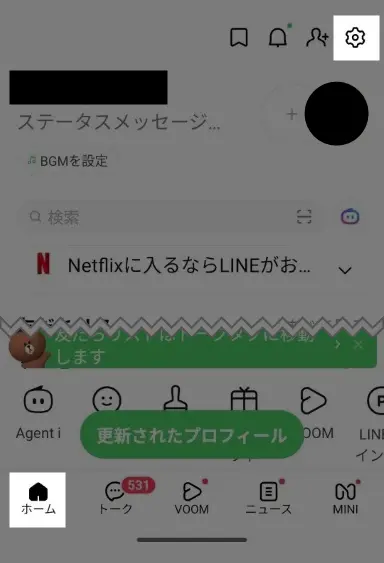
- LINEの「ホーム」タブを開き、右上にある「設定(歯車マーク)」をタップします。
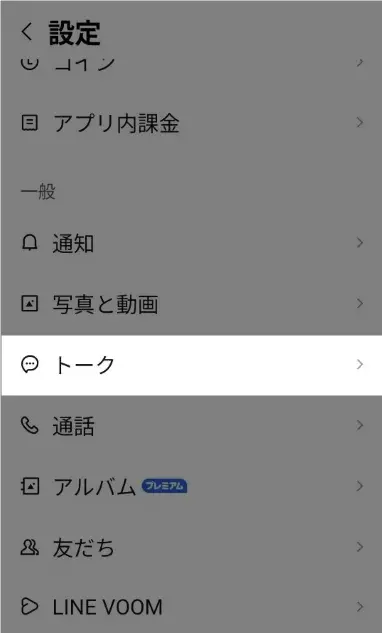
2. 設定メニューの中から「トーク」を選択します。
- 項目内にある「メッセージからカレンダー登録」のスイッチを見つけて、タップにより「オフ(無効)」に切り替えます。
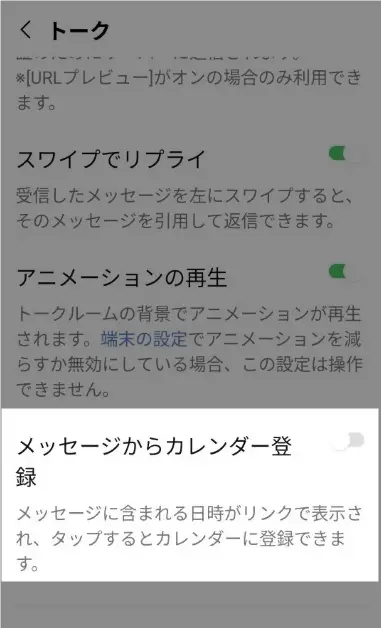
この設定をオフにすることで、日時や数字が青文字に変わって下線がつく現象を防ぐことができます。
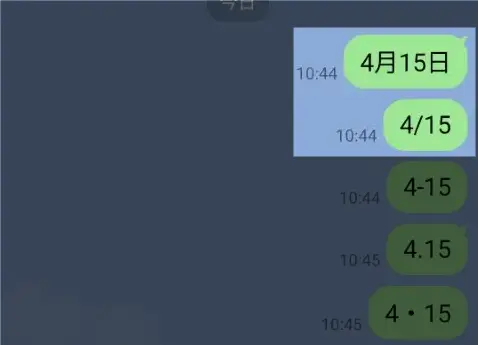
実際にLINEの文字が青くなる設定が解除されると下のように表示されます。
LINE(ライン)を使っていると、今回のような「ちょっとした困りごと」への不安が出てくるものです。
当サイトでは、シニアの方がLINEを使いこなすための手順を1冊の本のようにまとめた【LINEの使い方徹底ガイド】を公開しています。
最初の安全な設定から、お孫さんと楽しくつながるコツまで分かりやすく解説していますので、ぜひ一度チェックしてみてくださいね。
設定項目が見つからない場合はLINEアプリを最新版へ更新
「設定画面を開いても『メッセージからカレンダー登録』という項目が見当たらない」という場合、LINEアプリのバージョンや利用環境によって表示されない場合があります。
まず以下の手順で最新版へ更新して確認してみてください。
- iPhone(iOS)の場合: 「App Store」を開き、右上のプロフィールアイコンからLINEアプリを探して「アップデート」をタップします。
- Androidの場合: 「Google Playストア」を開き、右上のアイコンから「アプリとデバイスの管理」を選び、LINEアプリを最新版に更新します。
アプリを最新版へアップデートした後に再度設定画面を開くことで、「メッセージからカレンダー登録」の項目が正常に表示され、設定オフが可能になります。
📝 あわせて読みたい
3. カレンダー機能をオンのまま数字を青くしない「書き方の裏ワザ」

「仕事やプライベートでカレンダー登録機能自体は活用したいものの、特定メッセージ内の数字だけは青くならないようにしたい」という場合、LINEアプリ全体の設定をオフにする必要はありません。
LINEアプリのシステムによる自動検知をあえて回避(エスケープ)するメッセージの書き方を工夫するだけで、カレンダー機能を有効にしたまま、数字を通常の黒文字で送信できます。
システム検知を回避(エスケープ)する表記テクニック
LINEで数字を青くしないための具体的な表記テクニックと入力例は、以下の通りです。
- 数字と記号の間に半角スペースを挟む:「19:00」を「19 : 00」と入力したり、「3月26日」を「3月 26日」のように数字と文字の間に半角スペースを1つ挿入します。これにより、自動検知プログラムは連続した日時文字列として認識できなくなり、青文字化を防止できます。
- 数字を漢数字や言葉に言い換える:「3時」を「三時」や「おやつの時間」と表現したり、「10日」を「十日」に置き換えます。システムはアラビア数字(1, 2, 3…)を優先的に識別しているため、漢数字を使うことで検知対象から外すことが可能です。
- 連続する記号をひらがなに変更する:「19時〜20時」のような波線(〜)を含む表現は期間として青文字化されやすいため、「19時から20時」のようにひらがなで接続します。
以下に、システムに検知されるパターンと、検知を回避できるエスケープ表現の比較表をまとめました。
| 通常の入力(青文字化する例) | システム回避の入力(黒文字に保持される例) | 筆者実機での確認結果 |
| 19:00 | 19 : 00(スペース挿入)/19 : 00(全角) | 黒文字を確認 |
| 3月26日 | 3月 26日 または 三月二十六日 | 黒文字を確認 |
| 19時〜 | 19時から | 黒文字を確認 |
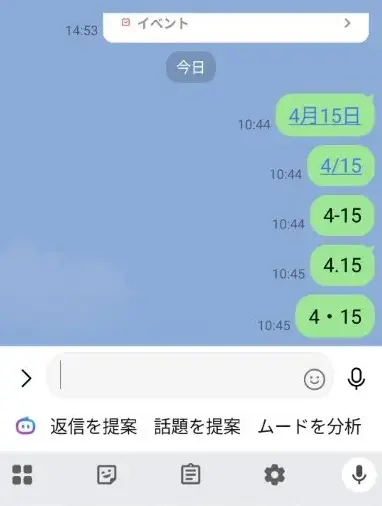
カレンダー機能をオンにしたままでも、表記を少し工夫するだけで通常通りの黒文字で送信できます。
4. LINEの青文字・カレンダー機能に関するよくある誤解と正解(FAQ)
5. LINEで数字を青くしない方法を覚えてトークしよう
LINEのトーク画面で数字や日付が青文字になり下線が表示されるのは、「メッセージからカレンダー登録」機能による自動リンクが主な理由です。
ウイルス感染やアカウントの乗っ取りといったセキュリティ上のトラブルではありませんのでご安心ください。
- 確実な解決策: LINEの「設定」>「トーク」>「メッセージからカレンダー登録」をオフにする
- 設定項目が見当たらない場合: App StoreまたはGoogle PlayストアからLINEアプリを最新版へアップデートする
- カレンダー機能を維持したまま回避する方法: 数字の間に半角スペースを入れたり、漢数字やひらがな表記を活用してシステム検知をエスケープする