LINEでは、初期設定のままだとスマホの電話帳に登録している人と自動的につながる仕組みになっています。
そのため、「昔の知り合いや元職場の同僚と繋がったら嫌だな…」「個人情報が漏れたりしないかな」と不安になる方は多いようです。
しかし、アカウント作成時に「友だち自動追加」と「友だちへの追加を許可」の2つをオフにするだけで、身バレのリスクは大幅に低減されます。
- LINE初期設定の「電話帳自動同期」回避法
- 知り合いや元職場に身バレせずに始める手順
- 個人情報漏洩や無駄なデータ提供を防ぐセキュリティ設定
本記事では、誰にも知られずに安全にLINEを使い始めるための「初期設定の注意点」をわかりやすく解説します。
本記事ではGoogle Pixel(Android 16)の画面をベースに解説しています。お使いの機種によって、メニューの表示名が少し異なる場合がありますが、基本的な操作の流れは同じです。
LINE初期設定で今すぐオフにしたい3つのポイント
誰にも知られずにLINEを始めるためには、アカウント作成時の「電話帳の自動同期」の初期設定を注意して行いましょう。
具体的には、画面の誘導に従って「次へ」や「許可」を不用意に連打しないことが大切です。
初期設定の段階で、これから紹介する「3つの設定項目」のチェックを外してオフにしておけば、昔の知人や元職場の人、関係を絶ちたい人に通知がいったり、勝手に友だち追加されたりするリスクを大きく抑えられます。
まずは、アカウント作成時および登録直後に必ずオフにすべき3つの設定を確認していきましょう。
ポイント1:「友だち自動追加」をオフにする(自分の電話帳から勝手に追加しない)
1つ目のポイントは、スマホのアドレス帳(連絡先)に入っている人を、自分のLINEへ自動的に友だち登録してしまう「友だち自動追加」機能です。
この設定がオンになっていると、あなたのスマホに電話番号が残っている昔の知り合い、仕事関係者、もう連絡をとっていない相手などが、一瞬であなたのLINEの友だち一覧に並んでしまいます。
「自分から連絡するつもりがない相手」まで追加されてしまうため、LINEの初期設定を進める際は、この「友だち自動追加」のトグルスイッチ(緑色のボタン)を必ずオフにしておきましょう。
ポイント2:「友だちへの追加を許可」をオフにする(相手の電話帳から勝手に検索・追加させない)
2つ目のポイントは、あなたの電話番号をアドレス帳に登録している相手のLINE上に、あなたのアカウントを自動で「友だち候補(追加)」として表示させる「友だちへの追加を許可」機能です。
こちらが相手の番号を消していても、相手のスマホにあなたの古い電話番号が残っていた場合、あなたがLINEを始めた途端に相手の画面へ「友だち追加」の通知やおすすめが表示されてしまいます。
「LINEを始めたことを誰にも知られたくない」という方は、初期設定の注意点として「友だちへの追加を許可」を真っ先にオフへ変更してください。
ポイント3:「IDによる友だち追加を許可」をオフにする(ランダム検索・スパム被害を防ぐ)
3つ目のポイントは、英数字で作成したLINE IDを使って、見知らぬ第三者から検索されることを認める「IDによる友だち追加を許可」機能です。
友人同士で連絡先を交換する際には便利ですが、LINE IDを知っている相手から検索・追加されたくない場合は、「IDによる友だち追加を許可」をオフにしておきましょう。
普段からID検索を使って友だち追加をする場面は多くありません。初期状態ではオフにして必要な時だけオンにするのが安全な運用方法です。
【画像付き】誰にも知られずLINEアカウントを作成する初期設定のコツ
ここからは、LINEを新しく始めるときの設定を、実際の画面を見ながら順番に確認していきます。
特に注意したいのは、電話番号を登録したあとに表示される「友だち追加設定」です。画面の「次へ」や「許可」をそのまま進めるのではなく、必要な設定を確認しながら登録しましょう。
手順1:アプリのインストール〜電話番号認証(SMS認証)
まずは、iPhoneならApp Store、AndroidスマホならGoogle Playストアから「LINE」アプリを検索してダウンロードします。
- アプリを起動し、「新規登録」ボタンをタップします。
- 画面の指示に従い、スマートフォンで契約している電話番号を入力します。
- SMS(ショートメッセージ)宛てに6桁の認証番号が届くので、画面に入力します。
電話番号を入力する際、「端末の連絡先(アドレス帳)へのアクセス権限」を求められる場合がありますが、ここでは不用意に「許可」を押さないよう注意してください。
手順2:最重要!「友だち追加設定」でチェックを2つとも外す
電話番号の認証が終わると、アカウント作成においてもっとも重要な「友だち追加設定」の画面が表示されます。
「友だち」を選択
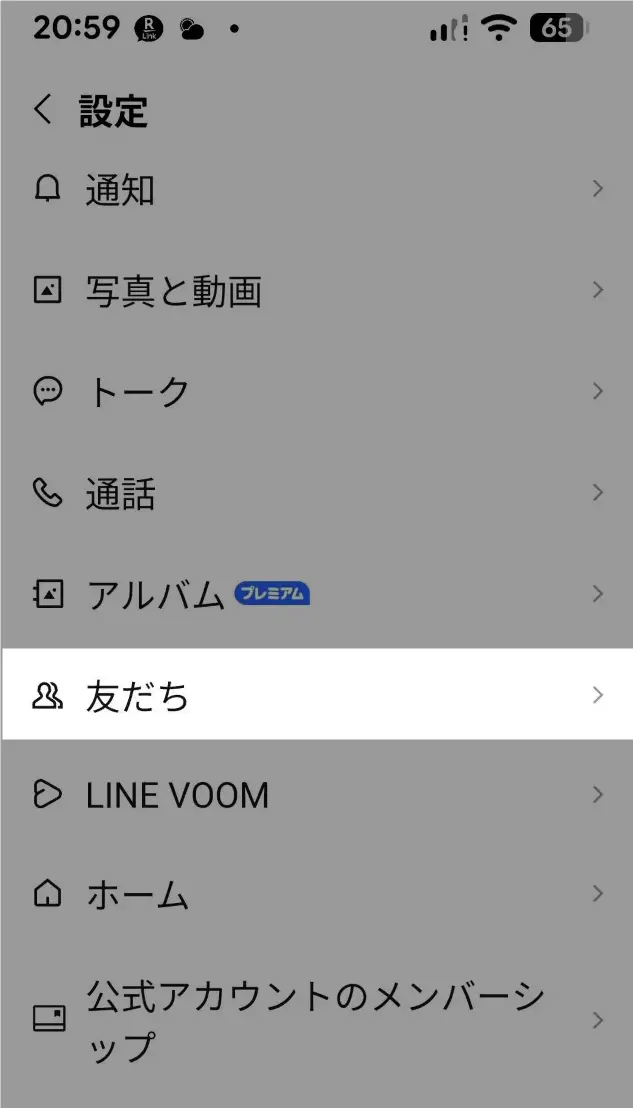
画面上には「友だち自動追加」と「友だちへの追加を許可」という2つの設定項目が並んでいます。
「友だち自動追加」と「友だちへの追加を許可」をオフにしてください。
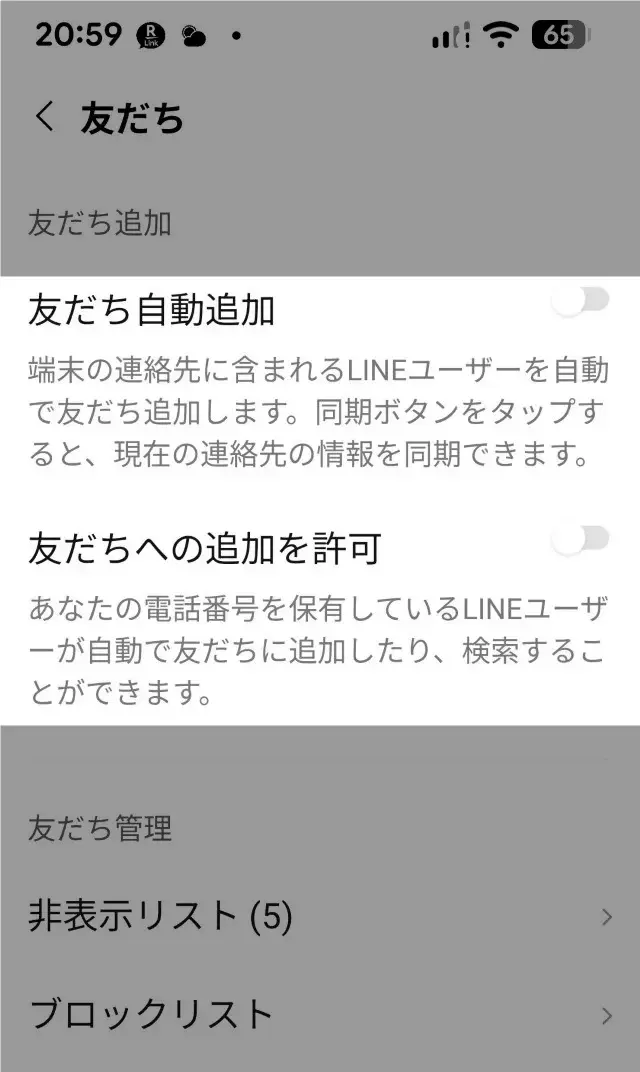
初期状態では両方にチェックが入っていたり、スイッチがオン(緑色)になっていたりするため、必ずタップして2つとも「オフ(灰色)」に切り替えてください。
これで自分の知らないところで友だち登録されることを防げます。
この2つをオフにすることで、電話帳・電話番号を経由した意図しない友だち追加のリスクを大きく減らせます。
手順3:年齢確認・他サービス連携のスキップとプロフィールの安全設定
友だち追加の設定を終えたら、アカウントの基本情報(名前やプロフィール画像)の登録へと進みます。
年齢確認(キャリア決済認証)や他社サービスとの連携を促す画面が表示された場合は、必要に応じて「あとで」や「スキップ」を選択して先に進めても問題ありません。
プロフィールに設定する「名前」や「顔写真」は、LINEで繋がった相手全員に公開される情報です。
本名をフルネームで登録したり、自宅近くで撮影した写真を設定したりすると、意図しない相手に身元や居住地が特定される原因になります。最初はニックネームや個人が特定されにくい画像を選択しておくと安心です。
もし、設定をオフにする前に「すでに友だち追加されてしまった相手」がいる場合、後から設定をオフにしても相手のLINEからあなたを自動で消すことはできません。その場合は、相手のブロックと自分の表示名変更を行う必要があります。詳しい手順は後述の「勝手に繋がってしまった時はブロック&名前変更を!」をご覧ください。
手順4:「IDによる友だち追加を許可」をオフ!
知人や見知らぬ第三者からLINE IDを使って勝手に検索・追加されるのを防ぐため、ID検索の受け入れ設定もオフにしておきましょう。
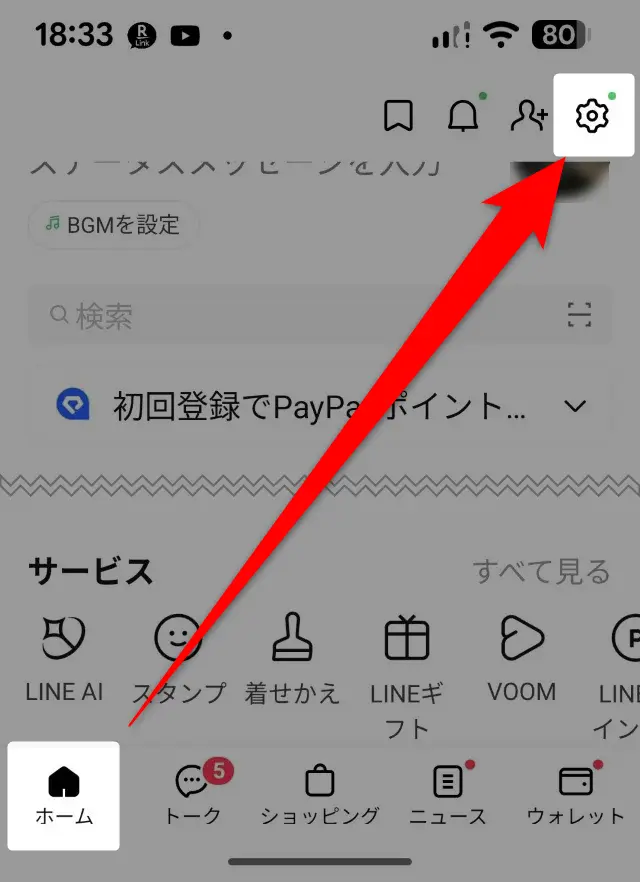
LINEを起動して、ホームタブから設定アイコン(歯車アイコン)をタップ
「プロフィール」をタップ
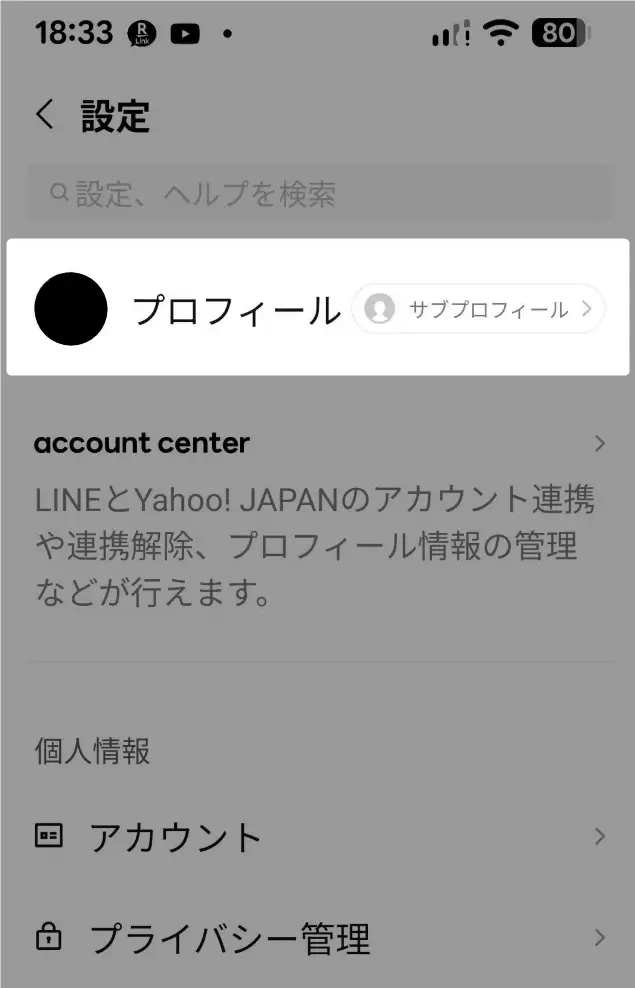
「IDによる友だち追加を許可」をオフにする
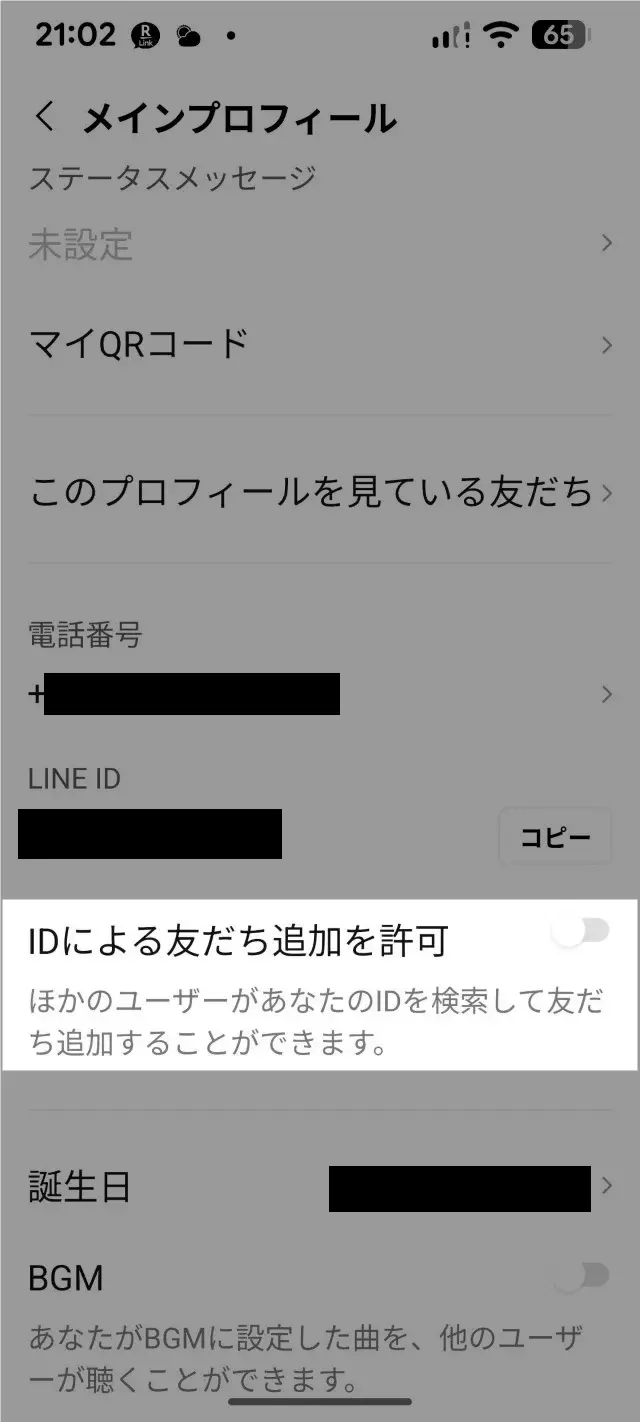
IDによる友だち検索は意外に盲点です。
これも確実にオフにするか、必要に応じてその場でオン/オフを切り替えましょう。
私は基本的にシニアの方には、この設定はオフをおすすめしています。
なぜなら、IDという言葉自体が分かりにくく、「誰に教えたか忘れた」「紙に書いて渡した」
というケースが意外と多いからです。
プロフィール写真は「顔」だけでなく「背景」にも注意してください。 特に自宅近くの公園や、特徴的な建物が写り込んでいる写真は、位置情報を推測されるリスクがあります。 「自分は名前を隠しているから大丈夫」と思っていても、画像からプライバシーが漏れることもあります。設定時は「背景に余計なものが写っていないか」を必ずチェックしましょう。
実例:プライバシー設定を怠った結果
以前に相談を受けたなかでは、「LINE交換していないのに、昔の知人から急にLINEが来てびっくりした」というケースがありました。
調べてみると、『友だちへの追加を許可』がオンになったままだったのが原因でした。
また、SNS連携をオンにしていたため、プロフィール画像から個人が特定されるケースもあります。
こうしたトラブルを防ぐには、最初に“自分の情報をどこまで公開したいか”を決めて設定することが重要です。
LINEをより安全に、そして家族と楽しく使いこなすための全体手順を【LINEの使い方徹底ガイド】として一つの記事にまとめています。
「LINEの入れ方」から「自分のIDの調べ方」まで順番に確認できますので、「他にもやっておくべき設定はないかな?」と気になった方は、ぜひ参考にしてください。
LINEで勝手に繋がってしまった時の対処法とプライバシー設定
初期設定で「友だち自動追加」などをオフにし忘れると、意図しない相手と繋がってしまうことがあります。
また、LINEを使っていると、スマホを家族や友人に見られてしまう場面もあるでしょう。
ここでは、すでに繋がってしまった相手への対処法と、LINEの内容を他人に見られないための設定を紹介します。
他人に画面を盗み見されないための「パスコードロック」設定
家族や友人、職場の人にスマートフォンを貸した際や、テーブルに置いてある画面を不意に見られた際に、LINEのトーク内容や友だち一覧が露出するのを防ぐのが「パスコードロック」機能です。
スマホ自体の画面ロックとは別に、LINEアプリを起動する際専用の4桁の暗証番号を設定することができます。
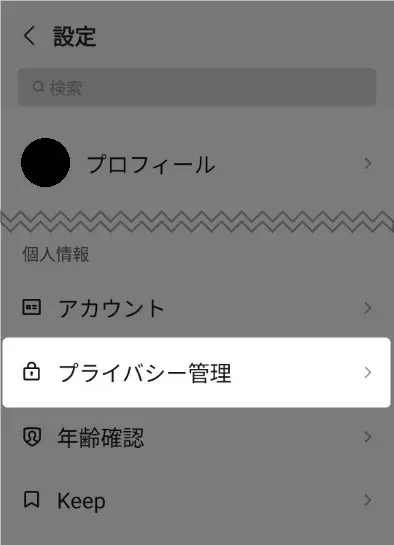
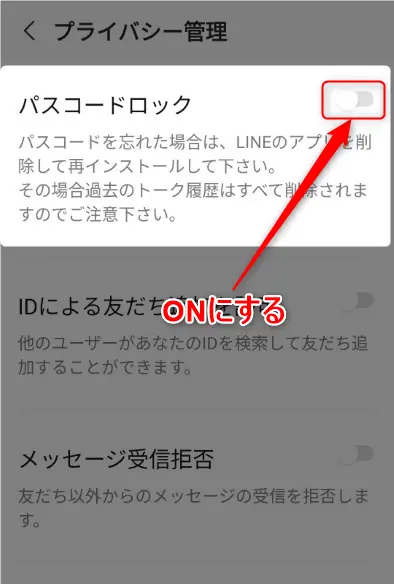
設定方法は、LINEの「設定」メニューから「プライバシー管理」を開き、「パスコードロック」をオンにして好きな4桁の数字を入力するだけです。
LINEを起動して、ホームタブから設定アイコン(歯車アイコン)をタップ
「プライバシー管理」を選択
「パスコードロック」をオン
「パスコード」を設定
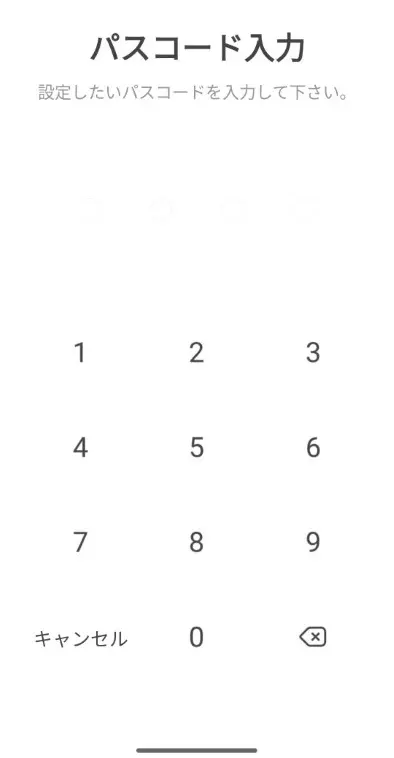
「パスコード」を再入力
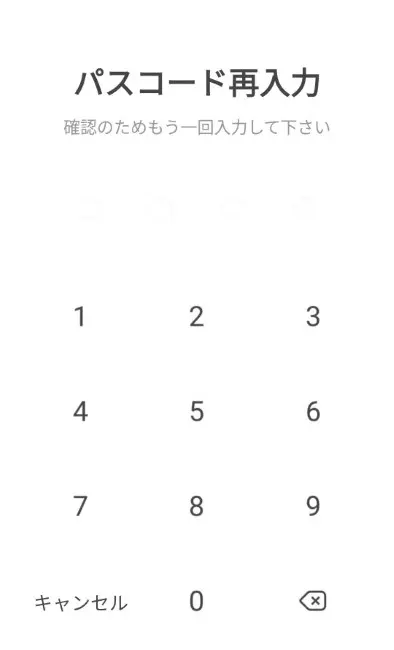
これでLINEを起動する際にパスコード入力が必要となり、万が一他人が操作しようとしてもそれを防ぐことができます。
iPhoneのFace IDやAndroidの指紋認証などの生体認証と連携させることもできるため、セキュリティを高めることができます。
意図せず繋がってしまった相手を「ブロック」し「表示名を変更」する二重防衛
初期設定で「友だち自動追加」をオフにし忘れたり、相手から一方的に追加されたりして不都合な人と繋がってしまった場合は、次の対策を実行しましょう。
まず1つ目は「ブロック機能」の活用です。相手のトーク画面やプロフィールからブロックを行うことで、相手からのメッセージ受信や通話、タイムラインの閲覧を遮断できます。
そして2つ目の重要な操作が、自分のプロフィール画面で「表示名(名前)」を一時的に全く関係のない記号やイニシャルに変更することです。
自分の表示名を変更すると、相手側の表示も変わる場合があります。ただし、相手が独自の表示名を設定している場合は、その名前が優先されることがあります。
「LINEは個人情報が漏れる?」の真実
LINEを使ううえで気になるのが、メッセージの内容や位置情報などの個人情報がどのように扱われるのかという点です。
ここでは、LINEの通信を守る仕組みを確認したうえで、不要な情報提供や不正ログインを防ぐために見直したい設定を紹介します。
メッセージ暗号化機能「Letter Sealing」の仕組みと安全性
LINEには、送信者と受信者の間でのみメッセージを解読できるようにする「Letter Sealing(レターシーリング)」という暗号化機能が備わっています。
この機能により、やり取りされたテキストメッセージや位置情報、音声通話の内容は高度に暗号化されるため、通信の途中で第三者やLINEのサーバー管理者が盗み見ることは技術的に非常に困難です。
LINEでは現在、Letter Sealingによるエンドツーエンド暗号化が標準で適用されています。ユーザー側でオフにすることはできません。
企業へのデータ提供(位置情報・行動履歴)をオフにする「プライバシー管理」
LINEでは、利用者が許可した設定に応じて位置情報などがサービス提供に利用されることがあります。不要な場合は「プライバシー管理」から設定を確認できます。
個人を直接特定する名前などの情報ではないものの、「どんな広告を見たか」「普段どこに移動したか」といった履歴を企業へ提供したくない場合は、ご自身で設定をオフ(オプトアウト)にすることができます。
LINEの設定画面から「プライバシー管理」>「情報提供」へ進み、「位置情報の取得」や「LINEサービス他での情報利用」のチェックを外しておくことで、無駄なデータ共有を遮断できます。
他の端末からの不正ログインを防ぐ「他端末ログイン許可」のオフ設定
「他端末ログイン許可」とは、パソコンやタブレットなど、今使っているスマートフォン以外の端末から自分のLINEアカウントへログインできるようにする機能です。
PCやタブレットでLINEを利用しない場合は、「ログイン許可」をオフにしておけば、サブ端末からのログインを制限できます。
不正アクセスによるアカウント乗っ取りを防ぐため、設定画面の「アカウント」>「他端末ログイン許可」のスイッチをオフ(灰色)に変更しておきましょう。
FAQ:LINE初期設定の注意点に関するよくある質問
ここまで紹介した設定について、「個人情報は漏れない?」「電話番号がなくても使える?」など、登録前後に気になりやすい疑問をまとめました。設定方法だけでは判断しにくい点も、ここで確認しておきましょう。
初期設定を見直してLINEを安心して使おう!

本記事では、LINEの初期設定に関する注意点を解説しました。
「よく分からないからそのまま次へ」と進めてしまいがちですが、LINEを始めた最初の10分で設定を見直しておくだけで、身バレや個人情報に関する不安の多くは防げます。
特にシニアの方やスマホ操作に慣れていない方は、以下3つのチェックをおすすめします。
- 友だち自動追加
- 友だちへの追加を許可
- IDによる友だち追加を許可
この3つを確認するだけでも安心感は大きく変わります。設定に迷ったら、ぜひまたこの記事をご覧ください!