

- 現在のLINEバージョン確認方法(Android/iPhone)
- 失敗しないLINEアップデートの仕方と自動更新の設定
- 「更新ボタンが出ない・進まない」時の即効トラブル対処法
「自分のLINEは最新かな?」「アップデートしてトークが消えたらどうしよう」と不安な方は多くいるようです。
「LINEが古いまま」だとセキュリティ面で危険にさらされるだけでなく、せっかくの便利機能が使えなくなってしまいます。
また、LINEのバージョン確認やアップデートの仕方はストア検索で一瞬で完了するだけでなく、アップデートで過去のトーク履歴が消えることはありません。
そこで本記事では、バージョン確認方法から安全なアップデートの仕方、途中で止まった際のリスク回避策まで解説します。
本記事ではGoogle Pixel(Android 16)の画面をベースに解説しています。お使いの機種によって、メニューの表示名が少し異なる場合がありますが、基本的な操作の流れは同じです。
LINEのバージョンを確認する方法
アップデートの前に最新版のLINEのバージョンを確認したい場合は、ストア上の「新機能」という箇所に記載されていますので、ここをタップして確認してください。

それではさっそく、自分の使用しているLINEのバージョンを確認してみます。
- iPhoneの場合:「設定」→「LINE」→「バージョン情報」から確認
- Androidの場合:「Playストア」→「LINE」→アプリ情報欄の下部で確認
自分のLINEが最新でない場合は、先ほどの章に戻ってあらためてアップデートしましょう。
もし「そもそもLINEが見つからない」「アンインストールしてしまったかもしれない」という場合は、いったんインストール手順からやり直すとスムーズです。
iPhone/AndroidにおけるLINEアップデートの仕方
この章では、iPhoneとAndroidスマホにおけるLINEアップデートの仕方をまとめました。
この手順通りに進めれば、初めての方でも簡単に最新版に更新できます。
実際の画像をたっぷり使って解説するので、ぜひスマホを片手に進めてみてくださいね。
iPhone(App Store)でのアップデート手順
iPhoneをお使いの方は、「App Store」からバージョン確認とアップデートを行います。
- スマホのホーム画面にある「App Store」アイコンをタップして開きます。
- 画面右上にある「人の形をしたアイコン(プロフィール)」をタップします。
- 画面を下にスクロールし、「利用可能なアップデート」の一覧から「LINE」を探します。
- LINEの横に「アップデート」と表示されていればタップします。「開く」と表示されている場合は、すでに最新バージョンに更新されています。
「アップデート」ボタンを押したら、丸いゲージが一周して「開く」に変わるまでそのまま数秒〜数分待ちましょう。
Androidでのアップデート手順
まず、GooglePlayでLINEを検索してください。または、以下のQRコードからGooglePlay内のLINEアップデートページに移動できます。

もしアップデートがあれば、下図のように更新ボタンが表示されるので、それを押せばアップデートできます。
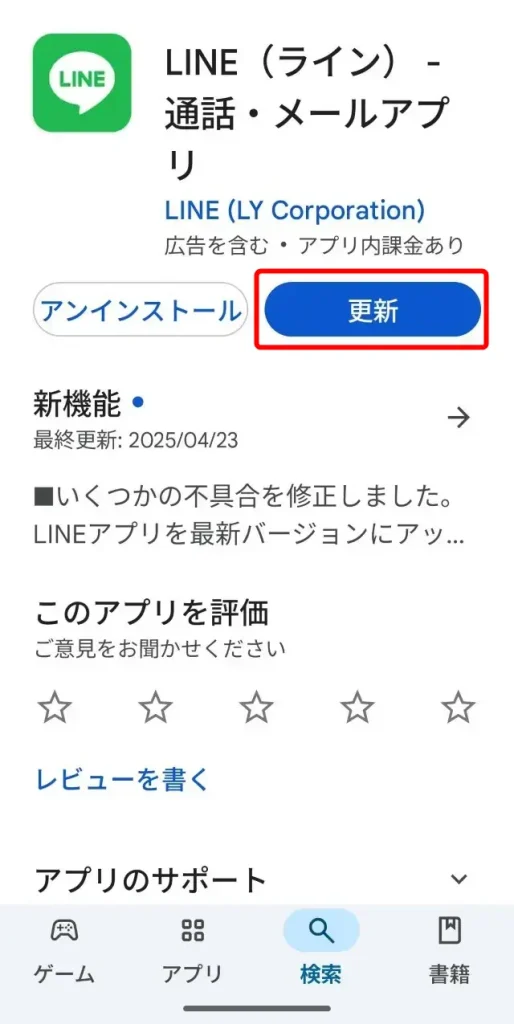
もし、あなたのLINEが最新版であれば、更新ボタンでなく開くボタンになっています。その場合は特に何もする必要はありません。
更新ボタンがなくて開くになっているのは、あなたのスマホが自動で頑張ってくれた証拠。何も失敗していません。そのまま開くを押して、お孫さんとのトーク画面に戻りましょう。
また、アップデートが完了すると↓のような画面になります。
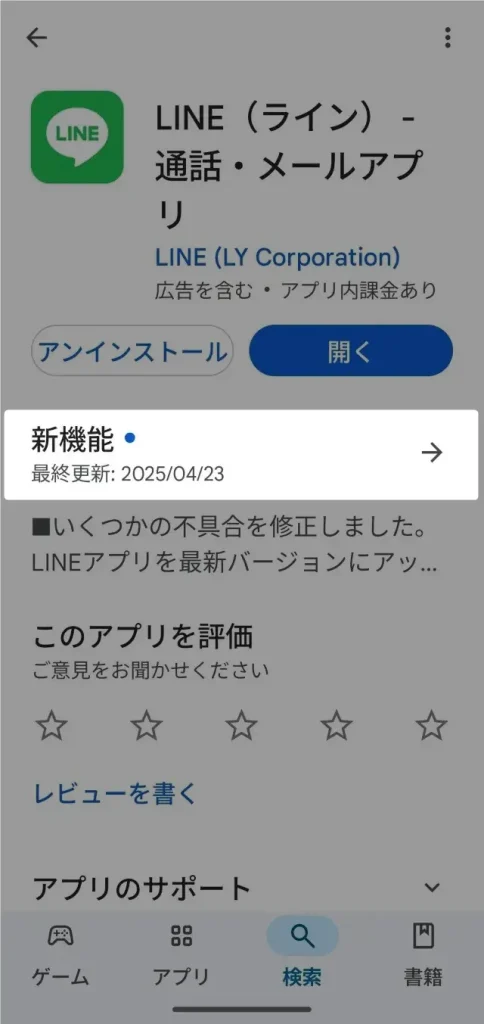
「新機能」という箇所をタップしてください。すると、アップデートの内容を知ることができます。
LINE(ライン)を使っていると、今回のような「ちょっとした困りごと」への不安が出てくるものです。
当サイトでは、シニアの方がLINEを使いこなすための手順を1冊の本のようにまとめた【LINEの使い方徹底ガイド】を公開しています。
最初の安全な設定から、お孫さんと楽しくつながるコツまで分かりやすく解説していますので、ぜひ一度チェックしてみてくださいね。
通信量(ギガ)を節約する「Wi-Fi接続時の自動アップデート」設定
毎回手動でストアを開くのが大変な方は、アプリが自動で最新版に更新される設定にしておくのがおすすめです。
携帯電話のデータ通信量(ギガ)を無駄に消費しないよう、「Wi-Fiに接続しているときだけ自動で更新する」設定にしておきましょう。なお、Wi-Fiについては次の記事で詳しく説明しています。→ 📝 Wi-Fiとは簡単にいうと?知っておくべきWi-Fiの仕組み
iPhoneの場合は、「設定」アプリ ➔「App Store」➔「自動ダウンロード」の「アプリのアップデート」をオンにします。
Androidの場合は、「Google Playストア」➔ 右上のプロフィールアイコン ➔「設定」➔「ネットワークの接続設定」➔「アプリの自動更新」で「Wi-Fi経由のみ」を選択します。
「アプリの自動更新」を「Wi-Fi接続時のみ」に設定しておくと、通信量を節約できます。また、アップデート中にスマホの電池が切れると、最悪の場合LINEが立ち上がらなくなる恐れがあります。「電池残量が50%以上あるか」、不安なら「充電器につなぎながら」操作しましょう。私は親には、「残量100%でも、できれば充電ケーブルを繋いでやろう」と伝えています。
【トラブル対策】LINEがアップデートできない・「更新」が出ない時の対処法

「アップデートを押したのに途中で止まる」「更新後にトークが消えた」など、意外と多いのがLINEアップデートの最中に発生するトラブルです。
ここでは、事前に確認すべきポイントと、失敗を防ぐための具体的な対策をチェックリスト形式で紹介します。
よくあるトラブルと原因
よくあるトラブルと原因として挙げられるものを表にまとめました。
| トラブル内容 | 主な原因 | 対策 |
|---|---|---|
| アップデートが途中で止まる | ストレージ容量不足/通信環境が不安定 | 家の中でも「Wi-Fiが1本」しか立っていない場所(トイレや奥まった部屋)で操作していませんか? リビングなどルーターの近くに移動しましょう。 |
| 「アップデート」ボタンが出ない | すでに最新バージョン/OSが古く非対応 | 実はすでに裏側で自動更新されているか、スマホ自体が古すぎて最新のLINEを支えきれなくなっている可能性があります。 |
| 更新後にトーク履歴が消えた | バックアップ設定が「オフ」のまま更新し、途中でエラーが起きたため | 更新前に、LINEの「設定」→「トーク」→「バックアップ」を開き、「今すぐバックアップ」という緑のボタンを自分の指で押すこと。絶対ではありませんが、“もしもの安心感”が全然違います。 |
| 更新中にエラー表示が出る | ストアアプリや端末の不具合 | 「再起動(電源を切って入れ直す)」が最強の解決策です。また、Playストア自体を一度閉じて、開き直すだけでエラーが消えることも多いです。 |
エラーが出ても「故障」ではありません。
多くの場合、スマホの中で「処理の順番待ち」が起きているだけです。
まずは「電源を切って、10秒待ってから入れる」という基本で、トラブルの8割は解決していました。
シニアの方は、「変なところ押したら壊れる」と怖がって、逆に電源を切るのを避けがちなんですよね。
でも実際は、“スマホを一度休ませる”だけで改善することが本当に多いです。
LINEのアップデートエラーの多くは、スマホの「容量」と「通信状態」に原因があります。更新前にこの2つを必ず確認しましょう。もし、アップデートしても「キーボードがおかしい」「文字を打つ画面が小さくなった」といった症状が出る場合は、キーボード側の設定が原因のことも多いです。
→ 📝 LINEのキーボードがおかしいときの原因:フローティング表示とは
1. トーク履歴のバックアップを取る
これを行っておけば、万一の不具合でも大切な会話を復元できます。
- LINEアプリ → 設定 → トーク → トークのバックアップ(標準バックアップで保存されるのはテキストのみ。有料のプレミアム機能なら画像動画もバックアップ可能)
- iPhoneはiCloud、AndroidはGoogleドライブに保存されます。
2. スマホの空き容量を確保する
LINEアップデートの仕方を上記の方法で実施していても、容量が足りないと途中で止まる原因になります。
- 設定 → ストレージ → 空き容量を確認
- 不要なアプリ・写真・動画を削除して500MB以上の余裕を確保しましょう。
3. 通信環境を整える
- Wi-Fi接続を確認し、モバイルデータ通信中は避けるのが無難です。
- ダウンロード中に通信が切れると、更新が中断される場合があります。
アップデートが終わったら、あわせて連絡先の扱いや友だち追加の設定も見直しておくと、「知らないうちに友だちに表示されていた」といったトラブルを減らせます。
→ 📝 あの人に連絡先を知られたくない!LINE初期設定の注意点とその設定
アップデートできない時の対処法
- 端末を再起動して再試行する
一時的なエラーがリセットされ、正常に更新できることがあります。しかし電源を切ってすぐにボタンを押すと、スマホの中に電気が残っていて正しくリセットされないことがあります。「電源を切ったら、心の中でゆっくり10数える」「お茶を一口飲んでから電源入れよう」と伝えています(笑)。このひと手間で、エラーが消える確率がぐっと上がりますよ。 - App Store/Playストアを再起動する
ストアアプリのキャッシュが原因でアップデートが反映されない場合があります。 - OSのアップデートを確認する
古いOSでは最新のLINEに対応していないことも。 - 最終手段:再インストールする(バックアップ必須)
どうしても更新できない場合は一度削除し、再インストールを試しましょう。
私も以前、通信が不安定なままアップデートを開始して失敗したことがあります
Wi-Fi環境を整えた上で再試行したらスムーズに完了しました。焦らず環境を整えることが成功のカギです。
なぜLINEの「バージョン放置」は危険なのか?知っておくべき3つの構造的リスク
「今は特に困っていないから、LINEのアップデートの仕方を覚えなくてもそのまま使っていれば良いのでは」と思われるかもしれません。
しかし、旧バージョンのままLINEアプリを放置し続けることには、スマートフォン運用上の大きな不利益とリスクが潜んでいます。
定期的にLINEのバージョン確認方法を試してアプリを最新に保つべき、3つの構造的理由を解説します。
最新のスタンプや機能が正しく表示されない
LINEでは、新しい機能の追加や、最新スタンプの描画方式の更新が頻繁に行われています。
アプリのバージョンが古いまま放置されていると、送られてきた最新のスタンプが「□(四角い記号)」や文字化けとして表示され、正しく表示されない現象が発生します。
ご友人やご家族とのスムーズで楽しいやり取りを損なわないためにも、常に最新の環境を整えておくことが大切です。
セキュリティホール(脆弱性)が放置される
アプリケーションのアップデートには、新機能を追加する目的だけでなく「システムの欠陥や安全上の不備(セキュリティホール)」を塞ぐ重要な更新が含まれています。
アップデートを行わずに古い状態のまま放置すると、第三者による不正アクセスや個人情報流出のリスクが高まります。
ご自身のアカウントの安全を守るためだけでなく、LINEで繋がっている大切な友だちの情報を漏洩トラブルから守る意味でも、定期的な更新は必須です。
スマホのOSとの不整合による突発的なアプリの強制終了
スマートフォン本体の基本システム(Android OSやiOS)は、安全性の強化や機能更新のために絶えず進化しています。
土台となるスマホのシステムが最新版へ更新されているにもかかわらず、その上で動作するLINEアプリだけが古いバージョンのままだと、システム同士の互換性が失われます。
これにより、「LINEを立ち上げた瞬間に画面が消える」「メッセージ送信中に突然アプリが落ちる」といった不具合が生じやすくなります。
アプリのバージョン放置は「基礎工事が更新された地盤の上に、古い構造の建物を載せ続けている」状態と同じです。スマホ本体のOSが新しくなると、アプリが外部サーバーやシステム内部と通信する際の接続窓口(API)の規約が変化します。古いLINEアプリのままでは、新しい接続窓口の仕様に対応できず、ある日突然通信が途絶えて「LINEアプリが一切起動しなくなる」という障害が発生します。「今は動いているから大丈夫」と過信せず、定期的にLINEのバージョン確認方法をチェックし、最新の状態を保つことが、大切なトークデータや写真を守る最も確実な予防策になります。
LINEアップデートの仕方に関するよくある質問(FAQ)

ここでは、LINEアップデートの仕方についてよくある質問をできるだけわかりやすくまとめました。
困ったときは、この章を見ながら確認してください。
アップデートが終わったら、LINEをもっと安心・快適に使うために次の内容もチェックしておくと安心です。
- スマホを家族と共有している方や、見られたくないトークがある方はこちら
→ 📝 あなたのLINEは大丈夫?シニアこそ知っておくべき「パスコード」の設定方法 - 誕生日が表示されるのがちょっと恥ずかしい…と感じる方はこちら
→ 📝 LINEの誕生日設定が恥ずかしいときの考え方 | 迷ったら自分が快適に感じる設定に! - 孫や家族ともっと気軽にやり取りしたい方はこちら
→ 📝 孫とLINEで連絡できる!自分のLINE IDの見方・調べ方を今すぐ確認
LINEアップデートの仕方をマスターすると今後も安全に使える!

LINEアップデートの仕方をマスターすることは、「新機能を使うための作業」ではなく、「アプリを安全・快適に使い続けるためのメンテナンス」として非常に大切です。
今回紹介した手順や注意点を押さえておけば、トラブルを防ぎながらスムーズにアップデートできます。
- アップデートはセキュリティ対策・不具合修正にも関係する重要な作業
- 事前にトーク履歴のバックアップ・空き容量・通信環境をチェック
- 問題が起きたら、まず再起動 → ストア再起動 → OS更新を確認
これらを意識しておけば、「アップデートできない」「データが消えた」といったトラブルはほとんど防げます。
LINEのアップデートは、「新機能を増やす作業」というより、「スマホを安心して使い続けるためのメンテナンス」に近いイメージです。
特にシニア世代は、「壊したくない」気持ちが強くて更新を避けがちですが、実際は、“ちゃんと更新する方が安全”です。難しく考えすぎず、「スマホの健康診断」くらいの感覚で、定期的に確認してみてください。