- LINEの名前を変える方法
- 名前変更しても通知される?相手にバレる仕組み
- 名前を目立たせるコツと、おしゃれに見せるテクニック
シニアの方からよく相談される質問に、「LINEの名前変更は他の人に通知される?」というものがあります。
安心してください、LINEで名前変更(表示名の変更)しても相手には通知されることはありません。
また、「本名にするのは不安…」「名前を変えたら友達や孫に『誰?』と思われるのでは?」とお悩みの方もいると思います。
そこで本記事では、AndroidでのLINEの名前変更手順から、相手への見え方・通知の仕様、教えるときにも役立つ『安全でおしゃれな名前の付け方』まで分かりやすく解説します。
本記事ではGoogle Pixel(Android 16)の画面をベースに解説しています。お使いの機種によって、メニューの表示名が少し異なる場合がありますが、基本的な操作の流れは同じです。
LINEの名前を変更する前に知っておきたい基本

LINEの名前変更は、アプリ内からいつでも簡単に行えます。しかし、「変更すると相手にどう見えているのか」「どんな仕組みで画面が変わるのか」を正しく理解していないと、余計な不安を感じてしまいがちです。
まずは、名前を変更する前に押さえておきたい基本の仕組みと、相手の画面への反映ルールについて解説します。
LINEの「名前」と「表示名」の違い
LINEの名前には、じつは2つの種類があります。
- 自分が設定する「自分の名前(アカウント名)」:自分のプロフィール画面や、トーク画面で相手に見せるデフォルトの名前
- 友だちが個別に変更した「表示名」:相手が自分のスマホ内で、あなたをわかりやすく管理するために書き換えた名前
この仕組みの違いを整理したのが以下の表です。
| 変更を行った人 | 自分のスマホでの表示 | 相手のスマホでの表示 |
| 自分(自分で変更) | 新しい名前に変わる | 新しい名前に変わる(通知なし) |
| 相手(相手があなたに別名をつけた) | 変わらない(影響なし) | 相手が設定した別名が優先して表示される |
この部分、シニア世代はかなり混乱しやすいです。
私も最初は「え?自分で変えたのに相手側では違う名前?」と頭がこんがらがっていました。
つまりはこういうことです。
たとえば、あなたがLINEの自分の名前を「ヒラタ」に変えたとします。すると、自分のプロフィールやトーク画面では「ヒラタ」と表示されます。
もちろん、相手の画面上でもあなたは「ヒラタ」と表示されます。
その後、相手があなたの名前を「平田さん」と変更したら、相手の画面上では「ヒラタ」が上書きされて「平田さん」となりますが、自分のLINEには「ヒラタ」と表示されます。
相手があなたの名前を上書きしても、それが反映されるのは相手側のスマホだけです。つまり、友だちのLINEに表示されるあなたの名前は、その人がどう登録しているかで決まります。

ご家族のLINEではどういう表示になっているか、実験してみるとよくわかります。
私は親のLINE設定を確認するとき、実際に自分のスマホと並べて見比べてもらうようにしています。
頭で理解するより、「あ、本当に相手側だけ違うんだ」と目で見た方が一気に安心するんですよね。
あわせて、自分のLINE IDも確認しておくと、家族や友だちにスムーズに教えられて便利です。
→📝 孫とLINEで連絡できる!自分のLINE IDの見方・調べ方を今すぐ確認
名前を変えると相手に通知される?表示が変わるのはどんな時?
LINEで名前を変えても、通知が相手に届くことはありません。
正確に言うと、相手に『通知』は届きませんが、トーク画面での表示は変わります。 つまり、隠し通すのは難しいけれど、騒ぎ立てずにこっそり変えることは可能ということです。
また、プロフィールを頻繁に見ている友だちにはすぐにバレるケースも。
通知はされないけれど、表示の変化で気づかれる場合があるという点を覚えておきましょう。
「そもそも、知らない人や仕事関係の人に勝手に見つかりたくない…」という場合は、名前変更だけでなく、連絡先の自動追加など初期設定も一度見直しておくと安心です。
→ 📝あの人に連絡先を知られたくない!LINE初期設定の注意点とその設定
友だち側から見えるタイミングと反映までの時間
名前を変更してから相手のLINE画面に反映されるまでには、数秒〜数分の時間差があります。
通信環境やアプリのバージョンによっては、反映に少し時間がかかることも。
すぐに反映されない場合は、LINEアプリを再起動したり、友だち側でトーク画面を開き直すと更新されることがあります。
変更後すぐではないが確実に反映される、というのが実際の挙動です。
【実機検証結果】
当ブログにて、Android(Google Pixel 7a)で実際に名前を変更し、相手のトーク画面に反映されるまでの時間を計測しました。
- Wi-Fi環境下:約3秒で即時反映
- 4G/5G回線時:約5秒〜10秒で反映(アプリ再起動で即時更新を確認)
Android版LINEで自分の名前(表示名)を変更する方法

LINEの名前は、スマホの機種によってボタンの位置や画面の見た目が少し違います。
でも安心してください。名前を変える方法はどれもほとんど同じです。
ここでは、Androidスマホでのやり方を説明します。
Androidスマホにおける、LINEの名前を変える方法
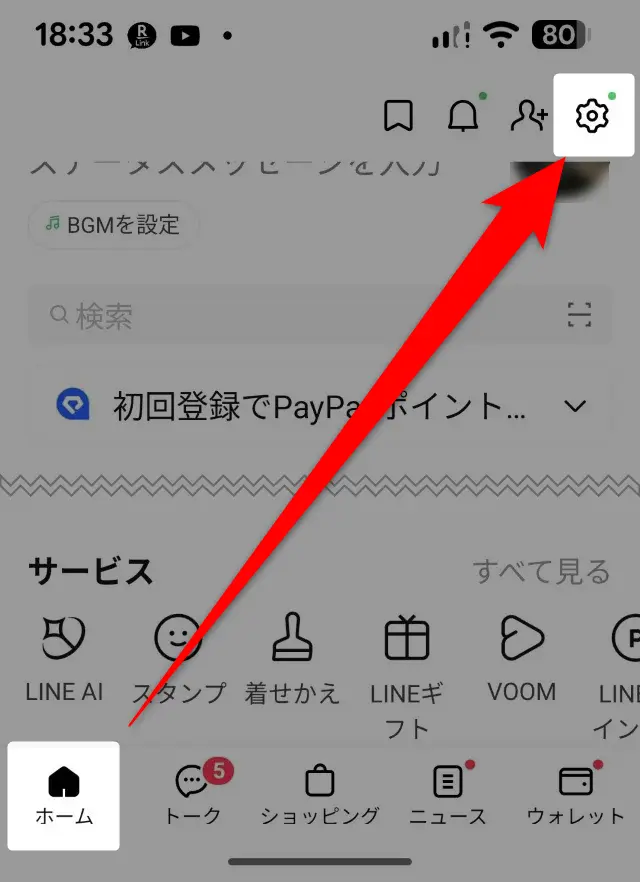
ホーム画面の右上にある歯車アイコンをタップしてください。
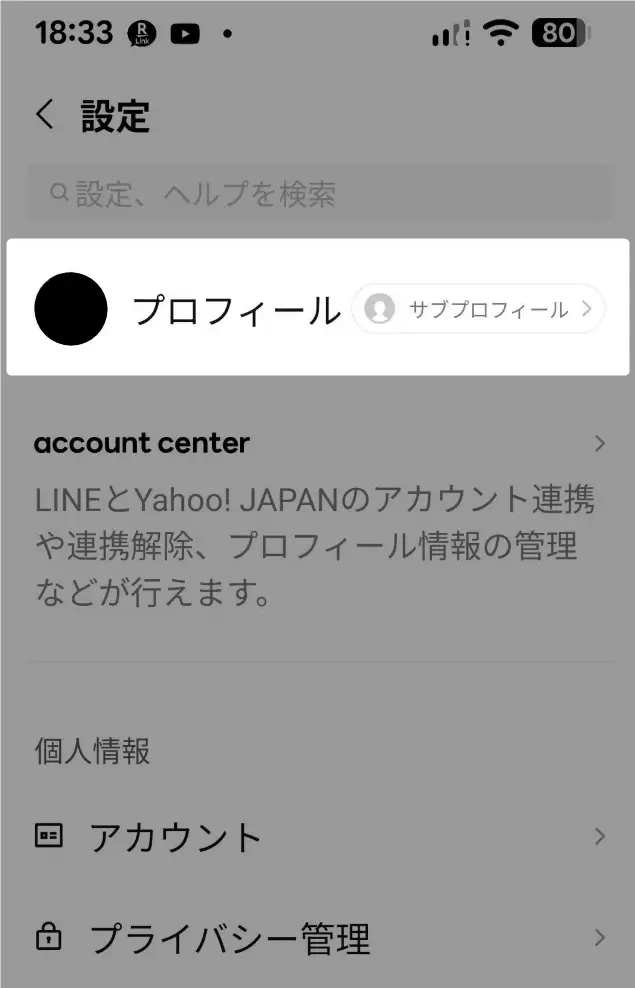
設定画面が表示されるので、プロフィールをタップして下さい。
自分のプロフィール画面が表示されるので「名前」をタップします。
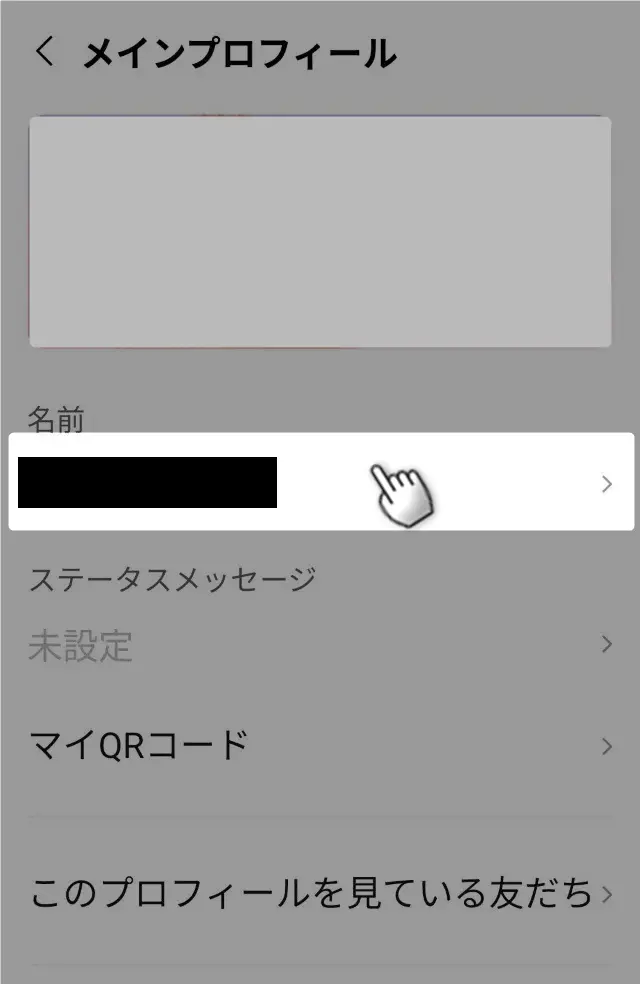
ここで名前を入力します。
ポイントは、「本名を全部出しすぎない」ことです。
例えば・・・
- 山田花子 → 花子🌷
- 山田花子 → 山田 はな
のように、“誰か分かるけど個人情報は減らす”くらいの名前変更がちょうどいい塩梅です。
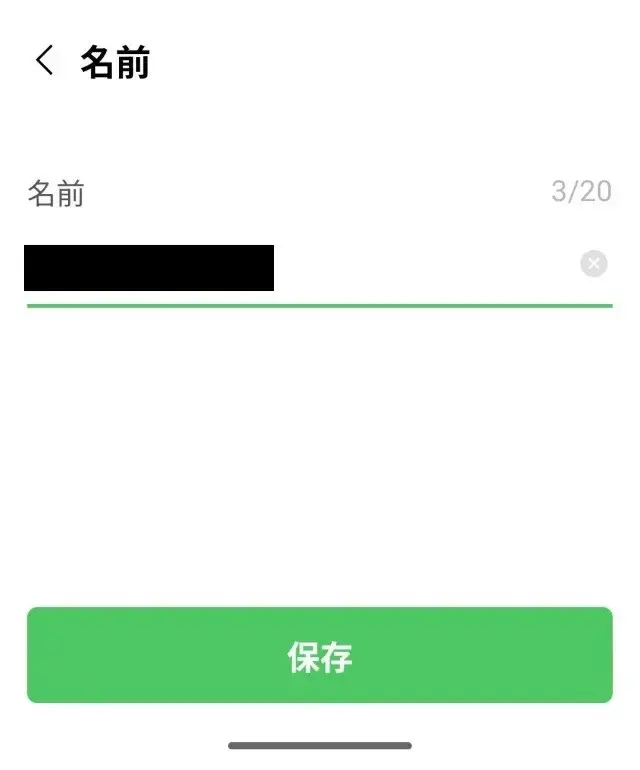
これであなたのLINEの名前変更が完了しました。
変更はすぐに反映されますが、相手の画面では少し時間がかかることもあります。
そして、同じプロフィール画面からは誕生日の公開・非公開も調整できます。「祝ってほしいけれど、年齢までは知られたくない…」という方は、こちらもあわせて確認してみてください。
→ 📝 LINEの誕生日設定が恥ずかしいときの考え方 | 迷ったら自分が快適に感じる設定に!
LINEで友だち(相手)の名前を変更する方法

自分の名前を変更するだけでなく、LINEでは「友だち一覧に表示される相手の名前」を、自分にとって分かりやすい表示名へ自由に書き換えることができます。
「ニックネームだけで登録されていて誰だか分からない」「相手の名前と役職を紐づけた表示名にしておきたい」という時に非常に便利な機能です。
相手の表示名を自分好みに変える手順
LINEで友だちの表示名を自分専用に変更する手順は以下の通りです。iPhone・Androidともに共通の操作で行えます。
LINEアプリの「ホーム」画面や「トーク」一覧から、表示名を変えたい友だちアイコンをタップしてプロフィール画面を開きます。
友だちの名前の右横にある「鉛筆マーク(編集アイコン)」をタップしてください。

名前の入力画面が表示されたら、自分が分かりやすい名前(例:「山田太郎(高校同窓会)」「鈴木さん(隣の家)」など)に入力し直します。

入力できたら「保存」をタップして完了です。
元の表示名に戻したくなった場合は、同じ手順で名前の横にある鉛筆マークをタップし、入力欄を空にして保存するか「元に戻す」を選択すれば、いつでも相手が初期設定した名前に復元できます。
相手がアルファベット表記や絵文字だけの名前で登録していると、シニアの方は「誰からのメッセージか分からない」と混乱してしまいます。「友達のプロフィールから鉛筆マークを押せば、自分にしか見えない名前を自由に付けられるよ」と教えてあげると非常に喜ばれます。
勝手に相手の名前を変えたらどうなる?
ラインで勝手に相手の名前を変えたとしても、その変更が相手にバレることは絶対にありません。
ここでの名前変更は、あくまで「自分のスマホ内に保存されている連絡先のメモ書き」を書き換えるような仕組みだからです。
具体的には以下のような仕様になっています。
- 相手への通知は一切なし:「〇〇さんがあなたの表示名を変更しました」のような通知は相手に届きません。
- 相手の画面やトーク履歴には影響なし:相手のスマホや、共通のグループトークでの相手の表示名が変わることはありません。
- 第三者にも見えない:あなた以外の友だちやグループ参加者に見られることもありません。
そのため、相手に気兼ねすることなく、自分が管理しやすい名前に安心して変更して問題ありません。
LINEで名前変更すると相手にバレる?通知と見え方の検証

自分の名前を変更した際、一番気になるのが「周りの友だちにバレないか」という点です。
ここでは、名前変更における通知の有無や、トーク画面での見え方、周りに気づかれずにこっそり変更するための具体的なテクニックを解説します。
あわせて、実際に名前を変えたときにどんなふうに相手に見えるのかを、やさしく説明します。
名前変更時に通知がいく条件とは?
冒頭でお伝えしたように、LINEで名前を変えても相手に通知は送られません。つまり、「〇〇さんが名前を変更しました」というお知らせは一切出ません。
ただし、次のような場合は気づかれることがあります。
- グループトークで発言したとき
→ トーク画面の名前が新しいものに変わるため、「あれ?名前変えた?」と気づかれる場合があります。 - 相手があなたのプロフィールを見たとき
→ 名前が新しく表示されるため、確認すればわかります。
通知は出ませんが、トークやプロフィールを見れば気づく可能性はある、ということですね。
トーク画面・グループでの表示はどうなる?
自分の名前を変更した際、各種画面での見え方や反映されるタイミングは以下の通りです。
- 一対一のトーク画面:変更直後から、トーク一覧やメッセージ上の名前が新しい表示に切り替わります。
- グループトーク:過去の発言も含め、グループ内の表示名が一括で新しい名前に更新されます。発言したタイミングで「アイコンは同じなのに名前が違う」と気づかれるケースが多いです。
反映タイミングは変更ボタンを押した数秒後には反映されます。相手がLINEアプリを開きっぱなしにしている場合は、一度アプリを閉じて開き直したタイミングで更新されます。
過去のトーク履歴内の名前まで遡って自動更新されますが、それによって「名前が変更されました」というポップアップメッセージが流れるわけではありません。
バレずに変えるコツ:バージョンや設定で注意するポイント
もし「できるだけ気づかれたくない」という場合は、次のコツを試してみましょう。
- 深夜や早朝など、グループが静かな時間に変更する:
→ 誰も見ていない時間に変えれば、自然と気づかれにくいです。とはいえ、私の親世代のグループも、朝5時台から動いています。なので「誰も見てない時間」を狙うなら、意外と昼間の方が自然だったりします。 - 少しずつ変える:
→ たとえば「ひろこ」→「ひろ」→「Hiroko」のように、段階的に変えると違和感が少なくなります。 - アイコンは変えない:
→ アイコンを同時に変えると印象がガラッと変わって気づかれやすくなります。
また、アプリを最新のバージョンにしておくと反映がスムーズでトラブルも減ります。
無理に隠す必要はありませんが、自然に変えたいときは小さな工夫をしてみるといいかもしれません。
シニアの方が「名前を変えたら友達全員にバレて笑われないかしら…」と心配されているときは、「看板をそっと掛け替えるようなもので、通知も行かないから大丈夫だよ」と伝えてあげましょう。写真(アイコン)をそのままにしておけば、お友達も迷いません。
LINEの名前変更ができない原因と対処法

「名前を変えたのに反映されない」「やっぱり元に戻したい」など、LINEの名前変更では小さなトラブルが起きることもあります。
ここでは、よくある失敗例とその対処法をわかりやすく紹介します。
変更が反映されない原因と対処法
「名前を変えたのに、前のままになってる…」というときは、いくつかの理由が考えられます。
💦主な原因:
- ネットの通信状態が悪い
- LINEアプリのバージョンが古い
- 友だち側の画面が更新されていない
💡対処法:
- 一度LINEアプリを閉じて、もう一度開いてみましょう。
- それでも変わらないときは、スマホの再起動をしてみてください。
- アプリが古い場合は、ストアから最新バージョンにアップデートしましょう。
それでも直らない場合は、文字数制限(20文字未満)や、使用不可となっている特殊な絵文字が使われている可能性があります。
私は特に、親のスマホを見る時は、「まず30秒待ってみよう」と伝えています。
「更新ボタンが出ない」「うまくアップデートできない」という場合は、LINEアプリのバージョンアップ手順を一度確認してみてください。
→ 📝「孫からのスタンプを見られない…」を解決 | LINEバージョンアップのやり方
シニアの方が「名前が変わらない!」と困っている場合、原因の多くは「20文字を超えていて保存ボタンが押せない」か「通信が遅くて反映に数十秒かかっている」のどちらかです。「文字数が長すぎないかな?」「一回アプリを閉じてもう一回開いてみようね」と優しく声をかけてあげると、落ち着いて対処できます。
名前変更を戻したい時の手順
「やっぱり前の名前の方が良かった…」というときも大丈夫です。
上記と同じ手順で、前の名前をもう一度入力すればOKです。
- LINEの「ホーム」→「設定」→「プロフィール」を開く
- 名前の欄をタップして、前の名前を入力
- 「保存」を押すだけで元通り
LINEでは、何回でも自由に変更できるので心配いりません。
ただし、短時間に何度も変えると友だちが混乱することもあるので、落ち着いてから変更するといいですね。
バレた時の対処法・やんわり誤魔化す方法(笑)
もし「名前変えたの?」と聞かれたら、気まずくならずに軽く返せば大丈夫です。
たとえば──
- 「ちょっと気分転換に変えてみたの😊」
- 「見やすくしただけだよ〜」
- 「孫に教えてもらってやってみたの(笑)」
このように、やさしく返せば場も和みます。
実際、シニア世代だと「孫に設定してもらった」はかなり万能な返しです(笑)
私の親世代でも、「最近のスマホ難しくて〜」と笑い話にすると、意外とそこで会話が広がることも多いんですよね。
深く考えすぎず、「楽しく使う」気持ちを大事にしましょう。
LINEの名前は、あなたらしさを出すちょっとした工夫です!
【印象UP】センス良くLINEの名前を変える方法:アイデア集

「名前を変えるなら、ちょっとおしゃれにしたい」「かわいい感じにしたい」
LINEの名前は、家族や友人だけでなく、仕事関係者や地域の集まりなどさまざまな人が目にする「自分の顔」のような存在です。
そんなふうに思う人も多いですよね。
LINEの名前は、あなたの“印象”を決める大事な部分。
ここでは、センスよく見えて、友だちにも好印象を与えられる名前のアイデアを紹介します!
「ひろこ(返信ゆっくり)」のように変えると、すぐに返事ができなくても相手を嫌な気持ちにさせません。おしゃれな英語にするのも素敵ですが、このように「自分の特性」を一言添えるのが、実は一番スマートで相手に喜ばれるLINEの使い方ですよ。
シニア向け・落ち着いた印象の名前アイデア
年齢を重ねるほど、LINEの名前には“やさしさ”や“信頼感”があると素敵です。
ここでは、家族や友人、地域の仲間とのやり取りでも好印象な名前を紹介します。
- 苗字+名前(例:山田 弘子、鈴木 一郎)
→ 初対面の人にもわかりやすく、丁寧な印象になります。 - 名前+敬称(例:ひろこさん、たかしさん)
→ 温かみがあり、親しみやすさが出ます。 - ニックネーム風(例:のぶちゃん、まーくん、けいこママ)
→ 家族や仲間内のトークにぴったり。会話が柔らかくなります。 - 絵文字をワンポイントで(例:ひろこ🌷、まさお😊)
→ 明るく見えて、かわいらしさもプラスできます。 - 季節感を添える(ひろこ(冬ごもり中)、たかし(家庭菜園))
→ 状況がよくわかる名前です。 - 状態を伝える(ひろこ(返信ゆっくり)、まさお(夜は寝てます))
→ 個性がよくわかって好印象です。
文字は「ひらがな」や「フルネーム」で見やすくするのがおすすめです。あまり派手にせず、読みやすく・温かい雰囲気を意識すると、シニア世代らしい品のある名前になります。
個性を出したい人向け:英語や記号の使い方テク(大人でもおしゃれに)
少し個性的な名前にしたい方は、英字や記号を使うのもおすすめです。
若々しく、デジタルに慣れた印象を与えられます。
- 英語+数字(例:Hiroko_55、Taro1958)
- 記号で区切る(例:yamada.t、miyuki_smile)
- ローマ字+絵文字(例:Keiko🌸、Toshi😊)
英字にするだけで一気におしゃれになりますが、読みにくくならないようにシンプルにまとめるのがコツです。
実際、私の親族LINEグループでも、「これ誰!?」となるケースがありました。なので私は以下のような命名方法をおすすめしています。
- 本名の一部を残す
- 読める範囲の英字にする
LINE(ライン)を使っていると、今回のような「ちょっとした困りごと」への不安が出てくるものです。
当サイトでは、シニアの方がLINEを使いこなすための手順を1冊の本のようにまとめた【LINEの使い方徹底ガイド】を公開しています。
最初の安全な設定から、お孫さんと楽しくつながるコツまで分かりやすく解説していますので、ぜひ一度チェックしてみてくださいね。
ビジネス・副業用アカウントにおすすめの名前
町内会やボランティア、仕事関連でLINEを使うときは、信頼される印象が大切です。
- 苗字+名前(例:佐藤 明子、Kobayashi Taro)
- 苗字のみ(例:Tanaka、山口)
- 苗字+役割(例:山田 会長、佐藤 ボランティア)
顔が見えなくても信頼されるように、読みやすくてきちんとした名前にしましょう。絵文字は使わず、文字だけでシンプルにまとめるのがポイントです。
よくある質問(FAQ):LINEでの名前変更方法で迷ったら…

ここでは、LINEの名前変更に関するよくある質問と回答をまとめました
困ったときは、この章を見ながら確認してください。
自分も相手も快適になるLINEの名前変更(表示名)設定のポイント

LINEで自分の名前(表示名)を変更することは、プライバシーを守りながら自分らしさを表現するための有効な手段です。変更しても相手に直接通知されることはないため、相手への影響やバレることを心配する必要はありません。
名前を設定・変更する際は、以下の基本を意識するとトラブルを防ぎやすくなります。
- 名前を変えても通知はされない
- グループやトークで気づかれることはある
- シンプルで読みやすい名前が信頼感を生む
LINEの名前を変える方法に加えて、これらの基本を押さえておけば、安心して変更できます。
やさしい言葉づかいや少しの絵文字を加えるだけで、温かくて親しみやすい印象を作れます。若い人のように派手にしなくても、“あなたらしさ”を感じさせる名前が一番素敵です。
とはいえ、親世代のLINE設定を見ていると「本名を全部出しすぎて危ないな…」と感じる場面が何度もありますが、少し工夫するだけで、「安心感があるのに親しみやすい名前」に変えられます。
無理に若作りする必要はありません。
あなたらしくて相手も安心できる名前を目指すのが一番素敵だと思います。