【Android】キーボードが浮いて戻らない!元SEが教える「フローティング表示」の消し方と固定術

難易度:中級  知っておくといざというとき役立つ!

「LINEを開いたら、急にキーボードが宙に浮いてしまって、『あれ…壊した!?』と心臓がヒヤッとしたことありませんか?

実はこれ、私の親もまったく同じ状態になりました。

変なところを触って壊してしまったのではないか、もう元に戻らないのではないか…と不安になってしまいますよね。

でも実はこれ、スマホの故障ではなくフローティング(浮く)という特殊な設定が意図せずONになっているだけなんです。

息子さんや娘さんに聞いても「適当に触れば直るよ」と言われがちなこの現象。

突然キーボードが変になってビックリ!

本記事では、インフラシステムの構築に携わってきた元SEの私が、Androidスマホ(Google Pixel等)の実機を使い、シニアの方でも今すぐ30秒で解決できる「元の位置への固定手順」をどこよりも分かりやすく解説します。

また、「LINEフローティング表示とは」何か、そして便利な使い方までをお伝えします。

本記事ではGoogle Pixel(Android 16)の画面をベースに解説しています。お使いの機種によって、メニューの表示名が少し異なる場合がありますが、基本的な操作の流れは同じです。

この記事を書いた人

当ブログの管理人「ヒラタ」です。

  • 公共インフラシステム屋さんの元SE
  • Mac歴3年、Windows歴25年
  • モバイル業界に約10年
  • 計6サイトを運営
  • ウェブ解析士
  • Google アナリティクス認定資格
目次

LINEのキーボードがおかしい原因と全体像をわかりやすく解説

LINEのキーボードがおかしいと感じたとき、多くの人が「急に変な表示になった」「押しづらい」「予測変換がズレる」など、操作にストレスを感じます。

原因は設定変更・OS側の不具合・LINEのフローティング表示を誤ってオンにしたケースなどです。

この章ではまず“何が起きているのか”を整理し、全体像を理解しやすい形でまとめます。

私自身もある日突然キーボードが小さく浮いて見える状態になり戸惑った経験があり、同じ悩みを抱える読者の皆さまの助けになるよう記事を作成しました。

参考:Gboard公式ヘルプ

LINEのキーボードがおかしいときの原因別チェックリスト

LINEのキーボードがおかしい状態は、ほとんどが「設定の誤操作」「LINE フローティング表示とは何かを知らずオンにした」「キーボードアプリやOSの一時的な不具合」のいずれかに分類できます。

この章では、読者が自分の症状に近い項目をすぐ見つけられるよう、原因を整理しながらチェック形式で解説します。

私自身も、キーボードが突然小さく浮き上がったときは不具合だと思い込んで焦りましたが、チェックして原因を特定すると数秒で解決できました。まずは以下の項目を順番に確認してみてください。

💡 元SEヒラタのワンポイントアドバイス

Androidの場合、キーボード上部のメニューバーを整理しようとしたり、マイクボタンの近くを触ったりしたときに、うっかり「フローティング」のアイコンをタップしてしまうのが主な原因です。特にAndroidは、マイクボタンの近くに「フローティング」が並んでいることがあり、指が少しズレただけでONになります。シニアの方は「押した感覚」が分かりにくいので、“知らないうちに設定が変わる”ことが本当に多いんですよね。

端末側の設定によるキーボード異常

端末のキーボード設定が意図せず変わると、LINEのキーボード表示にも影響します。

特にAndroidでは片手モードや高さ変更が誤タップで切り替わりやすく、気づかないまま入力しづらさを感じるケースがあります。

iPhoneでも「フロート分割」などが原因になることがあり、まず端末設定を確認することが重要です。

意図せずLINEのフローティング表示になってしまった

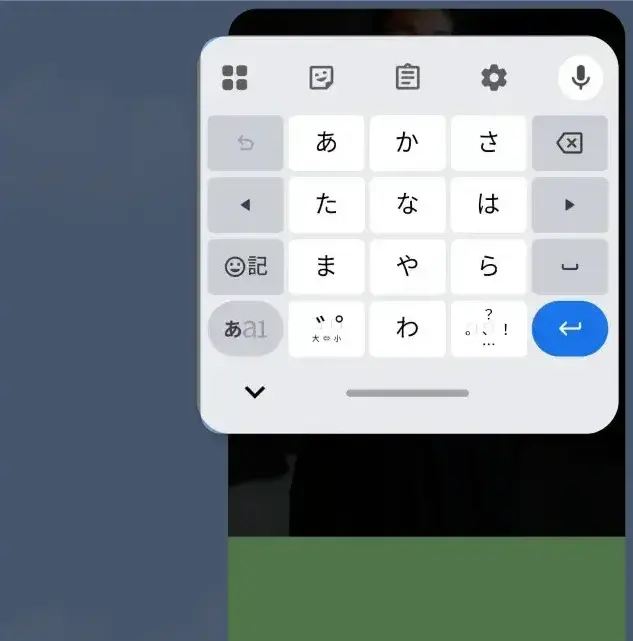
LINEのフローティング表示とは、キーボードを画面上で自由に移動できるモードのことを指します。

筆者のGoogle Pixel(Android 16)での実際の設定画面

もっと簡単に言うと、「キーボードが画面のどこにでも動かせるようになる機能」のことです。

本来は、入力欄がキーボードで隠れてしまうのを防ぐための便利な機能ですが、意図せずオンになっていたりすると、キーボードが小さくなり、画面中央に浮いているように見えるため「壊れた?」と勘違いしやすいのが特徴です。

多くの場合、誤タップでオンになってしまうため、初心者でも気づきにくい設定です。

自動表示位置の調整が働いている

iOS・Androidともに、表示位置を自動調整する機能が働くとキーボードが上下にズレたように感じるケースがあります。

メッセージ入力欄の位置や画面サイズ変更の影響も受けやすいため、まずアプリ再起動や端末回転のオンオフで改善するか確認すると良いでしょう。

片手モードや高さ設定の誤動作

片手モードがオンになるとキーボードが縮小表示され、片側に寄ってしまいます。

高さ設定も知らないうちに変更されることがあり、「押しづらい」「狭い」と感じる原因になります。

設定アプリから高さを標準に戻すだけで改善することも多いです。

症状フローティング表示片手モード
見た目画面の真ん中に浮いている画面の左右どちらかに寄っている
特徴背景が透けて見えることがある余白に矢印(← →)ボタンがある
動かし方どこにでも移動できる左右の入れ替えのみ

キャッシュ肥大による動作不良

長期間使用するとキャッシュが蓄積し、動作が重くなります。

その結果、入力遅延や表示の崩れが発生します。アプリ設定からキャッシュ削除するだけで改善することが多いです。

キーボードテーマ変更による表示崩れ

テーマを切り替えた直後に、フォント・背景色・枠線の表示がずれるケースがあります。

これはテーマデータの反映が不完全な状態で起きるため、別テーマに一度切り替えて戻すと直りやすいです。

OSアップデート/LINEアップデートに伴うUI変更

OSやLINEのアップデート直後は、挙動が不安定になることがあります。

特に大型アップデート直後は一時的なズレや表示変更が発生しやすく、「急にキーボードが変わった」と感じる人が増えます。

一時的な不具合が起きる条件

アップデート直後の再起動不足、アプリ間の互換性調整中、キャッシュの再生成が行われている場合など、一時的にキーボード表示が不安定になります。

多くは数回の再起動で改善します。

過去に多かったアップデート時の不具合例

過去の報告では、予測変換が急に消える、キーボードが半透明になる、サイズ変更が勝手にリセットされるなどの例があります。

これらはアップデート完了後の初期バグで、アプリ更新や設定リセットで解消されることが多いです。

LINEのキーボードがおかしいときの解決方法(すぐ試せる順)

LINEのキーボードがおかしいときは、原因を特定できなくても「再現率の高い順」に改善策を試すだけで直るケースが多いです。

特にLINEのフローティングに関係する誤操作が原因の場合、正しい手順でOFFにするだけで即解決します。

この章では、初心者でも迷わず実践できるよう、再起動・設定リセット・アプリ側の調整という順番でまとめています。

最優先で試すべき設定リセット

この方法は、専門的な操作が不要で誰でも簡単に試せるうえ、実際の改善率も非常に高いという点で、最初に取り組むべき基本的な対処法です。

特に、キーボードの位置が意図せずズレてしまったり、サイズが極端に大きくなったり小さくなったりする場合、あるいはフローティング表示が誤ってオンになってキーボードが浮いて見える場合など、多くの典型的な不具合に対して効果を発揮します。

こうした症状が出たときは、まず最初にこの方法を実行することで、素早く元の状態に戻せる可能性が高いため、初期対応として非常に有効です。

LINEのキーボード位置リセット

キーボードが下に寄りすぎる・浮く・小さいなどの症状は、位置調整の誤操作が原因であることが多いです。

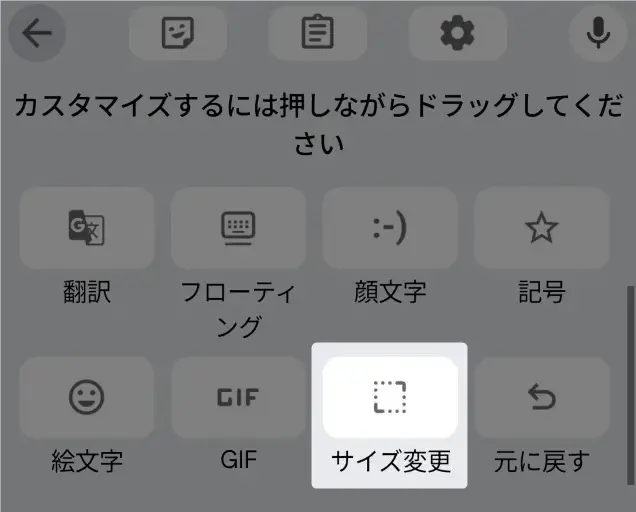
キーボード左上のメニュー(キーボード設定)から「リセット」を選ぶことで元の位置に戻ります。

まず、キーボード左上のメニューボタンをタップ

筆者のGoogle Pixel(Android 16)での実際の設定画面

「サイズ変更」を選択

筆者のGoogle Pixel(Android 16)での実際の設定画面

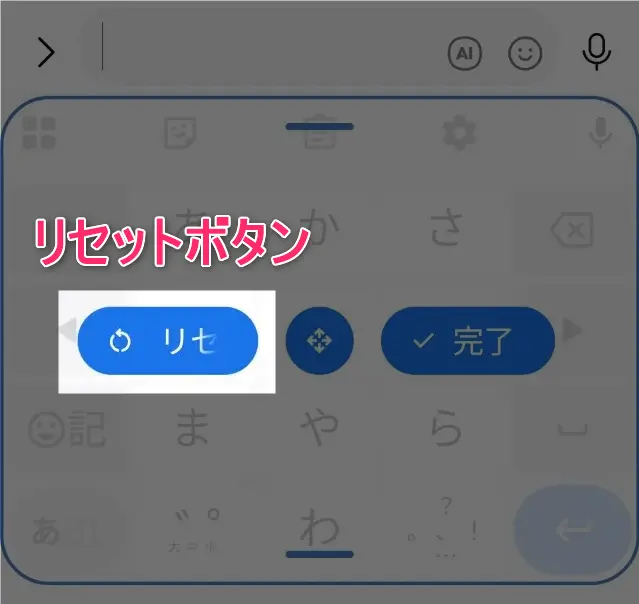
「リセット」を押すと、キーボードが“買った時の位置”に戻ります。

シニアの方は「押したら全部消えるのでは?」と不安になりやすいですが、このリセットでLINEのトーク履歴や写真が消えることはありません。

私の親も最初ここで手が止まりましたが、実際は押して数秒で元通りになりました。

筆者のGoogle Pixel(Android 16)での実際の設定画面

これでキーボードの位置が初期状態に戻ります。

特にAndroidでは誤タップで位置がずれるケースが非常に多いため、最初に試すべき項目です。

LINEのフローティング表示をOFFにする

フローティング表示がオンの状態では、キーボードが小型化し、画面上で自由に動く状態になります。

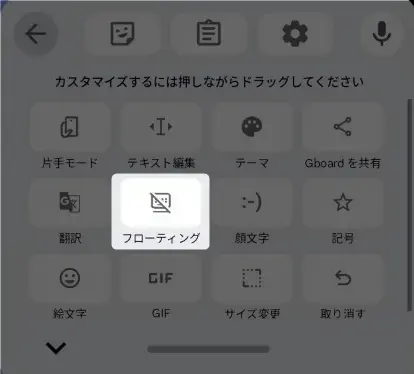
これを解除するためには、キーボード左上のメニューボタンをタップ
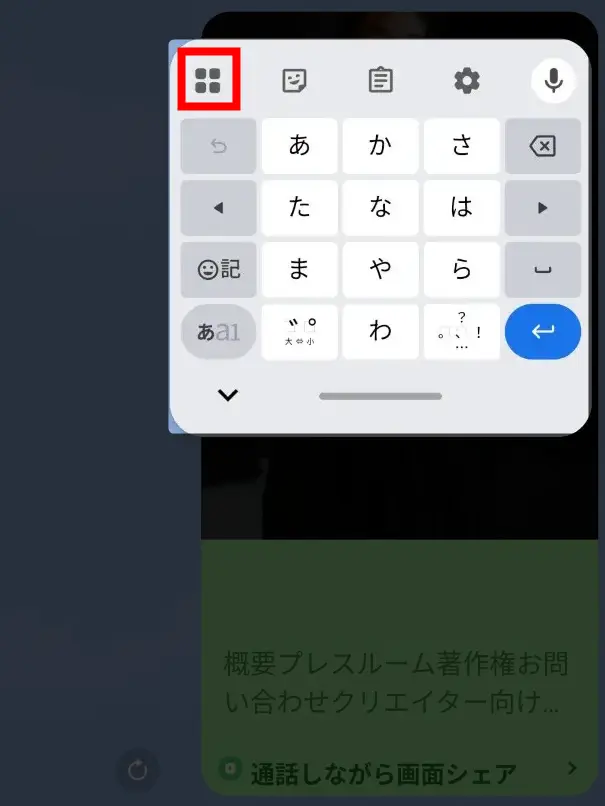
筆者のGoogle Pixel(Android 16)での実際の設定画面

「フローティング」を解除しましょう。

筆者のGoogle Pixel(Android 16)での実際の設定画面

これで元の固定型キーボードに戻ります。

キーボードがフローティング状態になったら、上記の方法を試してください。

そして、フローティング表示さえ直ってしまえば、「文字が打ちづらい」という悩みはひとまず解消できます。

キーボードまわりのモヤモヤが落ち着いてきたら、あわせて「名前や誕生日の見え方」も見直しておくと、LINE全体がグッと使いやすくなります。

  • グループで自分の名前が埋もれてしまう
  • 本名を出すのはちょっと恥ずかしい
  • 誕生日や年齢がどこまで見えているのか不安…

そんなときは、次の2記事が参考になります。

端末再起動・キーボードアプリの再起動

キーボードの不具合は、実際にはアプリ側の処理が一時的に滞っていたり、OSのバックグラウンド動作が乱れていることが原因になっている場合が多くあります。

このような一過性のトラブルは、端末を再起動することで動作環境がリセットされ、不要なプロセスやメモリの詰まりが解消されるため、キーボード表示や入力の問題がそのまま改善するケースが非常に多いのが特徴です。

シニアの方からは、

「再起動って壊れた時にやる怖い操作じゃないの?」と聞かれることがあります。

でも実際は、“スマホを少し休ませる”感覚に近いです。私も、まず最初に再起動を試します。

特にアップデート直後は、裏側で整理処理が終わっていないことが多く、再起動だけで直るケースがかなりあります。

Gboard・Simejiなどアプリ別の再起動方法

各キーボードアプリには「強制停止」や「設定リフレッシュ」の方法があります。

例として、Gboardは設定アプリ → アプリ一覧 → Gboard → 強制停止、Simejiはアプリ内の「詳細設定」から再起動が可能です。
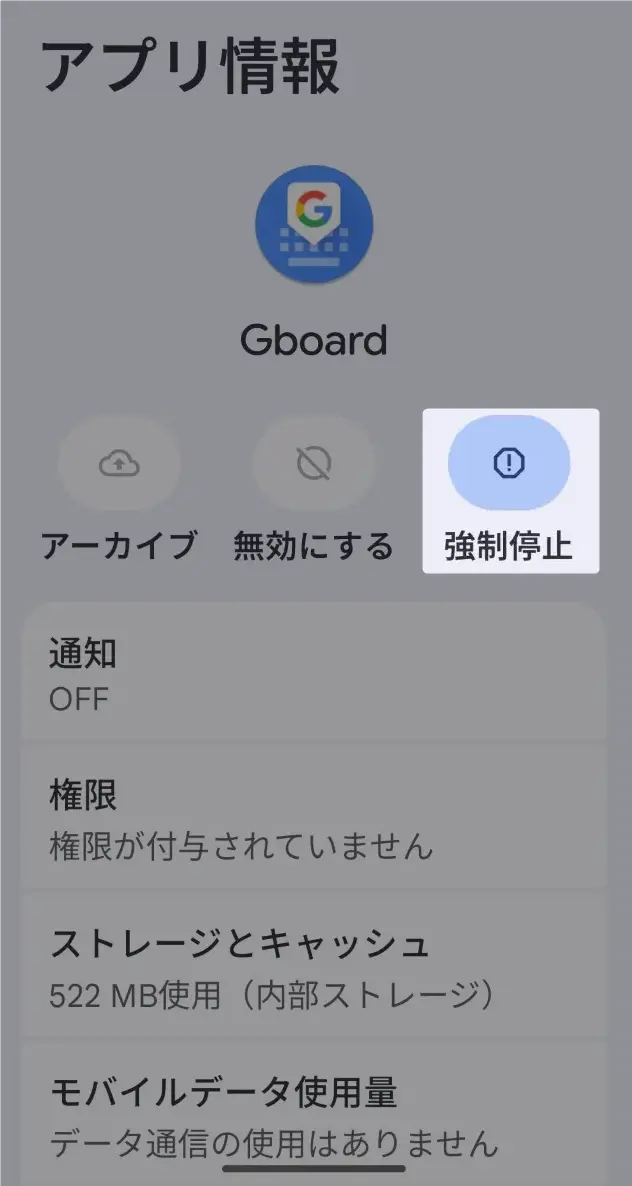
筆者のGoogle Pixel(Android 16)での実際の設定画面

再起動後はキャッシュも整理され、動作が安定しやすくなります。

キーボード設定の最適化

キーボードのサイズやレイアウトが意図せず変わると入力しづらさを感じます。

サイズを標準に戻すことで「押し間違えが多い」「キーボードが小さい」などの問題が解消されることが多いです。

片手モード解除

片手モードはキーボードが片側に寄り、サイズが小さく表示されます。

誤ってオンにするケースも多いため、設定からオフにするだけで元に戻ります。

特に大画面端末では意図せず片手モードに入るケースがよくあります。

高さ・サイズの調整で表示を戻す

キーボードアプリには「高さ」や「キーサイズ」を変更できる機能があり、これが意図せず変わると見づらくなります。

標準設定に戻すだけで改善することが多いので、キーボード表示に違和感があるときは必ず確認しましょう。

キーボードアプリのアップデート・再インストール

アプリ自体の不具合が原因の場合は、アップデートまたは再インストールが最も効果的です。

キャッシュ削除の手順

キャッシュが蓄積すると動作が重くなり、表示崩れの原因になります。

とはいえ、「キャッシュ」という言葉、シニアの方にはかなり分かりづらいですよね。

これを分かりやすく言うと「スマホの“作業メモ”みたいなもの」です。

このメモが溜まりすぎると、キーボードの動きが重くなったり、表示がズレたりすることがあります。なので、“掃除する感覚”で削除すると改善することがあります。

設定アプリ → アプリ一覧 → 該当キーボード → キャッシュ削除 の手順で簡単に改善できます。

再インストール前にやるべきバックアップ

Simejiなどカスタム機能の多いアプリは、テーマ・辞書・顔文字などの設定が消えることがあります。

再インストール前にクラウドバックアップを取ることで復元がスムーズになります。

OS・LINEアプリ自体のアップデート確認

OSやLINEのバージョン差が原因でキーボード表示が不安定になることがあります。

特に古いバージョンを使い続けていると、表示ズレや機能不一致が起きやすくなります。

→ 📝LINEバージョンアップのやり方

バージョン差異が原因の不具合パターン

アプリ仕様とOS仕様が一致しないと、キーボードの呼び出し動作が不安定になります。

最新バージョンに更新することで互換性が整い、表示が正常に戻ることがよくあります。

ロールバックやβ版の注意点

β版OSを使用している場合は、キーボード周りの不具合が発生しがちです。

また、旧バージョンへのロールバック後にキャッシュが残ると表示が乱れることがあります。アップデート後は必ず端末再起動することが重要です。

LINEのキーボードがおかしい!トラブルを防ぐための予防策

不具合は一度直っても、設定変更やアップデートで再発することがあります。

この章では、長期的に安定した入力環境を維持するための予防策を紹介します。

特にLINE フローティング表示とは誤操作でオンにしてしまうことが多いため、その予防も説明します。

誤タップ防止のためのキーボード操作Tips

フローティング表示がオンの状態では、キーボードが小型化し、画面上で自由に動く状態になります。

キーボードの枠を長押しして「固定表示」に戻す、または設定メニューで「フローティング」をOFFにすることで元の固定型キーボードに戻ります。

誤操作でオンにしてしまう人が多いため、最優先で確認してください。

キーボードアプリの定期的なメンテナンス

キーボードアプリはキャッシュ・辞書データ・テーマなどが蓄積されるため、長期間メンテナンスしないと不具合が起きやすくなります。

月に1回程度、キャッシュ削除や未使用テーマの整理をすることで、動作が軽くなり不具合の発生率を下げられます。

私が親に一番おすすめしている予防策は、「見た目を変えすぎない」ことです。

着せ替えや特殊キーボードは楽しいのですが、シニア世代だと“昨日と画面が違う”だけで不安になりやすいんですよね。

実際、相談を受けるトラブルの多くが、「何か変わった」ことが原因です。

なので、“最初の状態をなるべく維持する”のが、結果的に一番ラクだったりします。

OSとLINEのアップデートを安全に適用する方法

アップデート直後は一時的に不安定になることがあります。

事前にバックアップを取り、アップデート後に必ず端末再起動を行うことで、キーボードの不具合を最小限にできます。

また、β版OSの利用はキーボード周りの不具合が発生しやすいため、普段使いの端末では避けるのが無難です。

スマホのストレージ管理と動作安定性の関係

ストレージが逼迫すると、キーボードアプリやLINEの動作が重くなり、表示が乱れる原因になります。

不要な動画や画像を整理し、空き容量を10〜20%ほど確保しておくと、入力の安定性が大きく向上します。

特にAndroidではストレージ不足が原因の不具合が多いため、こまめな整理が有効です。

💡 元SEヒラタのワンポイントアドバイス

動作が一番安定しているのは結局、最初から入っている「標準のキーボード(Gboardなど)」です。派手な着せ替えができるアプリも楽しいですが、不具合を減らして「孫とスムーズに連絡を取りたい」という目的であれば、標準設定のまま使うのが、実は一番の予防策です。

よくある質問(FAQ):LINEのキーボードがおかしい場合

ここでは、LINEのキーボードがおかしいときに特に多く寄せられる質問をできるだけわかりやすくまとめました。

困ったときは、この章を見ながら確認してください。

LINEのキーボードが急に小さくなったのはなぜ?

最も多い原因は「フローティング表示」または「片手モード」を誤操作してしまったことです。特にフローティング表示はキーボードが小さく浮いたように見えるため、不具合と勘違いしやすくなっています。設定メニューから固定表示に戻すだけで改善することがほとんどです。

キーボードが浮いて見えるのはLINE フローティング表示とは関係ありますか?

はい、ほぼ間違いなくフローティング表示が原因です。フローティング表示とはキーボードを自由に移動できるモードで、オンになると中央寄りに浮いて表示されます。キーボード右上のメニューまたは枠の長押しでオフにすると元に戻ります。「浮いてる=壊れた」と感じる方が本当に多いのですが、実際は“移動できる便利機能”がONになっているだけです。

私の親も最初は、「修理に出さないとダメ?」とかなり焦っていました。でも、ほとんどの場合は設定を戻すだけで直ります。

フローティング表示をオフにできないときの対処法は?

まずキーボード枠の長押しで「固定表示」への切り替えを試してください。うまく戻らない場合は、LINEアプリの再起動・キーボードアプリの強制停止・端末の再起動を順番に試すと改善するケースが非常に多いです。

キーボードアプリを変更するとLINEの表示は安定しますか?

改善することがあります。特にGboardやスマホ純正キーボードは動作が軽く、LINEとの相性も安定している傾向があります。Simejiなど装飾性が高いアプリは環境によって負荷がかかりやすく、表示崩れが起こる場合があります。

OSアップデート後にキーボードの表示が変になった場合はどうすればいい?

OSアップデート直後は一時的な不具合が起こることがあるため、まず端末再起動・キーボード設定のリセット・キャッシュ削除を試してください。それでも改善しない場合は、LINEアプリおよびキーボードアプリのアップデート状況を確認することで解決するケースがあります。

クイズで確認!【LINEのキーボードがおかしいと感じたとき】の理解度チェック

本記事の理解度の確認クイズです!

本当に理解できているか、クイズで確認してみましょう。もし間違えても、解説を読めば一段と理解が深まるはず!

全問正解できたら、あなたは完全にマスターした証拠です。

何度でもやり直せるので、まずは直感で選んでみてくださいね!

Q1. LINEのキーボードが「小さくなって真ん中に浮いている」とき、一番よくある原因はどれでしょうか?

  • A. スマホ本体の故障
  • B. フローティング表示が誤ってオンになっている
  • C. インターネットの通信速度が遅い

【解説】 正解はBです。フローティング表示がオンになると、キーボードが小さくなり、画面の中央あたりにフワフワ浮いたように表示されます。

Q2. フローティング表示になってしまったキーボードを元の固定型キーボードに戻す基本的な操作として正しいものはどれでしょうか?

  • A. スマホを振る
  • B. キーボード左上のメニューボタンから「フローティング」をオフにする
  • C. スマホの電源ボタンを10秒押し続ける

【解説】 正解はBです。LINEのフローティング表示を解除するには、キーボード左上のメニューボタンをタップし、「フローティング」をオフにします。これでキーボードは画面下に固定された、いつもの表示に戻ります。

Q3. キーボードの位置や大きさがずれてしまったときに、最初に試すべき「位置リセット」の手順として正しいものはどれでしょうか?

  • A. キーボード左上のメニュー → 「サイズ変更」 → 「リセット」
  • B. ホームボタンを3回連続で押す
  • C. LINEアプリをアンインストールする

【解説】 正解はAです。キーボードが下に寄りすぎる・小さすぎる・浮いて見える場合は、キーボード左上のメニューから「サイズ変更」を選び、「リセット」ボタンを押します。これでキーボードの位置や大きさが初期状態に戻ります。

まとめ:LINEのキーボードがおかしい原因と解決法

LINEのキーボードがおかしいと感じたときは、原因の多くが設定変更・フローティング表示の誤操作・キーボードアプリの不具合に集約されます。

本記事では上位記事でよく見られる原因分析・対処法に加え、実体験やつまずきやすい失敗例も盛り込み、読者が迷わず改善できるようにしました。

シニア世代にとって、“いつもと違う表示”はそれだけで大きなストレスです。特にLINEは、お孫さんや家族との連絡に使っている方が多いので、「もう触ったらダメかも…」と不安になってしまうんですよね。

でも今回のような「キーボードが浮く」症状は、実際には故障ではなく設定変更であるケースがほとんどです。

私自身、親から何度も同じ相談を受けてきましたが、落ち着いて順番に確認すれば、ほぼ元に戻せています。

この記事が、「またLINEできた!」という安心につながれば嬉しいです。

目次