スマホに入っている使わないアプリを削除したい。でも、どうやって消せばいいのかわからない……。

削除ボタンが見当たらない・・・
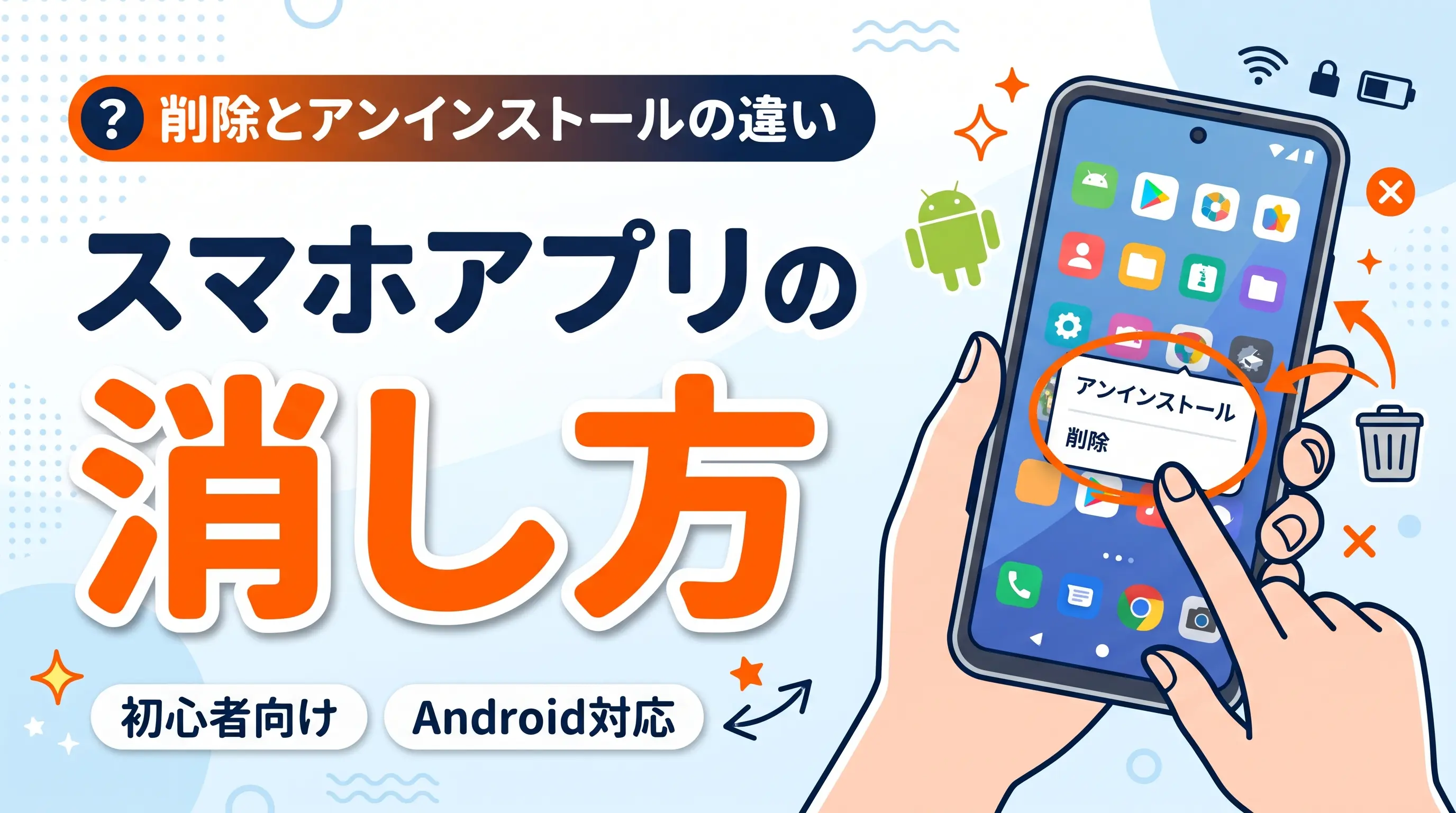
Androidスマホでは、ホーム画面からアプリのアイコンだけを消す方法と、アプリ本体を削除(アンインストール)する方法があります。
この2つは似ていますが、実は大きな違いがあります。
ホーム画面からアイコンを消しただけでは、アプリ本体はスマホに残っている場合があるからです。
この記事では、実際のAndroidスマホの画面を見ながら、アプリの削除手順を一つずつ説明していきます。
「削除ボタンが見つからない」「間違って消してしまった」という場合の対処法も取り上げているので、困ったときに確認してみてください。
本記事ではGoogle Pixel(Android 16)の画面をベースに解説しています。お使いの機種によって、メニューの表示名が少し異なる場合がありますが、基本的な操作の流れは同じです。
スマホのアプリを削除する方法は2つ!何が違う?

Androidスマホでアプリを消す方法には、大きく分けて2つあります。
- ホーム画面から削除する: アプリのアイコンだけを消す方法
- アンインストールする: スマホからアプリ本体を削除する方法
この2つは、似ているようで意味が異なります。
| 比較項目 | ホーム画面から削除 | アンインストール |
|---|---|---|
| アプリアイコン | ホーム画面から消える | 消える |
| アプリ本体 | スマホに残る | スマホから削除される |
| ストレージの空き容量 | 基本的に増えない | 増える場合がある |
| 再び使いたい場合 | アプリ一覧から開ける | 原則として再インストールが必要 |
| こんな人におすすめ | ホーム画面を整理したい人 | 使わないアプリを削除したい人 |
例えば、ホーム画面にアプリが増えすぎて見づらい場合は、アイコンだけを消せば十分です。
一方、もう使わないアプリをスマホから削除したい場合は、アンインストールを選びましょう。
ただし、アンインストールするとアプリ内のデータが消える場合もあるため、必要な情報が残っていないか事前に確認してください。
それでは、実際の操作方法を見ていきましょう。
Androidスマホのアプリを削除(アンインストール)する方法
Androidスマホで使わなくなったアプリを完全に削除したい場合は、「アンインストール」という操作を行います。
アンインストールには、主に次の3つの方法があります。
- ホーム画面から削除する: アプリアイコンを長押ししてアンインストールする
- 設定画面から削除する: インストールされているアプリの一覧から削除する
- Google Playストアから削除する: アプリの管理画面からアンインストールする
どの方法でも、基本的にはアプリ本体をスマホから削除できます。
ただし、Androidの機種やバージョンによって、画面の表示や操作方法が異なる場合があります。
ホーム画面からアプリをアンインストールする方法
ホーム画面に削除したいアプリのアイコンがある場合は、長押しする方法が手軽です。
【操作手順】
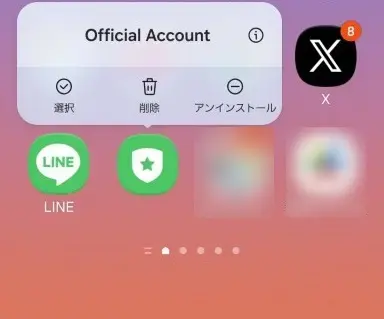
ホーム画面で削除したいアプリのアイコンを長押しして、表示されたメニューから「アンインストール」を選択します。
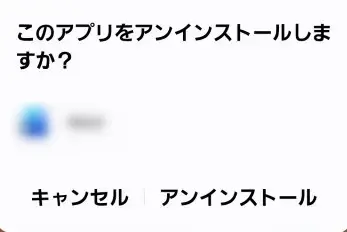
確認画面が表示されたら「アンインストール」をタップします。
これでアプリのアンインストールは完了です。
※機種によっては、アイコンを画面上部の「アンインストール」までドラッグする操作が必要です。
設定画面からアプリをアンインストールする方法
ホーム画面に削除したいアプリが見つからない場合は、スマホの設定画面からアンインストールできます。
【操作手順】
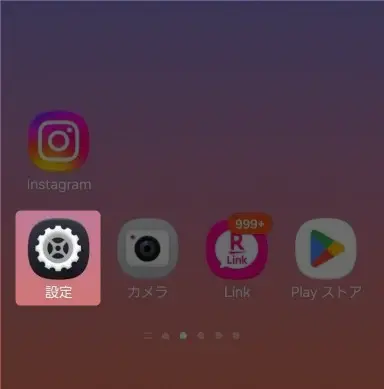
スマホの「設定」を開いて「アプリ」をタップします。
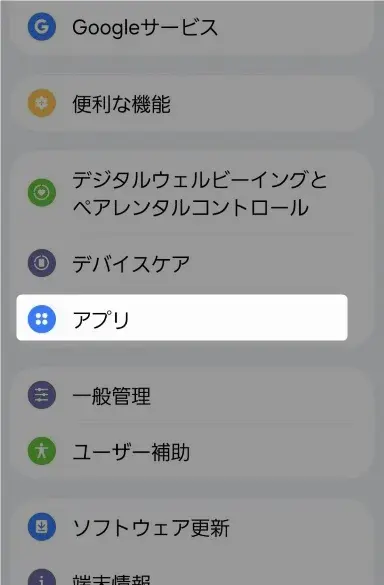
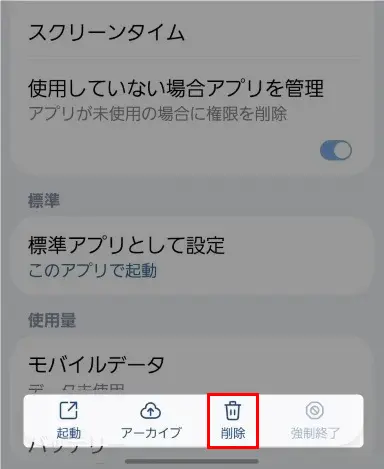
一覧から削除したいアプリを選び、「削除」をタップしてください。
確認画面で「アンインストール」を選択します。
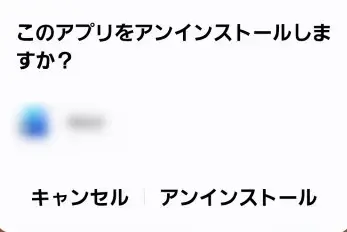
これでアプリ本体が削除されます。
なお、機種によっては「アプリと通知」「アプリ管理」など、メニューの名称が異なります。
Google Playストアからアプリをアンインストールする方法
Androidスマホでは、Google Playストアからもアプリを削除できます。
【操作手順】
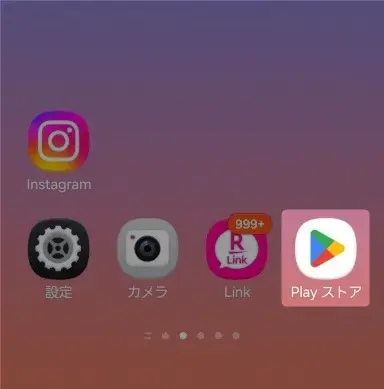
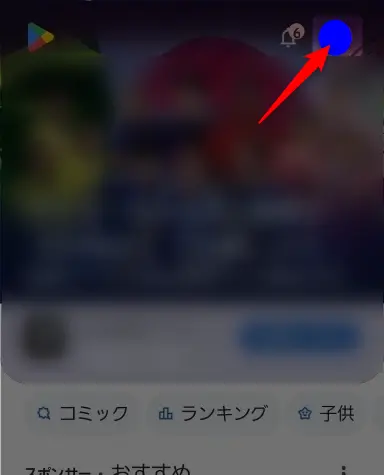
「Google Playストア」を開いて、画面右上のプロフィールアイコンをタップします。
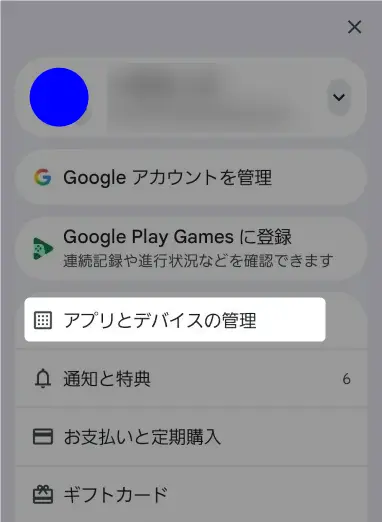
「アプリとデバイスの管理」を選択します。
「管理」タブを開いて削除したいアプリにチェックを入れて、ゴミ箱のアイコンをタップしてください(複数のアプリを選択すれば、まとめてアンインストールできます)。
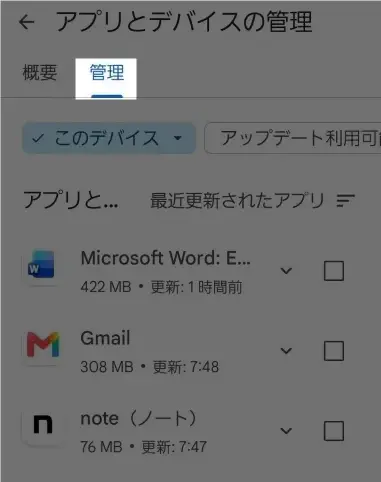
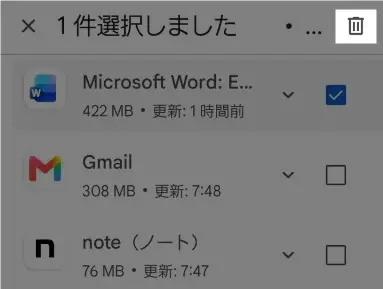
アンインストールを実行します。
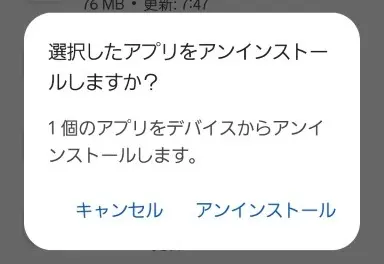
ただし、最初からスマホに入っている一部のアプリは、アンインストールできない場合があります。その場合の対処法は、後ほど説明します。
スマホのアプリをホーム画面から消す方法【アンインストールしない】

Androidスマホでは、アプリをアンインストールせずに、ホーム画面からアイコンだけを消すこともできます。
例えば、たまにしか使わないアプリをホーム画面から取り除けば、よく使うアプリが見つけやすくなります。
この操作ではアプリ本体は削除されないため、基本的にアプリのデータもそのまま残ります。
ただし、機種によってはホーム画面の仕組みが異なり、アイコンだけを削除できない場合もあります。
なお、「ホーム画面」と「待ち受け画面」の違いがよくわからない方は、[📝スマホの「待ち受け」と「ホーム画面」の違いと設定方法]で詳しく解説しています。
ホーム画面からアプリのアイコンだけを消す手順
ホーム画面にあるアプリのアイコンを長押しすると、削除に関するメニューが表示されます。
【操作手順】
- ホーム画面で、消したいアプリのアイコンを長押しします。
- 「削除」「ホーム画面から削除」などの項目を選びます。
- ホーム画面からアイコンが消えたことを確認します。
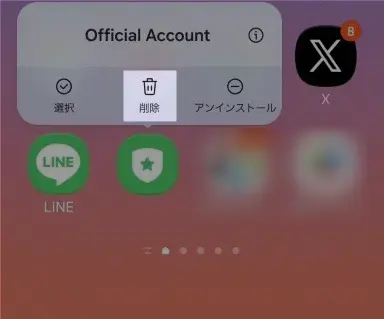
機種によっては、アイコンを長押ししたまま画面上部の「削除」まで移動させる場合もあります。
ホーム画面から消したアプリを元に戻す方法
ホーム画面からアイコンを消しても、アプリ本体が残っていれば、再びホーム画面に追加できます。
一般的なAndroidスマホでは、次の手順で操作します。
【操作手順】
- ホーム画面を下から上にスワイプして、アプリ一覧を開きます。
- ホーム画面に戻したいアプリを探します。
- アプリのアイコンを長押しします。
- そのままホーム画面の好きな場所へ移動させます。
これで、アプリのアイコンがホーム画面に再び表示されます。
なお、機種によってはアプリ一覧の開き方や、アイコンを追加する操作が異なります。
ホーム画面からアイコンを消しただけなら、通常はGoogle Playストアからアプリを再インストールする必要はありません。
また、アプリを削除したい理由が「通知が多くて困る」ということなら、アンインストールせずに通知だけを止める方法もあります。
詳しくは[📝Androidスマホのプッシュ通知をオフにする方法]をどうぞ。
スマホのアプリが削除できないときの原因と対処法
スマホのアプリを削除しようとしても、「アンインストール」が表示されなかったり、ボタンを押せなかったりする場合があります。
この理由は、Androidスマホには、最初からインストールされているアプリや、特別な権限が設定されているアプリがあるからです。
アプリが削除できないときは、次の項目を確認してみましょう。
最初から入っているアプリは削除できない場合がある
Androidスマホには、購入時からさまざまなアプリがインストールされています。
こうしたアプリの中には、スマホの基本機能に関係しているため、通常の操作ではアンインストールできないものがあります。
例えば、アプリの情報画面を開いても「アンインストール」が表示されず、「無効にする」というボタンだけが表示される場合があります。
これはスマホの不具合ではなく、アプリの仕様によるものです。
削除できないアプリを無理に消そうとせず、まずは次の「無効化」が利用できるか確認してみましょう。
アプリを削除できない場合は「無効化」を確認する
アンインストールできないアプリでも、「無効にする」という操作が使える場合があります。
無効化すると、アプリの動作を停止させたり、アプリ一覧に表示されないようにしたりできます。
【操作手順】
- スマホの「設定」を開きます。
- 「アプリ」をタップします。
- 対象のアプリを選択します。
- 「無効にする」が表示されていれば、タップします。
- 注意事項を確認してから、操作を確定します。
ただし、無効化はアンインストールとは異なり、アプリ本体を完全に削除する操作ではありません。
また、アプリによっては無効化すると、スマホの一部の機能やほかのアプリに影響する場合があります。
何のためのアプリかわからない場合は、安易に無効化しないようにしましょう。
アンインストールのボタンが押せない場合は?
アプリによっては、「アンインストール」のボタンが押せないことがあります。
その場合、アプリに特別な管理権限が設定されている可能性があります。
例えば、会社や学校から支給されたスマホでは、管理者によってアプリの削除が制限されていることがあります。
また、個人のスマホでも、端末管理アプリとして設定されている場合は、通常の操作で削除できないことがあります。
このような場合は、まずアプリの役割や管理設定を確認してください。
会社や学校が管理しているスマホなら、自分で制限を解除しようとせず、管理担当者に相談することをおすすめします。
なお、個人のスマホでも、セキュリティ関連のアプリなどは設定変更によって保護機能が停止する可能性があるため、注意が必要です。
間違って削除したスマホのアプリを元に戻す方法
スマホのアプリを間違ってアンインストールしてしまっても、Google Playストアから再インストールできる場合があります。
ただし、アプリを元に戻すことと、アプリ内のデータを元に戻すことは別です。
まずは、アプリ本体を再インストールする方法から確認しましょう。
Google Playストアからアプリを再インストールする
以前使っていたアプリは、Google Playストアの管理画面から探すことができます。
まず、「Google Playストア」を開いて、画面右上のプロフィールアイコンをタップします。
「アプリとデバイスの管理」を選択して「管理」タブを開いてください。
アプリの表示条件を「このデバイス」から「未インストール」に切り替えます。
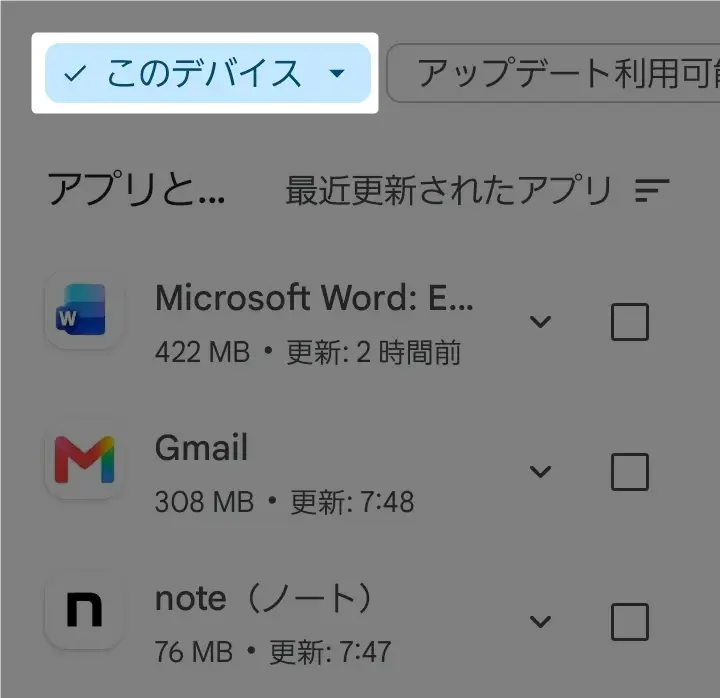
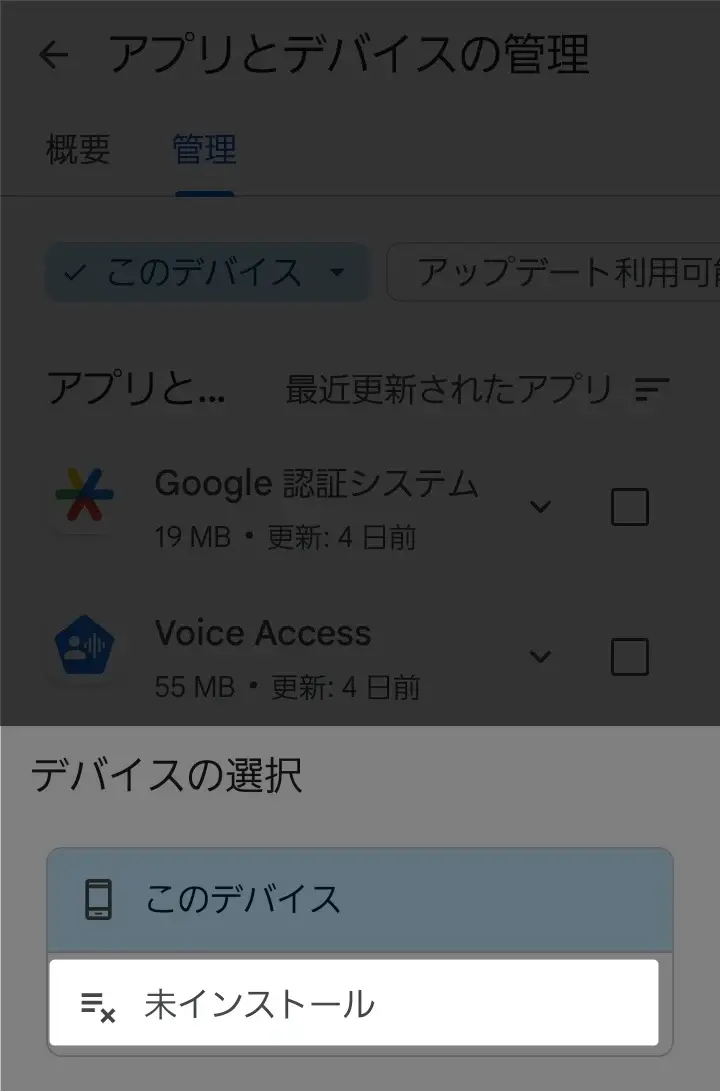
元に戻したいアプリを探して選択して「インストール」をタップします。
これでアプリを再びスマホにインストールできます。
なお、以前と異なるGoogleアカウントでPlayストアを利用している場合、過去に使っていたアプリが一覧に表示されないことがあります。
また、配信が終了したアプリや、現在のスマホに対応していないアプリは、再インストールできない場合があります。
参考:Google Playヘルプ-Android アプリを再インストールして再度有効にする
アプリを再インストールするとデータも戻る?
アプリを再インストールしても、以前のデータが必ず戻るわけではありません。
データが復元できるかどうかは、アプリの仕組みやバックアップの有無によって異なります。
例えば、Googleアカウントなどにデータが保存されているアプリでは、同じアカウントでログインすると、以前の情報を再び利用できる場合があります。
一方、スマホ本体だけに保存されていたデータは、アンインストールによって消えてしまうことがあります。
特に、ゲームの進行状況やアプリ内で作成したファイルなどは注意が必要です。
大切なデータがあるアプリは、アンインストールする前に、バックアップや引き継ぎ方法を確認しておきましょう。
なお、LINEなどのメッセージアプリでは、アプリを再インストールしただけで過去のトーク履歴がすべて復元されるとは限りません。事前のバックアップや引き継ぎ設定が重要です。
スマホのアプリを削除するとデータやアカウントはどうなる?
スマホのアプリをアンインストールすると、アプリ本体は削除されますが、関連するデータやアカウントまで、すべて消えるとは限りません。
特に、写真や大切な記録が保存されているアプリ、有料サービスを利用しているアプリは注意が必要です。
削除する前に、次の3つを確認しておきましょう。
アプリ内の写真やデータは消える?
アプリをアンインストールすると、そのアプリがスマホ本体に保存していたデータも削除される場合があります。
ただし、すべてのデータが消えるわけではありません。
例えば、スマホの写真フォルダに保存した画像や、Googleフォトなどのクラウドサービスにバックアップされた写真は、アプリを削除しても残る場合があります。
一方、アプリの中だけに保存されている写真やメモ、ゲームの進行状況などは、削除すると元に戻せなくなることがあります。
大切な写真やデータがある場合は、アンインストールする前に保存先やバックアップの有無を確認してください。
アプリを削除してもアカウントは残る?
アプリをアンインストールしても、そのサービスに登録したアカウントは通常、そのまま残ります。
例えば、ショッピングアプリをスマホから削除しても、登録した会員情報や購入履歴がサービス側に残っている場合があります。
つまり、次の2つは別の操作です。
- アプリのアンインストール: スマホからアプリ本体を削除する
- アカウントの削除(退会): サービスに登録したアカウントを削除する
そのため、サービス自体を利用しなくなった場合は、必要に応じてアカウントの削除や退会手続きも確認しましょう。
なお、退会すると購入履歴などの情報を確認できなくなる場合があるため、手続き前に注意事項を読んでください。
有料アプリを削除すると料金は止まる?
有料サービスを利用している場合、アプリをアンインストールしただけでは、定期購入(サブスクリプション)は解約されません。
例えば、月額料金が発生する動画配信サービスや音楽配信サービスなどは、アプリを削除しても契約が継続する場合があります。
Google Playで契約した定期購入は、次の手順で確認できます。
【操作手順】
- 「Google Playストア」を開きます。
- 右上のプロフィールアイコンをタップします。
- 「お支払いと定期購入」を選択します。
- 「定期購入」をタップします。
- 契約中のサービスがないか確認します。
不要な契約がある場合は、内容を確認して解約手続きを行いましょう。
ただし、サービスの公式サイトなど、Google Play以外で契約した定期購入は、Google Playの一覧に表示されない場合があります。
その場合は、契約したサービスの公式サイトなどで確認してください。
参考:Google Playヘルプ-Google Play での定期購入の解約、一時停止、変更
スマホのアプリ削除に関するよくある質問
スマホのアプリを削除するときは、操作方法だけでなく、削除後のスマホへの影響も気になるところです。
ここでは、アプリを削除すると動作が軽くなるのか、相手に通知されるのかなど、初心者が疑問に感じやすいポイントをQ&A形式で解説します。
まとめ|スマホのアプリは目的に合わせて削除しよう

本記事ではAndroidアプリを削除する方法について解説しました。
スマホのアプリを消すときは、「ホーム画面からアイコンだけを消す」のか、「アプリ本体をアンインストールする」のかを区別しましょう
- ホーム画面を整理したい場合: アイコンだけを削除する
- 使わないアプリをスマホから消したい場合: アンインストールする
- アンインストールできない場合: アプリの種類や設定を確認し、必要に応じて無効化を検討する
また、アプリをアンインストールすると、保存されていたデータが消える場合があります。大切な情報がある場合は、事前にバックアップを確認しておきましょう。
まずは使わなくなったアプリを一つずつ確認し、目的に合った方法で整理してみてください。
アプリの削除以外にも、Androidスマホの基本操作を覚えたい方は、[📝Androidスマホの使い方の基本!シニアのためのスマホ操作・徹底ガイド]もご覧ください。文字入力や各種設定など、初心者が知っておきたい操作をまとめています。