「テレビで言ってる『アプリ』って何のこと?」 高齢の親や身近なお年寄りにそう聞かれて、どう説明すれば伝わるのか頭を抱えていませんか?
そんなとき最も伝わる鉄板の例え話は「スマホ=家」「アプリ=家具や家電」です。
この記事では、「アプリとは?」について、親である80代の年寄りに説明してきた元SEの筆者が、「アプリの解説法」を分かりやすくまとめました。
- アプリとは簡単に言うと何?
- お年寄りに一瞬で伝わる「鉄板の例え話」
- 「インストールする」を簡単に言い換えると?
- 安全な使い方とトラブルを防ぐ教え方のコツ
「アプリ=難しそう・危険そう」という心理的ハードルを下げてあげれば、LINEでのお孫さんとのやり取りや天気・健康管理など、スマホは毎日の生活を助ける頼もしい相棒に変わります。
ご本人が読んでも、教える立場の方が読んでもスッキリわかるように解説していきますので、ぜひ参考にしてください!
本記事ではGoogle Pixel(Android 16)の画面をベースに解説しています。お使いの機種によって、メニューの表示名が少し異なる場合がありますが、基本的な操作の流れは同じです。
アプリとは簡単に言うと何?年寄りに説明するときの鉄板の例え話

「アプリってよく聞くけれど、結局なんなの?」と聞かれたとき、専門用語を使って説明してしまうと、相手はますます身構えてしまいます。
お年寄りにアプリとは何かを説明するときは、難しい言葉を一切使わず、相手がすでに知っている生活空間や身近な道具に置き換えるのが一番のコツです。
高齢者にアプリについて説明するには?一瞬で伝わる「3つの例え話」
高齢者にアプリについて分かりやすく説明するには、カタカナ語やアルファベットの略語を避け、頭の中でイメージしやすい「身近なもの」に例えるのが効果的です。
特に、年寄りに説明するときに反応が良かった鉄板の例え話を3つ紹介します。
例え①:スマホは「家」、アプリは「家具や家電」
家を建てたばかりの段階(買ったばかりのスマホ)は、部屋の中に何もありません。そこに暮らしを便利にするため、後からテレビや冷蔵庫、電子レンジ(アプリ)を買い足して置いていくイメージです。
- テレビ=ニュースアプリ
- 電子レンジ=料理レシピアプリ
- 電話機=LINEアプリ
「生活に合わせて後から家電を置くように、スマホにも便利な機能を足していくんだよ」と伝えると、すんなり理解してもらえます。
例え②:スマホは「文房具箱」、アプリは「ハサミや定規」
買ったばかりのスマホは「空っぽの道具箱」です。そこに自分の目的に合わせて必要な道具を入れていきます。
- 文字を書くためのペン=メールアプリ
- 距離や長さを測る定規=地図アプリ
- 物を切るハサミ=写真加工アプリ
例え③:スマホは「車」、アプリは「カーナビやドライブレコーダー」
車本体(スマホ)だけでも走ることはできますが、カーナビ(地図アプリ)やドライブレコーダー(防犯アプリ)を取り付けることで、ドライブがより快適で安全になります。
このように、相手のライフスタイルに合わせた例え話を使うことで、「難しそうなIT用語」から「暮らしを助ける道具」へとイメージを変えることができます。
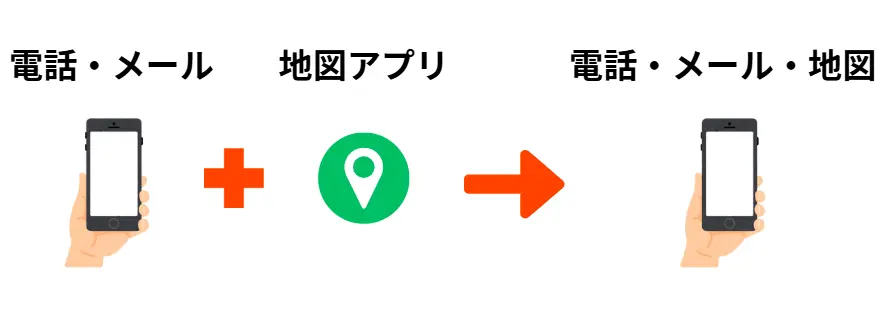
たとえば、電話とメールの機能しかないスマホに地図アプリをインストール(※)すると、そのスマホに地図機能が追加されます。

アプリって日本語で言うと何ですか?(語源とわかりやすい言い換え)
「アプリ」という言葉自体が聞き慣れない方には、言葉の成り立ちから説明してあげるのも親切です。
アプリとは、英語の「Application Software(アプリケーション・ソフトウェア)」を短く略した言葉です。
日本語に直訳すると「応用ソフト」や「適用プログラム」という意味になりますが、これでは高齢の方にはピンときません。
「アプリとは」を年寄りに説明する際は、「目的別の便利ツール(道具)」または「後付けの専門機能」と表現するのが最も正確で伝わりやすいです。
- 電話をするための道具=電話アプリ
- 天気を調べるための道具=天気予報アプリ
- 写真を撮るための道具=カメラアプリ
「スマホという1台の機械の中で動く、目的ごとの小さな専門道具」と伝えるとスムーズに理解してもらえるでしょう。
ガラケーとスマホの違いは?「後から機能を追加できる道具」
昔ながらの携帯電話(ガラケー)を使っていた世代が最も困惑するのが、「なぜわざわざアプリを入れる必要があるのか」という点です。
ガラケーとスマホの最大の違いは、「買った後から機能を自由に増やせるかどうか」にあります。
- ガラケー:あらかじめ決まった機能(電話・メール・カメラなど)しか使えず、後から新しい機能を追加することがほとんどできませんでした。
- スマホ:買った時は最小限の機能しかありませんが、自分が必要なアプリを後から自由に追加して、自分好みの道具箱に育てることができます。
「最初は電話くらいしか使わなくても、後からラジオや歩数計など、欲しい機能だけをいつでも追加できるのがスマホの良さなんだよ」と教えてあげると、アプリの必要性がはっきりと伝わります。
アプリとWebサイト(ホームページ)の違いとは?

「アプリと、いつも見ているホームページ(Webサイト)はなにが違うの?」という質問も、お年寄りからよく聞かれる疑問のひとつです。
どちらもスマホの画面に表示されるため同じように思えますが、お年寄りに説明するときは「使い勝手」と「手元にあるかどうか」の違いを伝えるとスッキリ理解してもらえます。
インストール(手元に置く)が必要かどうかの違い
アプリとWebサイトの最も大きな違いは、スマホの中に「道具として置いておくか」それとも「毎回見に行くか」という点です。
これを生活に例えて説明してみましょう。
- Webサイト(ホームページ)は「図書館」インターネットという大きな図書館に、毎回本を読みに行くイメージです。見るたびに検索したりページを開いたりする必要があります。
- アプリは「自分の部屋に買った本」あらかじめスマホの中に道具を取り込んで(インストールして)おくイメージです。画面にあるマーク(アイコン)を指でポンと押すだけで、検索する手間もなく一瞬で開けます。
「毎回インターネットの図書館まで読みに行くのがWebサイト、自分の部屋の机の上に置いていつでもすぐ使えるようにするのがアプリだよ」と教えてあげると、違いが明確になります。
ひとつの機能に特化しているかどうかの違い
もうひとつの重要な違いは、画面の使いやすさと機能のシンプルさにあります。
- Webサイトは「総合案内板」ひとつのページにたくさんの情報やリンクが載っているため、文字が小さく、お年寄りにとっては「どこを押せばいいのか分からない」と迷いやすくなります。
- アプリは「ボタンが大きな専門道具」「天気を調べるだけ」「家族に連絡するだけ」というように、ひとつの目的に特化して作られています。余計な表示が少なく、ボタンや文字も大きくデザインされているのが特徴です。
「画面が複雑で迷いやすいホームページよりも、ひとつの作業だけをかんたんにできるアプリの方が、実は高齢の方にとって扱いやすいんだよ」と伝えると、アプリを使う心理的ハードルがぐっと下がります。
アプリを「インストールする」とはどういうこと?使い方の仕組み

「アプリを入れる」という操作を行う際、画面に「ダウンロード」や「インストール」という難しそうな言葉が出てきて混乱してしまうお年寄りはとても多いです。
ここでは、「インストールする」という言葉の意味を生活の場面に例えながら、アプリを安全に入れて使いこなすための仕組みを分かりやすく解説します。
「ダウンロード」と「インストール」の決定的な違い
「ダウンロード」と「インストール」はセットで使われることが多い言葉ですが、実は役割が違います。
お年寄りに説明するときは、「商品の買い出し」と「部屋への配置」に例えるとスムーズに伝わります。
- ダウンロードは「お店で買った道具を家に運んでくること」インターネット上のお店から、スマホの中にアプリのデータを取り込んで持ってくる作業のことです。
- インストールは「運んできた道具の箱を開けて、部屋で使える状態に組み立てること」持ち帰ったデータを自動で組み立てて、画面上にボタン(アイコン)を置いて使えるように設置する作業のことです。
実際のスマホ操作では、ボタンを1回押すだけでダウンロードからインストールまでが自動で行われます。「ネットのお店から運んできて、スマホの中に使えるようにセットする一連の作業なんだな」と覚えてもらうだけで十分です。
覚えておくと気持ちがラクになる用語集
| 用語 | 説明 |
| アプリ | スマートフォンに入れて使う、便利なプログラムのことです。天気予報、連絡、ゲームなど、様々な種類があります。 |
| ホーム画面 | スマホを起動したとき、最初に表示される画面です。アプリのアイコンなどが並んでいます。ここから使いたいアプリを選びます。 ホーム画面の役割を知りたい方は、こちらもあわせてご覧ください。 → 孫の写真でスマホを飾る!ホーム画面の設定の仕方と役割【待ち受け画面との違い】 |
| アイコン | アプリや機能を表す小さな絵やマークのことです。これを指で触れる(タップする)と、アプリが始まります。 |
| タップ | 画面上のアイコンやボタンを、指で軽く「トン」と一回触れる操作のことです。パソコンでいう「クリック」にあたります。 |
| ダウンロード | インターネットからアプリや写真などのデータを、自分のスマートフォンに取り込むことです。アプリを使い始める前の準備です。 |
| インストール | ダウンロードしたアプリを、実際にスマートフォンで使えるように「組み込む」作業のことです。この作業が終わると、アプリのアイコンが画面に出てきます。 |
| アップデート | アプリを新しくすることです。不具合を直したり、便利な機能を追加したりするために行われます。安全に使うために大切な作業です。 |
| Wi-Fi(ワイファイ) | インターネットに無線(コードなし)でつなぐための技術です。自宅やカフェなどでWi-Fiにつなぐと、通信量を気にせずアプリを使えることが多いです。 |
参考:Android公式ヘルプ
公式ストア(App Store / Google Play)からアプリを入れる基本手順
新しいアプリをスマホに追加するときは、安全な「公式のお店」から入れることが鉄則です。
iPhoneなら「App Store(アップストア)」、Androidスマホなら「Google Play(グーグルプレイ)」という名前のお店アプリがあらかじめスマホの中に用意されています。
お年寄りに教える際は、以下のシンプルな手順を伝えてあげましょう。
- お店アプリを開く:画面にある「App Store」または「Google Play」のマークをタップします。
- 欲しいアプリを探す:虫眼鏡のマーク(検索)をタップし、「天気」や「LINE」といったアプリの名前を入力します。
- 入手ボタンを押す:「入手」または「インストール」と書かれたボタンを1回だけ押します。
- 設置完了を待つ:自動で準備が進み、画面に新しいアイコンが表示されたらすぐに使えます。
「変なウェブサイトから入れるのではなく、決まった公式のお店から入れるのが安全のコツだよ」と教えてあげることで、怪しいアプリを入れてしまうトラブルを未然に防げます。
使わなくなったアプリの削除(アンインストール)方法
「一度入れたアプリは消せるの?」「消したらスマホ本体が壊れない?」と心配される高齢者の方もいらっしゃいます。
使わなくなったアプリを消す作業のことを「アンインストール(削除)」と呼びます。部屋に例えるなら、「使わなくなった家具を片付けて、部屋を広くスッキリさせること」と同じです。
アプリの削除手順はとても簡単です。
- 消したいアプリのマーク(アイコン)を指で長押し(少し長くタッチ)します。
- 画面に出てくる「アプリを削除」または「アンインストール」を選びます。
自分で後から入れたアプリなら、削除してもスマホ本体が故障することは絶対にありません。不要なアプリを整理しておくと、スマホの動きがスムーズになり、快適に使えるようになります。
「間違えて入れてしまっても、いつでも長押しして片付けられるから大丈夫だよ」と声をかけてあげると、安心してスマホを使ってもらえるようになります。
高齢者におすすめのスマホアプリと主な種類・役割

「アプリとは何か」という概念が伝わったら、次はお年寄りの日常生活に役立つ具体的なアプリを紹介してあげましょう。
高齢者の方にアプリについて説明するときは、まず「文字が大きくて操作が単純なもの」や「生活が便利になる実感を得やすいもの」から始めるのが成功のコツです。
たとえば、電話をかける・写真を見る・天気を調べる・ニュースを読む——これらの一つひとつの機能が「アプリ」と呼ばれており、画面上に小さな四角いマーク(設定により丸い場合も)で表示されています。

ホーム画面に並ぶ小さな絵柄(アイコン)をタップすると、それぞれのアプリが起動します。
ここでは、シニア世代に特におすすめしたい代表的なアプリを種類ごとに分けて紹介します。
コミュニケーション系(LINE・家族との連絡)
家族や離れて暮らすお孫さんと気軽につながれるアプリは、高齢者の方がスマホを使い始める最大のきっかけになります。
- LINE(ライン)無料の文字メッセージや写真の送信、無料通話ができるアプリです。「電話代を気にせずお孫さんの顔を見ながらビデオ通話ができる道具だよ」と説明すると、とても喜ばれます。
- メール・電話アプリスマホに最初から入っている基本機能もアプリの一種です。アイコンの絵柄(緑色の電話マークなど)で覚えてもらうのがスムーズです。
教える際のポイントとして、最初は通知音やメッセージのやり取りに驚かれてしまうこともあるため、「音の大きさを調整する方法」も一緒に教えてあげると安心して使ってもらえます。
LINEで孫や家族とやり取りするとき、「もっと気持ちをうまく伝えたい」という方は、絵文字や顔文字を使えると一気に楽しくなります。
→ 📝LINEで使えば孫もビックリ!スマホの絵文字・顔文字の出し方完全ガイド
情報・防災系(Yahoo!天気・防災速報・radiko)
毎日の暮らしを安全・快適にするためのアプリは、習慣化しやすく日常の頼もしい味方になります。
- Yahoo!天気(天気予報アプリ)今日の気温や雨が降り出す時間、雨雲の動きが一目でわかるアプリです。「毎朝の散歩や洗濯のタイミングを決めるのに便利だよ」と伝えると、日常的に開いてくれるようになります。
- Yahoo!防災速報(防災アプリ)地震や大雨、警報などの緊急情報を素早く音と画面で教えてくれるアプリです。「もしもの災害時に命を守るための防災ブザーのようなもの」と説明して、最初に入れておいてあげると安心感が広がります。
- radiko(ラジコ・ラジオアプリ)スマホで全国のラジオ放送が聴けるアプリです。ノイズがなくクリアな音で聴けるため、普段からラジオを嗜むシニアの方に大変評判が良いです。
健康管理系(歩数計・血圧ノート)
健康意識が高い高齢者の方には、毎日の歩数や血圧を手軽に記録できる健康管理アプリがおすすめです。
- 歩数計(ウォーキングアプリ)スマホを持って歩くだけで、その日の歩数を自動でカウントしてくれるアプリです。数字が目に見えることで「今日はあと少し歩いてみようかな」と、健康維持や運動のモチベーション向上につながります。
- 血圧ノート(健康記録アプリ)毎朝・毎晩の血圧数値をかんたんに記録できるアプリです。紙のノートに手書きする手間が省け、診察時にそのままお医者様に見せることができるため、通院されているお年寄りにも重宝されます。
父は歩数アプリを入れてから、“今日はあと500歩歩こうかな”と散歩する習慣ができました。数字が見えると、意外と励みになるようです。
エンタメ系(YouTube・将棋・囲碁)
スマホを「勉強するもの」と難しく捉えがちなお年寄りには、「遊んで楽しむための道具」としてエンタメアプリを提案するのも素晴らしいアプローチです。
- YouTube(ユーチューブ・動画アプリ)昔の懐かしい音楽、落語、趣味の園芸や料理、可愛いペットの動画などを無料で見られるアプリです。大画面で好きな動画を楽しむ体験は、スマホへの苦手意識を一気に解消してくれます。
- 将棋・囲碁・パズル(ゲームアプリ)指先と頭を使う脳トレゲームアプリです。一人でいつでも手軽に遊べるため、毎日の空き時間のリフレッシュや頭の体操としてシニア世代に大人気です。
とくにシニアの方は、“スマホは勉強しなきゃいけないもの”と思い込みがちです。でも実際は、将棋やYouTubeなど“楽しむ”ことから始めた方がモチベーションが長続きします。
お年寄りが安心して使える!スマホアプリの安全な使い方とトラブル予防法

スマホのアプリはとても便利ですが、慣れないお年寄りにとっては「お金がかかったらどうしよう」「変な画面が出てきた」といった不安やトラブルがつきものです。
高齢者の方にアプリについて説明するときは、便利さだけでなく、トラブルを防ぐための安全な使い方のルールもセットで教えてあげることで、安心してスマホを楽しんでもらえるようになります。
「無料アプリ」と「有料アプリ(アプリ内課金)」の違いと見分け方
「アプリを入れたらお金を取られるのでは?」と心配されるお年寄りは非常に多いです。
不安を解消するために、「基本無料のものが多いこと」と「有料アプリの見分け方」を分かりやすく伝えておきましょう。
- 基本無料アプリ普段使うLINE、天気予報、YouTube、地図アプリなどの多くは無料で使えます。
- 有料アプリと「アプリ内課金」最初からお金がかかるアプリや、アプリ自体は無料でも途中で特別な機能やアイテムを買う「アプリ内課金」が存在します。
お年寄りに教えてあげる見分け方のコツは、アプリを入れる公式ストア(App Store / Google Play)の画面を確認することです。
ボタンの近くに「入手」や「インストール」とだけ書かれていれば無料ですが、「¥300」などの金額が表示されているものは有料です。また、「アプリ内課金あり」という小さめの表示にも注意するよう伝えてあげましょう。
誤操作が心配な場合は、あらかじめスマホの設定で「家族の許可がないと課金できない設定(支払い制限)」にしておいてあげると、より確実で安心です。
「ウイルスに感染しています」などの偽広告・詐欺メッセージへの対処法
アプリを使っている最中やインターネットを見ているときに、「警告!ウイルスに感染しています」「スマホの動作が遅くなっています」といった突然の大騒ぎする画面が表示されることがあります。
こうした画面はお年寄りを焦らせて怪しいアプリを入れさせたり、お金を騙し取ったりするための「偽の広告(詐欺画面)」です。
お年寄りに説明する際は、元SEの視点から以下の大切な基本ルールを徹底して教えてあげてください。
「本当に危険な場合、スマホは画面いっぱいに音や派手な警告を出して焦らせたりしません。突然大騒ぎしてボタンを押させようとする画面は、100%嘘の広告だから、焦らず画面を閉じるか無視して大丈夫だよ」
もしこのような画面が出て固まってしまったら、「画面下のホームボタンを押して最初の画面に戻る」か「家族に相談する」という対処法を伝えておきましょう。
参考1:GooglePlayの安全な入手先→ Google Play プロテクトを使用してアプリの安全性とデータ プライバシーを確保する
参考2:App Storeの安全な入手先→ App Storeのセキュリティについて
【実録トラブル事例】70代の母が焦った「LINEの通知音」の解決策
アプリを便利に使い始めた後に、意外と多く発生するのが「通知機能」に関する戸惑いです。
私の70代の母親も、家族連絡用にLINEアプリを使い始めたものの、メッセージが届くたびに鳴る「ピコン!」という通知音に大苦戦していました。
「誰かにずっと監視されているみたいで怖い…」と焦ってしまい、スマホの電源を切ってしまうほどだったのです。
様子を見に行くと、ホーム画面に未読の通知が100件以上も溜まっていました。
そこで、LINEアプリの「通知音を消す設定」や「静音モード」にしてあげたところ、「これでやっと安心してぐっすり眠れるわ」とホッとしていました。
アプリはお年寄りの生活を便利にする素晴らしい道具ですが、通知音が鳴りすぎたり画面が賑やかすぎたりすると、かえってストレスや恐怖心を与えてしまうことがあります。
「音がうるさかったり煩わしかったりしたら、通知の音だけを消すこともできるからね」と教えてあげるだけで、お年寄りがアプリを使うときの快適さが一気に高まります。
→ 📝夜中のピコピコを止めたい!Androidスマホの「プッシュ通知」を個別にオフにする方法
スマホのアプリに関するよくある質問(FAQ)

ここでは、実際に多く寄せられる疑問とその解決方法を、できるだけわかりやすくまとめました。
困ったときは、この章を見ながら確認してください。
アプリとは年寄りに説明するなら「身近な道具」に例えるのが正解

ここまで、アプリとは何かについて、高齢の方に分かりやすく説明するためのポイントや具体例、安全な使い方を解説してきました。
「アプリとは何か」をお年寄りに説明するときは、カタカナ用語や専門用語を一切使わず、相手の生活の中にある「身近な道具」に例えるのが一番の正解です。
- スマホ=「家」や「空っぽの道具箱」
- アプリ=後から買い足す「家具・家電」や「ハサミ・ペン」
- インストール=道具を持ち帰って部屋で使えるようにセットすること
このイメージを共有してあげるだけで、「難しそう」「怪しそう」という恐怖心が消え、「生活を助けてくれる便利な道具なんだ」と前向きに捉えてもらえるようになります。
次はいよいよ、家族やお孫さんとの連絡に欠かせない「LINEのインストール」にチャレンジしてみませんか?
まずは、家族や身近なお年寄りと一緒に「天気予報」や「LINE」といった身近なアプリをひとつ入れるところから始めてみてください。