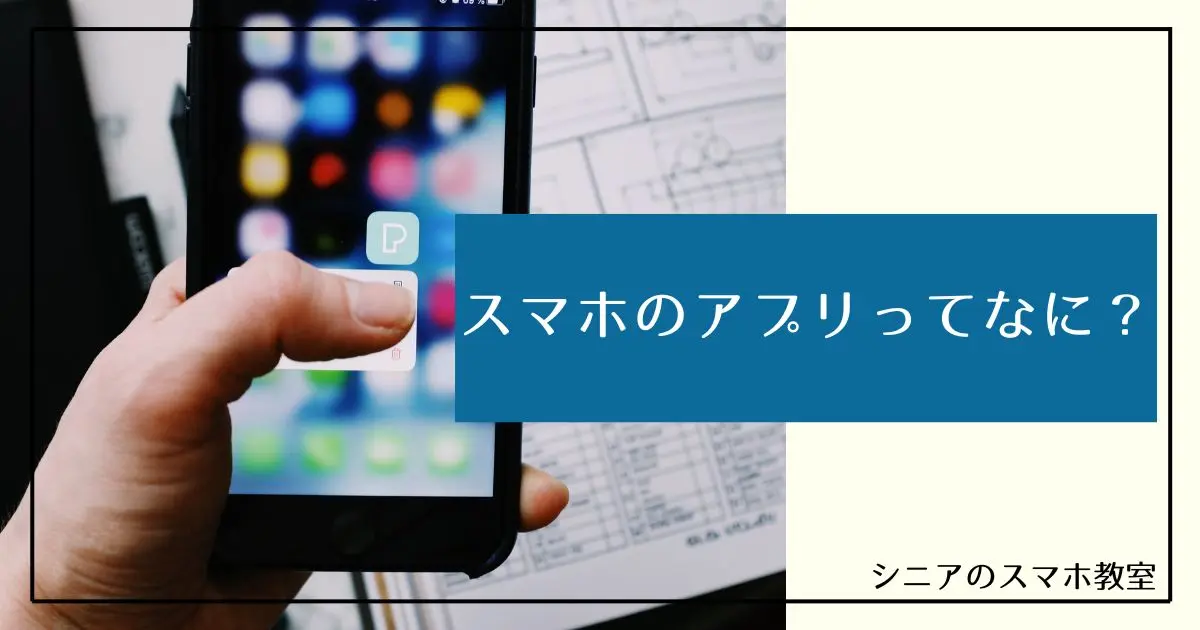
「テレビで言っているアプリって何のこと?」と高齢の親や身近なお年寄りに聞かれたとき、専門用語を使って説明してしまうと拒絶されてしまいがちです。
Yahoo!知恵袋などでも「親にアプリとは何かをどう説明すれば伝わるか」という悩みが数多く寄せられています。そんなとき最も伝わる鉄板の例え話は「スマホ=家」「アプリ=家具や家電」です。
本記事では、年配の方に拒絶されずに「アプリとは何か」をスッと伝えるための例え話と具体的な解説法をまとめました。
本記事ではGoogle Pixel(Android 16)の画面をベースに解説しています。お使いの機種によって、メニューの表示名が少し異なる場合がありますが、基本的な操作の流れは同じです。
アプリとは簡単に言うと何?年寄りに説明するときの鉄板の例え話

「アプリってよく聞くけれど、結局なんなの?」と聞かれたとき、専門用語を使ってしまうと、相手はますます身構えてしまいます。
難しい言葉を一切使わず、相手がすでに知っている生活空間や身近な道具に置き換えるのが一番のコツです。
高齢者にアプリについて説明するには?一瞬で伝わる例え話
アプリを説明するときは、身近な生活用品に置き換えるとイメージしてもらいやすくなります。
そこで使いやすいのが、「スマホは家、アプリは家具や家電」という例えです。
家を建てたばかりの段階(買ったばかりのスマホ)は、部屋の中に何もありません。そこに暮らしを便利にするため、後からテレビや冷蔵庫、電子レンジ(アプリ)を買い足して置いていくイメージです。
- テレビ=ニュースアプリ
- 電子レンジ=料理レシピアプリ
- 電話機=LINEアプリ
「生活に合わせて後から家電を置くように、スマホにも便利な機能を足していくんだよ」と伝えると、すんなり理解してもらえます。
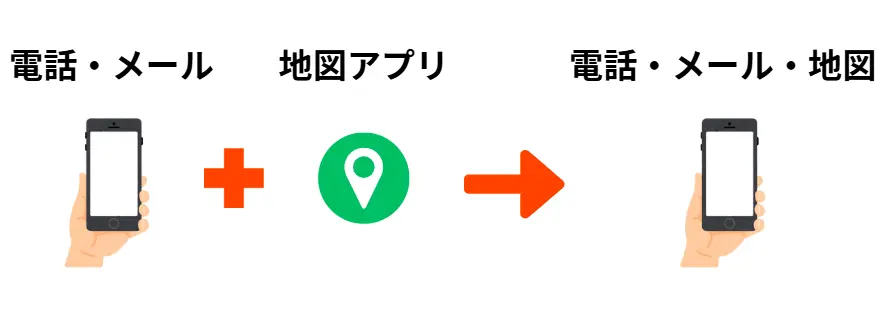
たとえば地図アプリを追加すると、道順検索や現在地確認など、そのアプリの機能を使えるようになります。
アプリって日本語で言うと何ですか?(語源とわかりやすい言い換え)
「アプリ」という言葉自体が聞き慣れない方には、言葉の成り立ちから説明してあげるのもいいかもしれません。
そもそもアプリとは、英語の「Application Software(アプリケーション・ソフトウェア)」を略した言葉です。
日本語に直訳すると「応用ソフト」や「適用プログラム」という意味になりますが、これでは高齢の方にはピンときません。
「アプリとは」を年寄りに説明する際は、「目的別の便利ツール(道具)」または「後付けの機能」と表現するのが最も正確で伝わりやすいです。
- 電話をするための道具=電話アプリ
- 天気を調べるための道具=天気予報アプリ
- 写真を撮るための道具=カメラアプリ
ガラケーとスマホの違いは?「後から機能を追加できる道具」
昔ながらの携帯電話(ガラケー)を使っていた世代が最も困惑するのが、「なぜわざわざアプリを入れる必要があるのか」という点です。
ガラケーとスマホの最大の違いは、「買った後から機能を自由に増やせるかどうか」にあります。
- ガラケー:あらかじめ決まった機能(電話・メール・カメラなど)しか使えず、後から新しい機能を追加することがほとんどできませんでした。
- スマホ:最初から入っている機能に加えて、必要なアプリを後から追加しやすいのが特徴です。
「最初は電話くらいしか使わなくても、後からラジオや歩数計など、欲しい機能だけを取捨選択できるのがスマホの良さなんだよ」と教えてあげると、アプリの必要性がはっきりと伝わります。
アプリとWebサイト(ホームページ)の違いとは?
「アプリと、いつも見ているホームページ(Webサイト)はなにが違うの?」という質問も、お年寄りからよく聞かれる疑問のひとつです。
どちらもスマホの画面に表示されるため同じように思えますが、お年寄りに説明するときは「使い勝手」と「手元にあるかどうか」の違いを伝えるとスッキリ理解してもらえます。
インストール(手元に置く)が必要かどうかの違い
Webサイトとアプリの大きな違いは、「毎回見に行くか(=Webサイト)」それとも「スマホの中に置いておくか(=アプリ)」という点です。
Webサイトは、インターネット上のページをChromeやSafariなどのブラウザで開いて見るものです。
一方、アプリはスマホにインストールして使う専用のソフトです。専用アプリを入れておけば、ホーム画面からすぐに開けます。
アプリを「インストールする」とはどういうこと?使い方の仕組み
「アプリを入れる」操作の際、画面に出る「ダウンロード」や「インストール」という言葉で混乱する高齢者は非常に多いです。仕組みを生活に置き換えて説明しましょう。
「ダウンロード」と「インストール」の決定的な違い
「ダウンロード」と「インストール」はセットで使われることが多い言葉ですが、実は役割が違います。
「ダウンロード」はアプリをスマホに取り込むこと、「インストール」は取り込んだアプリを使える状態にすることです。
家に例えるなら、道具を家に持ち帰って(ダウンロード)、使える場所に置く(インストール)イメージです。
覚えておくとちょっと得する用語集
| 用語 | 説明 |
| アプリ | スマートフォンに入れて使う、便利なプログラムのことです。天気予報、連絡、ゲームなど、様々な種類があります。 |
| ホーム画面 | スマホを起動したとき、最初に表示される画面です。アプリのアイコンなどが並んでいます。ここから使いたいアプリを選びます。 ホーム画面の役割を知りたい方は、こちらもあわせてご覧ください。 → 孫の写真でスマホを飾る!ホーム画面の設定の仕方と役割【待ち受け画面との違い】 |
| アイコン | アプリや機能を表す小さな絵やマークのことです。これを指で触れる(タップする)と、アプリが始まります。 |
| タップ | 画面上のアイコンやボタンを、指で軽く「トン」と一回触れる操作のことです。パソコンでいう「クリック」にあたります。 |
| ダウンロード | インターネットからアプリや写真などのデータを、自分のスマートフォンに取り込むことです。アプリを使い始める前の準備です。 |
| インストール | ダウンロードしたアプリを、実際にスマートフォンで使えるように「組み込む」作業のことです。この作業が終わると、アプリのアイコンが画面に出てきます。 |
| アップデート | アプリを新しくすることです。不具合を直したり、便利な機能を追加したりするために行われます。安全に使うために大切な作業です。 |
| Wi-Fi(ワイファイ) | インターネットに無線(コードなし)でつなぐための技術です。自宅やカフェなどでWi-Fiにつなぐと、通信量を気にせずアプリを使えることが多いです。 |
参考:Android公式ヘルプ
公式ストア(App Store / Google Play)からアプリを入れる基本手順
新しいアプリをスマホに追加するときは、基本的にはApp StoreやGoogle Playなどの公式ストアから入れましょう。
お年寄りに教える際は、以下のシンプルな手順を伝えてあげてください。
- お店アプリを開く:画面にある「App Store」または「Google Play」のマークをタップします。
- 欲しいアプリを探す:虫眼鏡のマーク(検索)をタップし、「天気」や「LINE」といったアプリの名前を入力します。
- 入手ボタンを押す:「入手」または「インストール」と書かれたボタンを1回だけ押します。
- 設置完了を待つ:自動で準備が進み、画面に新しいアイコンが表示されたらすぐに使えます。
「変なウェブサイトから入れるのではなく、決まった公式のお店から入れるのが安全のコツだよ」と教えてあげることで、怪しいアプリを入れてしまうトラブルを未然に防げます。
使わなくなったアプリの削除(アンインストール)方法
「一度入れたアプリは消せるの?」「消したらスマホ本体が壊れない?」と心配される高齢者の方もいらっしゃいます。
使わなくなったアプリを消す作業のことを「アンインストール(削除)」と呼びます。部屋に例えるなら、「使わなくなった家具を片付けて、部屋を広くスッキリさせること」と同じです。
アプリの削除手順はとても簡単です。
- 消したいアプリのマーク(アイコン)を指で長押し(少し長くタッチ)します。
- 画面に出てくる「アプリを削除」または「アンインストール」を選びます。
自分で追加した一般的なアプリであれば、不要になったらアンインストールできます。
「間違えて入れてしまっても、いつでも長押しして片付けられるから大丈夫だよ」と声をかけてあげると、安心してスマホを使ってもらえるようになります。
スマホアプリの安全な使い方とトラブル予防法
アプリには無料で使えるものもあれば、有料のものもあります。
特に注意したいのが、無料アプリの中にある「アプリ内課金」です。ボタンを押しただけで料金が発生する場合があるため、よく分からない画面が表示されたときは、すぐに進めず確認しましょう。
また、突然『ウイルスに感染しています』などと表示され、急いでボタンを押させようとしたりアプリを入れたりするよう促す画面には注意してください。すぐに操作せず、まずは画面を閉じたり、家族に確認してください。
参考1:GooglePlayの安全な入手先→ Google Play プロテクトを使用してアプリの安全性とデータ プライバシーを確保する
参考2:App Storeの安全な入手先→ App Storeのセキュリティについて
スマホのアプリに関するよくある質問(FAQ)
アプリとは年寄りに説明するなら「身近な道具」に例えるのが正解
アプリとは、スマホに追加して使う便利なソフトのことです。
年配の方に説明するときは、「スマホが家なら、アプリは家具や家電」と考えるとイメージしやすくなります。
- スマホ=「家」
- アプリ=後から買い足す「家具・家電」
- インストール=道具を持ち帰って部屋で使えるようにセットすること
アプリは必要なものだけをインストールして使えます。よく分からないアプリを無理に入れず、必要なものから少しずつ使ってみましょう。
次はいよいよ、家族やお孫さんとの連絡に欠かせない「LINEのインストール」にチャレンジしてみませんか?
まずは、家族や身近なお年寄りと一緒に「天気予報」や「LINE」といった身近なアプリをひとつ入れるところから始めてみてください。