「LINEやメールで絵文字を使いたいけれど、キーボードのボタンが複雑で出せない…」 「突然画面が変わって元に戻れなくなったらどうしよう」と焦っていませんか?
スマホ(Android)で絵文字を出す操作は、コツさえ掴めばキーボードのマークをポンと1回タップするだけで、誰でもかんたんに呼び出せます。
この記事では、80代の親にスマホの使い方を教えてきた筆者が、Androidスマホでの絵文字の正しい出し方から、ボタンが出ない・消えたときの対処法、LINEで素早く呼び出す変換のコツまで分かりやすく解説します。
- スマホ(Android)での絵文字の正しい出し方と基本操作
- キーボードから絵文字ボタンが出ない・消えたときの対処法
- LINEやメールでよく使う絵文字を瞬時に出す変換(ユーザー辞書)のコツ
- 絵文字が相手のスマホで文字化けする原因と注意点
「了解」の一言にニコニコ顔の絵文字をひとつ添えるだけで、お孫さんやご家族にあなたの優しい気持ちがまっすぐ伝わるようになりますよ!
本記事ではGoogle Pixel(Android 16)の画面をベースに解説しています。お使いの機種によって、メニューの表示名が少し異なる場合がありますが、基本的な操作の流れは同じです。
スマホでの絵文字の出し方!Androidの基本操作

LINEやメールでメッセージを書いているときに、「スマホで絵文字を出すにはどこを押せばいいの?」と戸惑ってしまうことはありませんか?
Androidスマホでの絵文字の出し方は、仕組みさえ分かってしまえば決して難しくありません。
基本的には、文字を入力するキーボード画面にある「顔のマーク(絵文字ボタン)」をタップするだけで、いつでも絵文字の一覧を呼び出すことができます。
文字入力画面から絵文字ボタンを出す基本手順
Androidスマホ(Google PixelやGalaxy、Xperiaなど)での基本的な絵文字の出し方の手順は以下の通りです。
1. 文字入力画面を開く:LINEやメールなど、文字が入力できる画面をタップしてキーボードを表示させます。
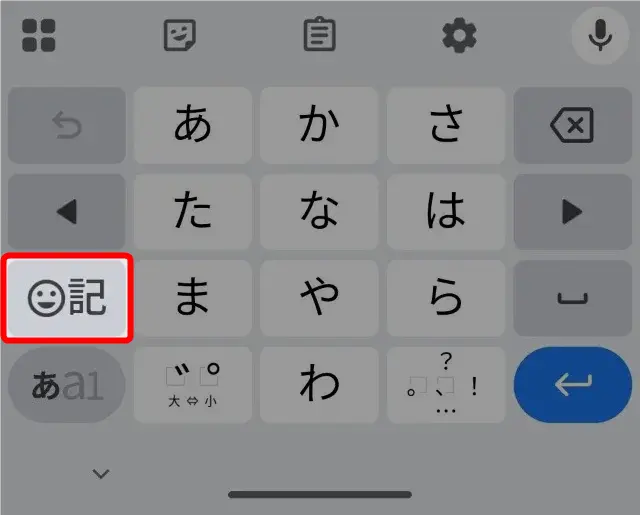
2. 絵文字ボタンをタップする:キーボードのスペースキー付近にある「顔のマーク(絵文字ボタン)」をタップします(下図の赤枠部分)。
3. 使いたい絵文字を選ぶ:一覧が表示されたら、送りたい絵文字をタップします。
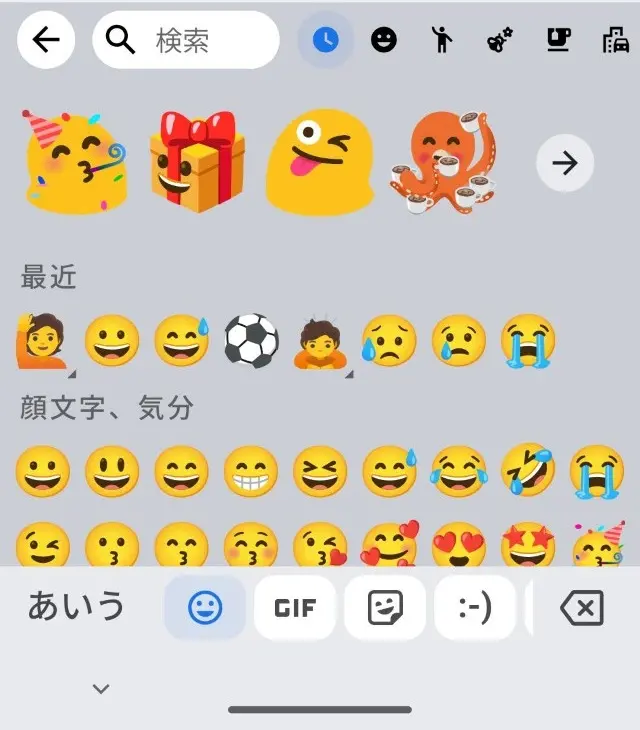
使いたい絵文字をタップすれば、そのまま入力欄に反映されます。
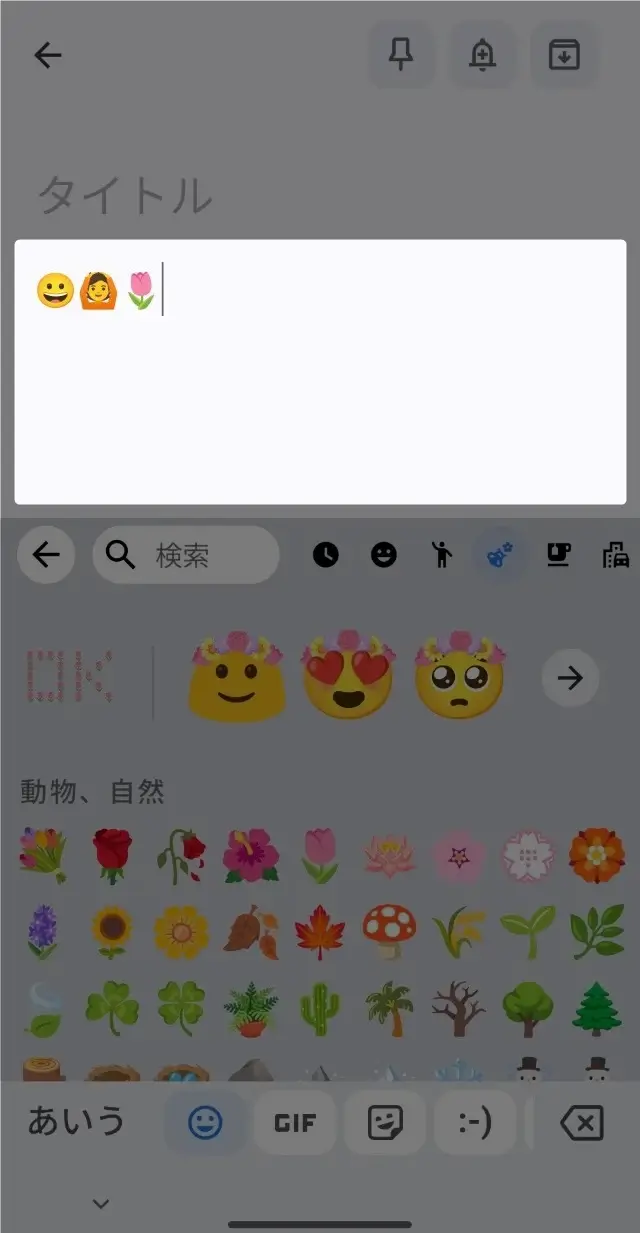
文字入力欄に選んだ絵文字が反映されれば完了です。
また、顔文字や絵文字以外に、通常の文字に関するフリック入力についてはこちらの記事をどうぞ。
→📝コツをおさえて高速入力!Androidスマホのフリック入力設定
絵文字と顔文字の違いとは?簡単にわかる見分け方
「絵文字」と「顔文字」は名前が似ているため、お年寄りにとっては混乱しやすいポイントです。どちらも気持ちを伝える道具ですが、見た目と仕組みに違いがあります。
- 絵文字(Emoji):カラーで描かれた小さな「絵・イラスト」のことです。(例:😀、🌸、👍)
- 顔文字(Kaomoji):記号やかっこを組み合わせて作られた「文字の顔」のことです。(例:
(・ω・)、(*^^*))
絵文字はカラーのイラストなので、一目で感情が伝わりやすいのが特徴です。
なお、自分が送った絵文字のデザインは、相手が使っているスマホの種類(iPhoneかAndroidか)によって少しだけ形が変わって見えることがありますが、送った意味や気持ちはしっかり届きますのでご安心ください。
よく使う絵文字「3つ」を決めておくのがコツ
スマホの絵文字一覧を開くと、何百種類ものマークがずらりと並んでいて「どれを選べばいいか分からない…」と画面の前で固まってしまう方がたくさんいらっしゃいます。
私の80代の父にも伝えているのですが、最初からすべての絵文字を覚える必要は全くありません。
まずは、毎日のメッセージでよく使う「3つの絵文字」だけを決めておくのが、スムーズに使いこなすための最大のコツです。
- 感謝を伝える:お辞儀や手を合わせるマーク(🙏)
- 了解・返信:親指を立てるグッドマーク(👍)
- 嬉しい気持ち:ニッコリ笑顔のマーク(😊)
この3つの出し方さえ覚えておけば、日常のLINEやメールのやり取りの9割はカバーできます。
「迷ったらこの3つのどれかを押す」と決めておくと、気楽に絵文字を楽しめるようになります。
スマホで絵文字が出ない・消えたときの対処法
「昨日まで使えていた絵文字ボタンが急に消えてしまった」
「送った絵文字が四角いマーク(□)やハテナ(?)になって相手に表示されない」
スマホを使っていると、こうした「絵文字が出ない・表示されない」というトラブルに遭遇することがあります。
ここでは、初心者やお年寄りでも落ち着いて解決できるチェックポイントと対処法を具体的に解説します。
絵文字ボタンが見つからない・消えたときの対処法
キーボード上の顔マーク(絵文字ボタン)が突然見当たらなくなったときは、キーボードの設定が一時的に切り替わっているか、ボタンが隠れている可能性が高いです。
まずは以下の3つのチェックポイントを順番に確認してみましょう。
- 「記号」や「?123」キーを長押ししてみるキーボードの入力モードが英数字や記号に切り替わると、絵文字ボタンが隠れてしまうことがあります。キーボード左下にある「?123」や「記号」と書かれたキーを指で1〜2秒ほど長く押すと、絵文字マークが表示されるケースが多いです。
- Gboard(キーボードアプリ)の設定を確認するAndroidスマホで広く使われているGoogle公式のキーボード「Gboard(ジーボード)」では、絵文字ボタンの表示設定を変更できます。スマホの「設定」アプリ→「システム」→「キーボード」→「画面キーボード」→「Gboard」→「設定」と進み、「絵文字表示キー」がオンになっているか確認してみましょう。
- スマホを一度再起動してみる一時的なシステムの不具合でキーボードが表示崩れを起こしている場合もあります。困ったときはスマホの電源ボタンを長押しし、「再起動」を選ぶだけで元の状態にあっさり戻ることが非常に多いです。
絵文字が他のスマホ(iPhone)で文字化けする原因と解決策
「自分は笑顔の絵文字を送ったつもりが、相手から『四角いマーク(□)しか届いていないよ』と言われた」というトラブルの原因は、絵文字の「文字化け」です。
絵文字が文字化けする主な理由は、送信側と受信側のスマホ(AndroidとiPhoneなど)で絵文字の対応バージョンが異なるためです。
- 新しい絵文字を使っている:スマホのシステム(AndroidやiOS)が更新された際に追加された新しい絵文字は、古いシステムを使っている相手の画面では認識できず、「□」や「?」と表示されてしまいます。
- 相手がiPhoneを使っている:AndroidとiPhoneでは絵文字のデザインや規格が少し異なるため、ごく一部の最新絵文字で文字化けが起こりやすくなります。
解決策としては、スマホの「システム更新(アップデート)」を行って最新の状態に保つことが基本です。また、どうしても文字化けさせたくない大切なメッセージの場合は、記号を組み合わせた「顔文字((*^^*)など)」を代わりに使うのも賢い方法です。
Androidのバージョンが古い・キーボード不具合の場合
何年も同じAndroidスマホを大切に使っている場合、端末自体のシステム(OS)が古く、最新の絵文字機能に対応しきれていないケースがあります。
そうした場合でも、諦める必要はありません。以下の対応策を試してみましょう。
- キーボードアプリを最新に更新する:「Google Playストア」を開き、画面上のプロフィールアイコンから「アプリとデバイスの管理」を選び、キーボードアプリ(Gboardなど)を最新版に更新(アップデート)します。
- 別のキーボードアプリを入れてみる:標準のキーボードでどうしても絵文字が出ない場合は、Playストアから「Simeji」や「Gboard」などの信頼できるキーボードアプリを新しく追加して使うことも可能です。
文字化けやボタンの消失が起きても、「スマホが壊れてしまったのでは?」と焦る必要はありません。まずは再起動やアプリの更新からゆっくり試してみてくださいね。
LINEやメールで絵文字を瞬時に出す!ユーザー辞書登録のコツ
メッセージを送るたびに「あの絵文字はどこにあったっけ?」と何百種類もある画面から毎回探し出すのは、目も疲れますし大変ですよね。
そんなときに活用したいのが、スマホの「ユーザー辞書(単語リスト)」機能です。
あらかじめ決めた言葉を入力するだけで、お気に入りの絵文字や顔文字が変換候補に一瞬で表示されるようになるため、LINEやメールでのやり取りが劇的にスムーズになります。
毎回探す手間を省く!「ユーザー辞書(単語リスト)」とは?
ユーザー辞書とは、スマホの中に「自分専用の言葉のメモ帳」を作るような仕組みのことです。
たとえば、「にこ」と文字を入力しただけで、変換候補の先頭に「😊」がパッと表示されるように設定できます。
- 辞書登録前:絵文字ボタンを押して、たくさんのマークの中から指でスクロールして探す
- 辞書登録後:「にこ」と打って変換ボタンを押すだけで絵文字が出る
一度設定しておけば、キーボードの画面を切り替えて絵文字を探しまわる必要が一切なくなります。文章を書く流れのままポンポンと入力できるようになるため、手元の操作が格段にラクになります。
Androidスマホ(Gboard)で絵文字を辞書登録する手順
Androidスマホで標準的に使われている「Gboard(ジーボード)」というキーボードアプリでの登録手順を解説します。
設定画面は文字が多くて最初は難しそうに見えますが、今回は「単語の登録」しか触りませんので、他の設定がおかしくなる心配はありません。安心して順番に押してみてください。
- 「設定」アプリを開く:スマホのホーム画面にある歯車マークの「設定」アイコンをタップします。
- 「システム」を選ぶ:メニューを下にスクロールし、「システム」をタップします。
- 「キーボード」を選ぶ:「キーボード」→「画面キーボード」の順に進みます。
- 「Gboard」を選択する:画面に表示された「Gboard」をタップします。
- 「単語リスト」を開く:メニューの中にある「単語リスト」をタップし、次の画面でもう一度「単語リスト」を選んで「日本語」をタップします。
- 「+」マークを押して登録する:画面右上にある「+」ボタンを押し、上の枠に「登録したい絵文字(😊など)」、下の「よみ」の枠に「ひらがな(にこなど)」を入力します。
入力が終わったら、画面左上の「←(戻る)」を押すだけで自動的に保存されます。
LINEなどの文字入力画面に戻り、「よみ」で登録したひらがなを入力して、変換候補に絵文字が出るか確認してみましょう。
【元SEのアドバイス】「よみ」は短い2文字で登録するのがコツ
ユーザー辞書に絵文字を登録するとき、多くの人が「ありがとう」や「お疲れ様」といった長い言葉で登録しがちですが、実はこれだと少し勿体ないです。
文字入力を手短にするための最大のコツは、「よみ」をあえて「ひらがな2文字」で登録することです。
- 感謝の絵文字(🙏):「あじ」や「さん」など2文字で登録
- 笑顔の絵文字(😊):「にこ」や「かお」など2文字で登録
- ハートの絵文字(❤️):「はと」や「すき」など2文字で登録
「よみ」を2文字にしておくと、長い文章を打たなくても、最初の2キーを押した時点で目当ての絵文字が変換候補に躍り出てきます。
文字を打つ指の回数が減るため、手が疲れにくくなり、お孫さんやご家族への返信スピードも一気にアップしますよ。
【母の成功体験】「やっとハートが送れた日」
ある日、孫(大学生)から「ばあば、おはよう☀」という可愛いメッセージが届きました。
母は大喜びで絵文字付きで返そうと思いましたが、その方法がわからない…
そのとき母が「スマホの絵文字って、どうやって出すの?」と真剣に質問してきました。
そこで私が横に座って、「顔のマークを押してみて」と一緒に操作。絵文字一覧を開いて、❤️をタップして送信する練習をしました。スマホ操作は、成功体験が増えるほど急に楽しくなるんですよね。
数分後、母のスマホから「ばあばも❤️」とメッセージすることに無事成功。それを見た孫がすぐに「やったー!ばあばからハートきた!」と大喜びしていました。
LINEなどのSNSでは文字でのやりとりが主体なため、絵文字は貴重な方法です。
ぜひ、顔文字や絵文字の出力をマスターしたいところですね。
FAQ:「スマホの絵文字・顔文字の出し方」に関するよくある質問
ここでは、実際に多く寄せられる疑問とその解決方法を、できるだけわかりやすくまとめました。
困ったときは、この章を見ながら確認してください。
スマホでの絵文字の出し方を覚えてメッセージを楽しくしよう
ここまで、Androidスマホでの絵文字の出し方や、絵文字ボタンが出ないときの対処法、ユーザー辞書を使った簡単な呼び出し方について解説してきました。
スマホで絵文字を出すときの重要なポイントをおさらいしておきましょう。
・絵文字の出し方は、キーボードの「顔マーク」をタップするだけ ・絵文字ボタンが出ないときは「?123」キーの長押しやスマホの再起動を試す ・よく使う絵文字は「ユーザー辞書」にひらがな2文字で登録すると入力が劇的にラクになる ・絵文字を使っても追加料金は一切かからないので安心して使ってOK
文章の最後に「ありがとう😊」や「了解したよ👍」と絵文字をひとつ添えるだけで、言葉だけでは伝わりにくいあなたの温かい表情や雰囲気が、ご家族やお孫さんにまっすぐ届くようになります。
まずは、日常のLINEやメールで「笑顔の絵文字」をひとつ送るところから試してみてくださいね。
メッセージの入力に少しずつ慣れてきたら、次はスマホの基本操作である「フリック入力のコツ」にもチャレンジしてみませんか?