

LINEの名前を変更したいけれど「相手に通知されてバレるのでは?」「本名で登録すると危険?」と不安に感じる方も多いのではないでしょうか。
しかし、LINEで自分の名前を変更しても、相手に通知が届くことはありません。
ただし、プロフィールやトーク画面の表示は新しくなるため、変更時の注意点やおすすめの設定方法を確認しておきましょう。
💡LINEの名前変更に関する結論まとめ
- 相手への通知: 送られない(「〇〇が名前を変更しました」という通知は出ない)
- 相手の画面への反映: トーク画面やプロフィールで新しい表示名に変わる
- 反映にかかる時間: 通常は比較的すぐ反映されますが、通信状況によって時間がかかることもある
- 本名設定の安全性: 公開範囲を意識して、苗字や下の名前、ニックネームなど必要最小限の表示名にすると安心
本記事ではGoogle Pixel(Android 16)の画面をベースに解説しています。お使いの機種によって、メニューの表示名が少し異なる場合がありますが、基本的な操作の流れは同じです。
LINEの名前を変更する前に知っておきたい基本

LINEで名前を変更する前に、「相手からの見え方」と「本名設定のリスク」という2つの仕組みを確認しておきましょう。
LINEの「自分の名前」と「相手がつける表示名」の違い
LINEにおける名前には役割が異なる2種類の名前があります。
- 自分が設定する「自分の名前(アカウント名)」:自分のプロフィール画面や、相手のトーク画面に基本として表示される名前です。
- 相手が個別に変更した「表示名」:友だちがあなたを識別しやすいように、相手のスマホ内だけで自由に書き換えた名前です。
この2つの仕組みの違いを整理したのが以下の比較表です。
| 変更を行った人 | 自分のスマホでの表示 | 相手のスマホでの表示 |
| 自分(自分の名前を変更) | 新しい名前に変わる | 新しい名前に変わる(通知なし) |
| 相手(あなたに別名をつけた) | 変わらない(影響なし) | 相手が設定した別名が優先して表示される |
相手があなたに対して個別で「平田さん」と表示名を変更している場合、あなたが自分の名前を「ヒラタ」に変更しても、相手の画面には「平田さん」と表示され続けます。
つまり、相手の画面で最終的にどう見えるかは「相手があなたの名前をどう登録しているか」によって決まる仕組みになっています。
名前を変えると相手に通知される?画面の反映タイミング
LINEで自分の名前を変更しても、相手のスマホに「〇〇さんが名前を変更しました」という通知が届くことはありません。
ただし、通知は送られなくてもトーク画面やプロフィール画面を開いたときに見える名前は新しいものに更新されます。
そのため、こっそり変更した場合でも、グループトークでメッセージを送信したタイミングなどで変化に気づかれる可能性はあります。
もし相手の画面で名前が切り替わらない場合は、LINEアプリを一度閉じて再起動するか、トーク画面を開き直すことで最新の状態に更新されます。
LINEでフルネーム(本名)にするのは危ない?個人情報を守るポイント
検索でも「LINEのフルネーム設定は危ないのか」「本名で登録しても大丈夫か」という声もよく耳にします。
LINEでは、仕事や地域のグループなど、面識の異なる人とつながる場合があります。誰に名前が表示されるのかを考えたうえで、必要以上の個人情報を公開しないことも大切です。
- 電話帳からの自動追加で知らない人に本名が伝わる
- グループトークなどで面識の薄いメンバーにフルネームが知られる
- 他のSNSアカウントと照合されて個人が特定されるリスクがある
名前を設定する際は「プライバシーに配慮した設定」にするのが安全です。
特に仕事や地域活動など、さまざまな人が参加するトークルームでは、フルネームを公開すると、グループなどで面識の薄い相手にも表示される可能性があるため、公開範囲を意識して設定しましょう。
- 苗字のみにする(例:山田)
- 下の名前をひらがなにしてみる(例:はなこ)
- 名前と絵文字を組み合わせる(例:花子🌷)
表現を少し工夫するだけで、セキュリティを高めつつ親しみやすい印象を与えることができます。
Android版LINEで自分の名前(表示名)を変更する方法
LINEの名前変更方法は、スマホの機種によってボタンの位置や画面の見た目が少し違います。
しかし、名前を変える方法はどれもほとんど同じです。
ここでは、Androidスマホでのやり方を説明します。
Androidスマホにおける、LINEの名前を変える方法
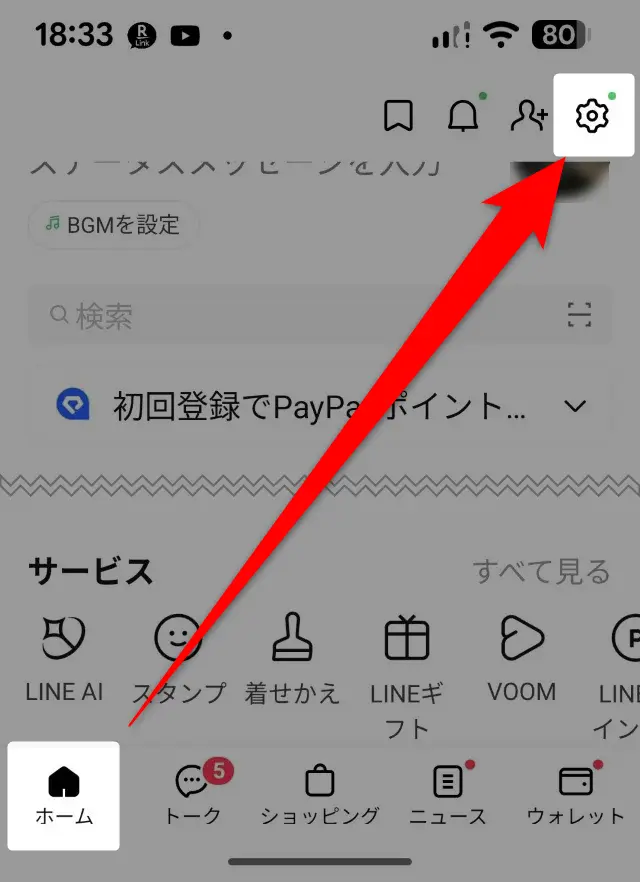
ホーム画面の右上にある歯車アイコンをタップしてください。
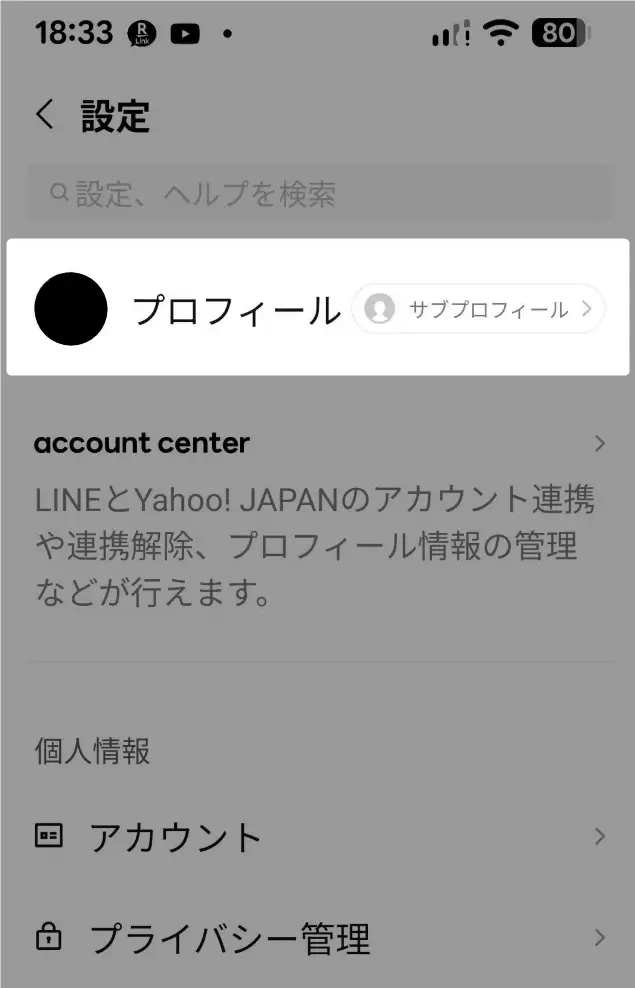
設定画面が表示されるので、プロフィールをタップして下さい。
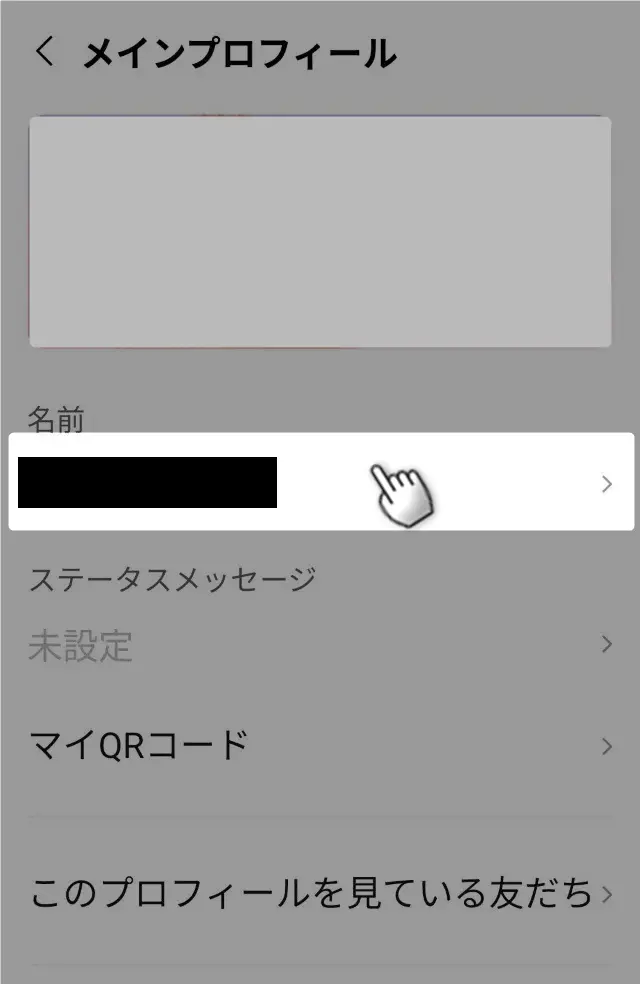
自分のプロフィール画面が表示されるので「名前」をタップします。
ここで名前を入力します。
ポイントは、「本名を全部出しすぎない」ことです。
例えば・・・
- 山田花子 → 花子🌷
- 山田花子 → 山田 はな
のように、“誰か分かるけど個人情報は減らす”くらいの名前変更がちょうどいい塩梅です。
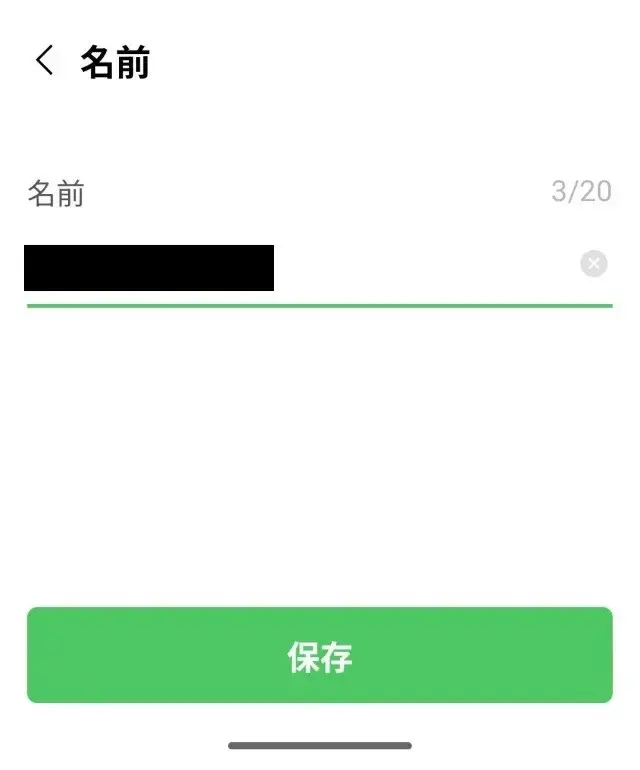
これでLINEの名前変更は完了です。変更内容はすぐに反映されますが、相手の画面では少し時間がかかることもあります。
そして、同じプロフィール画面からは誕生日の公開・非公開も調整できます。
「祝ってほしいけれど、年齢までは知られたくない…」という方は、こちらもあわせて確認してみてください。
→ 📝 LINEの誕生日設
LINEで友だち(相手)の名前を変更する方法
自分の名前を変更するだけでなく、LINEでは「友だち一覧に表示される相手の名前」を、自分にとって分かりやすい表示名へ自由に書き換えることができます。
「ニックネームだけで登録されていて誰だか分からない」「相手の名前と役職を紐づけた表示名にしておきたい」という時に非常に便利な機能です。
相手の表示名を自分好みに変える手順
LINEで友だちの表示名を自分専用に変更する手順は以下の通りです。iPhone・Androidともに共通の操作で行えます。
LINEアプリの「ホーム」画面や「トーク」一覧から、表示名を変えたい友だちアイコンをタップしてプロフィール画面を開きます。
友だちの名前の右横にある「鉛筆マーク(編集アイコン)」をタップしてください。

名前の入力画面が表示されたら、自分が分かりやすい名前(例:「山田太郎(高校同窓会)」「鈴木さん(隣の家)」など)に入力し直します。

入力できたら「保存」をタップして完了です。
元の表示名に戻したくなった場合は、同じ手順で名前の横にある鉛筆マークをタップし、入力欄を空にして保存するか「元に戻す」を選択すれば、いつでも相手が初期設定した名前に復元できます。
相手がアルファベット表記や絵文字だけの名前で登録していると、シニアの方は「誰からのメッセージか分からない」と混乱してしまいます。「友達のプロフィールから鉛筆マークを押せば、自分にしか見えない名前を自由に付けられるよ」と教えてあげると非常に喜ばれます。
勝手に相手の名前を変えたらどうなる?
相手の表示名を自分側で変更しても相手に通知されず、相手の画面にも反映されません。変更後の名前が見えるのは基本的に自分だけです。
ここでの名前変更は、あくまで「自分のスマホ内に保存されている連絡先のメモ書き」を書き換えるような仕組みだからです。
具体的には以下のような仕様になっています。
- 相手への通知は一切なし:「〇〇さんがあなたの表示名を変更しました」のような通知は相手に届きません。
- 相手の画面やトーク履歴には影響なし:相手のスマホや、共通のグループトークでの相手の表示名が変わることはありません。
- 第三者にも見えない:あなた以外の友だちやグループ参加者に見られることもありません。
そのため、自分が管理しやすい名前に安心して変更して問題ありません。
LINEで名前変更すると相手にバレる?通知と見え方の検証

自分の名前を変更した際、周りの友だちにバレるかどうかは最も気になるポイントです。
通知の仕様や各種画面での見え方、気づかれずに変更するコツを解説します。
名前変更時に通知がいく条件とは?
LINEで自分の名前を変更しても、「〇〇さんが名前を変更しました」といった通知が相手に届くことはありません。
ただし、相手がトーク画面やプロフィール画面を開いた際には新しい名前に更新されるため、間接的に気づかれる可能性はあります。
- グループトークで発言したとき
→ トーク画面の名前が新しいものに変わるため、「あれ?名前変えた?」と気づかれる場合があります。 - 相手があなたのプロフィールを見たとき
→ 名前が新しく表示されるため、確認すればわかります。
通知は出ませんが、トークやプロフィールを見れば気づく可能性はある、ということですね。
トーク画面・グループでの表示はどうなる?
自分の名前を変更した際、各種画面での見え方や反映されるタイミングは以下の通りです。
- 一対一のトーク画面:変更直後から、トーク一覧やメッセージ上の名前が新しい表示に切り替わります。
- グループトーク:過去の発言も含め、グループ内の表示名が一括で新しい名前に更新されます。発言したタイミングで「アイコンは同じなのに名前が違う」と気づかれるケースが多いです。
変更内容は比較的すぐ反映されますが、相手がLINEアプリを開きっぱなしにしている場合は遅れることもあります。その場合は一度アプリを閉じて、開き直したタイミングで更新されます。
過去のトーク履歴内の名前まで遡って自動更新されますが、「名前が変更されました」というメッセージが送信されるわけではありません。
バレずに変えるコツ:バージョンや設定で注意するポイント
もし「できるだけ気づかれたくない」という場合は、次のコツを試してみましょう。
- 深夜や早朝など、グループが静かな時間に変更する:
→ 誰も見ていない時間帯に変えれば気づかれにくいです。とはいえ、私の親世代のグループは朝6時台から動いています。なので「誰も見てない時間」を狙うなら、意外と昼間の方が自然だったりします。 - 少しずつ変える:
→ たとえば「ひろこ」→「ひろ」→「Hiroko」のように、段階的に変えると違和感が少なくなります。 - アイコンは変えない:
→ アイコンを同時に変えると印象がガラッと変わって気づかれやすくなります。
LINEの名前変更ができない原因と対処法
「名前を変えたのに反映されない」「やっぱり元に戻したい」など、LINEの名前変更では小さなトラブルが起きることもあります。
ここでは、よくある失敗例とその対処法をわかりやすく紹介します。
変更が反映されない原因と対処法
「名前を変えたのに、前のままになってる…」というときは、いくつかの理由が考えられます。
💦主な原因:
- ネットの通信状態が悪い
- LINEアプリのバージョンが古い
- 友だち側の画面が更新されていない
💡対処法:
- 一度LINEアプリを閉じて、もう一度開いてみましょう。
- それでも変わらないときは、スマホの再起動をしてみてください。
- アプリが古い場合は、ストアから最新バージョンにアップデートしましょう。
それでも直らない場合は、入力内容に利用できない文字列が含まれている可能性があります。
私は特に、親のスマホを見る時は、「まず30秒待ってみよう」と伝えています。
「更新ボタンが出ない」「うまくアップデートできない」という場合は、LINEアプリのバージョンアップ手順を一度確認してみてください。
→ 📝「孫からのスタンプを見られない…」を解決 | LINEバージョンアップのやり方
名前変更を元の名前に戻したい時の手順
「やっぱり前の名前の方が良かった…」というときも大丈夫です。
上記と同じ手順で、前の名前をもう一度入力すればOKです。
- LINEの「ホーム」→「設定」→「プロフィール」を開く
- 名前の欄をタップして、前の名前を入力
- 「保存」を押すだけで元通り
LINEでは、何回でも自由に変更できるので心配いりません。
ただし、周囲の混乱を避けるため、短時間に何度も変更するのは避けましょう。
バレた時の対処法や返答のコツ
もし友だちから「LINEの名前変えたの?」と聞かれた場合は、自然な理由を伝えれば大丈夫です。
- 「ちょっと気分転換に変えてみたの😊」
- 「見やすくしただけだよ〜」
- 「孫に教えてもらってやってみたの(笑)」
このように明るく返答することで、会話もスムーズにはずみます。深追いはせず、気軽にLINEでの会話を楽しみましょう。
理由を聞かれた場合は、「家族に設定してもらった」「画面を少し見やすくしてみた」などとフランクに伝えると会話もスムーズに進みます。
センス良くLINEの名前を変えるアイデア集

「名前を変えるなら、ちょっとおしゃれにしたい」「かわいい感じにしたい」
LINEの名前は、家族や友人だけでなく、仕事関係者や地域の集まりなどさまざまな人が目にする「自分の顔」のような存在です。
ここでは、センスよく見えて、友だちにも好印象を与えられる名前のアイデアを紹介します!
「ひろこ(返信ゆっくり)」のように名前に「自分の特性」を一言添えると、すぐに返事ができなくても相手を嫌な気持ちにさせません。
シニア向け・落ち着いた印象の名前アイデア
年齢を重ねるほど、LINEの名前には“やさしさ”や“信頼感”があると素敵です。
ここでは、家族や友人、地域の仲間とのやり取りでも好印象な名前を紹介します。
- 苗字+名前(例:山田 弘子、鈴木 一郎)
→ 初対面の人にもわかりやすく、丁寧な印象になります。 - 名前+敬称(例:ひろこさん、たかしさん)
→ 温かみがあり、親しみやすさが出ます。 - ニックネーム風(例:のぶちゃん、まーくん、けいこママ)
→ 家族や仲間内のトークにぴったり。会話が柔らかくなります。 - 絵文字をワンポイントで(例:ひろこ🌷、まさお😊)
→ 明るく見えて、かわいらしさもプラスできます。 - 季節感を添える(ひろこ(冬ごもり中)、たかし(家庭菜園))
→ 状況がよくわかる名前です。 - 状態を伝える(ひろこ(返信ゆっくり)、まさお(夜は寝てます))
→ 個性がよくわかって好印象です。
文字は「ひらがな」や「フルネーム」で見やすくするのがおすすめです。あまり派手にせず、読みやすく・温かい雰囲気を意識すると、シニア世代らしい品のある名前になります。
個性を出したい人向け:英語や記号の使い方テク(大人でもおしゃれに)
少し個性的な名前にしたい方は、英字や記号を使うのもおすすめです。
若々しく、デジタルに慣れた印象を与えられます。
- 英語+数字(例:Hiroko_55、Taro1958)
- 記号で区切る(例:yamada.t、miyuki_smile)
- ローマ字+絵文字(例:Keiko🌸、Toshi😊)
英字にするだけで一気におしゃれになりますが、読みにくくならないようにシンプルにまとめるのがコツです。
実際、私の親族LINEグループでも、「これ誰!?」となるケースがありました。なので私は以下のような命名方法をおすすめしています。
- 本名の一部を残す
- 読める範囲の英字にする
LINE(ライン)を使っていると、今回のような「ちょっとした困りごと」への不安が出てくるものです。
当サイトでは、シニアの方がLINEを使いこなすための手順を1冊の本のようにまとめた【LINEの使い方徹底ガイド】を公開しています。
最初の安全な設定から、お孫さんと楽しくつながるコツまで分かりやすく解説していますので、ぜひ一度チェックしてみてくださいね。
ビジネス・副業用アカウントにおすすめの名前
町内会やボランティア、仕事関連でLINEを使うときは、信頼される印象が大切です。
- 苗字+名前(例:佐藤 明子、Kobayashi Taro)
- 苗字のみ(例:Tanaka、山口)
- 苗字+役割(例:山田 会長、佐藤 ボランティア)
顔が見えなくても信頼されるように、読みやすくてきちんとした名前にしましょう。絵文字は使わず、文字だけでシンプルにまとめるのがポイントです。
自分も相手も快適になるLINEの名前変更(表示名)設定のポイント

LINEの名前変更は通知がいかないため、いつでも気軽に変更できます。
一方で、グループトークでの表示変化や、フルネーム設定によるプライバシーリスクには配慮が必要です。
- 名前を変えても通知はされない
- グループやトークで気づかれることはある
- シンプルで読みやすい名前が信頼感を生む
LINEの名前を変える方法に加えて、これらの基本を押さえておけば、安心して変更できます。
やさしい言葉づかいや絵文字を加えるだけで、温かくて親しみやすい印象を作れます。