

難易度:初級 知っておくと重宝する!
「LINEの名前を本名にしているけれど、防犯上大丈夫かしら?」
「かといって、あだ名に変えたらお孫さんや友達に『誰?』と思われないかしら……」
LINEの名前は、いわばネット上の「名札」です。しかし、本名を出しすぎるリスクと、誰だかわからなくなる不便さの間で悩むシニアの方は非常に多いです。

どんな名前にすればいいの?
- LINEの名前を変える方法
- 名前変更しても通知される?相手にバレる仕組み
- 名前を目立たせるコツと、おしゃれに見せるテクニック
相手への見え方を意識するだけで、印象は大きく変わります。
実は、LINEの名前はいつでも自由に変更できます。そして、変更しても相手に「通知」が届いてバレることはありません。
本記事では、プライバシーを守りながらも「相手に安心感を与える」名前の付け方と、失敗しない変更手順をわかりやすく解説します。
相手への見え方を少し工夫するだけで、あなたのLINEはもっと安全で、もっと楽しくなりますよ。

管理人紹介
当ブログの管理人「ヒラタ」です。
- 公共インフラシステム屋さんの元SE
- Mac歴3年、Windows歴25年
- モバイル業界に約10年
- 計6サイトを運営
- ウェブ解析士
- Google アナリティクス認定資格
LINEで名前を変える方法を知りたい人へ:まず理解しておきたい基本

LINEの「名前を変える方法」はとても簡単ですが、実は“表示される範囲”を誤解している人が多いです。
たとえば「友だちに通知されるの?」「相手のトーク画面も変わるの?」など、不安を感じて検索している人がほとんど。
まずは“LINEの名前の仕組み”を正しく理解することが、安心して変更する第一歩です。
LINEの「名前」と「表示名」の違い
LINEの名前には、じつは2つの種類があります。
- あなたが自分で設定する「自分の名前」
- 友だちがあなたを登録している「友だち側の名前」
| 場所 | 自分の画面 | 相手の画面 |
| 自分が変更した場合 | 新しい名前に変わる | 新しい名前に変わる(通知なし) |
| 相手があなたに別名をつけた場合 | 変わらない | 相手がつけた別名が優先される |
たとえば、あなたがLINEで自分の名前を「ヒラタ」に変えたとします。すると、自分のプロフィールやトーク画面では「ヒラタ」と表示されます。
もちろん、相手の画面上でもあなたは「ヒラタ」と表示されます。
しかしもし、相手があなたの名前を「平田さん」と変更したら、相手の画面上では「ヒラタ」が上書きされて「平田さん」となります。
相手があなたの名前を上書きしても、それが反映されるのは相手側のスマホだけです。つまり、友だちのLINEに表示されるあなたの名前は、その人がどう登録しているかで決まります。

ご家族のLINEではどういう表示になっているか、実験してみるとよくわかります。
あわせて、自分のLINE IDも確認しておくと、家族や友だちにスムーズに教えられて便利です。
👉 孫とLINEで連絡できる!自分のLINE IDの見方・調べ方を今すぐ確認
名前を変えると相手に通知される?表示が変わるのはどんな時?
LINEで名前を変えても、通知が相手に届くことはありません。
正確に言うと、相手に『通知』は届きませんが、トーク画面での表示は変わります。 つまり、隠し通すのは難しいけれど、騒ぎ立てずにこっそり変えることは可能ということです。
また、プロフィールを頻繁に見ている友だちにはすぐにバレるケースも。
通知はされないけれど、表示の変化で気づかれる場合があるという点を覚えておきましょう。
「そもそも、知らない人や仕事関係の人に勝手に見つかりたくない…」という場合は、名前変更だけでなく、連絡先の自動追加など初期設定も一度見直しておくと安心です。
👉 あの人に連絡先を知られたくない!LINE初期設定の注意点とその設定
友だち側から見えるタイミングと反映までの時間
名前を変更してから相手のLINE画面に反映されるまでには、数秒〜数分の時間差があります。
通信環境やアプリのバージョンによっては、反映に少し時間がかかることも。
すぐに反映されない場合は、LINEアプリを再起動したり、友だち側でトーク画面を開き直すと更新されることがあります。
変更後すぐではないが確実に反映される、というのが実際の挙動です。
スマホ別に解説!iPhone・AndroidでのLINEの名前を変える方法

LINEの名前は、スマホの機種によってボタンの位置や画面の見た目が少し違います。
でも安心してください。名前を変える方法はどれもほとんど同じです。
ここでは、Androidスマホでのやり方を説明します。
Androidスマホにおける、LINEの名前を変える方法
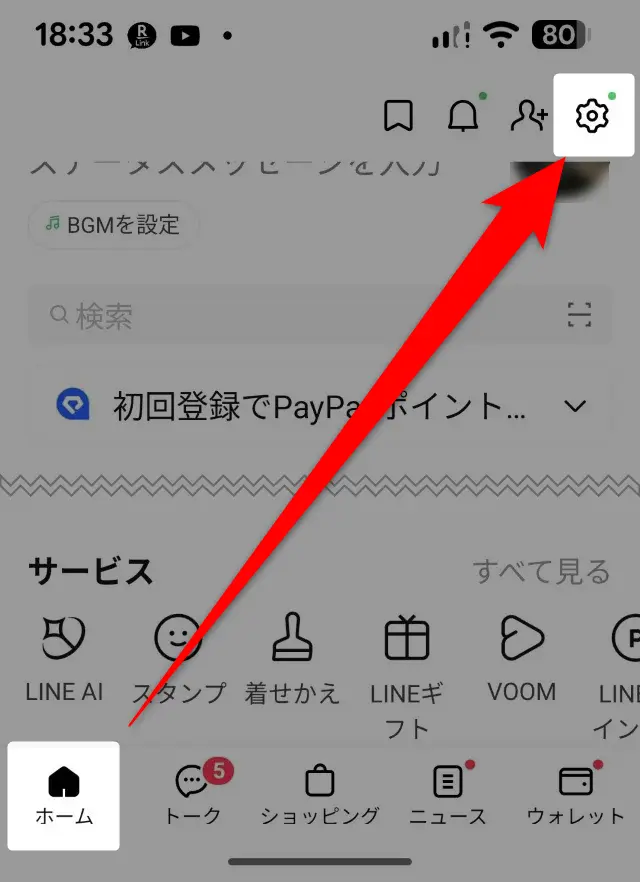
ホーム画面の右上にある歯車アイコンをタップしてください。
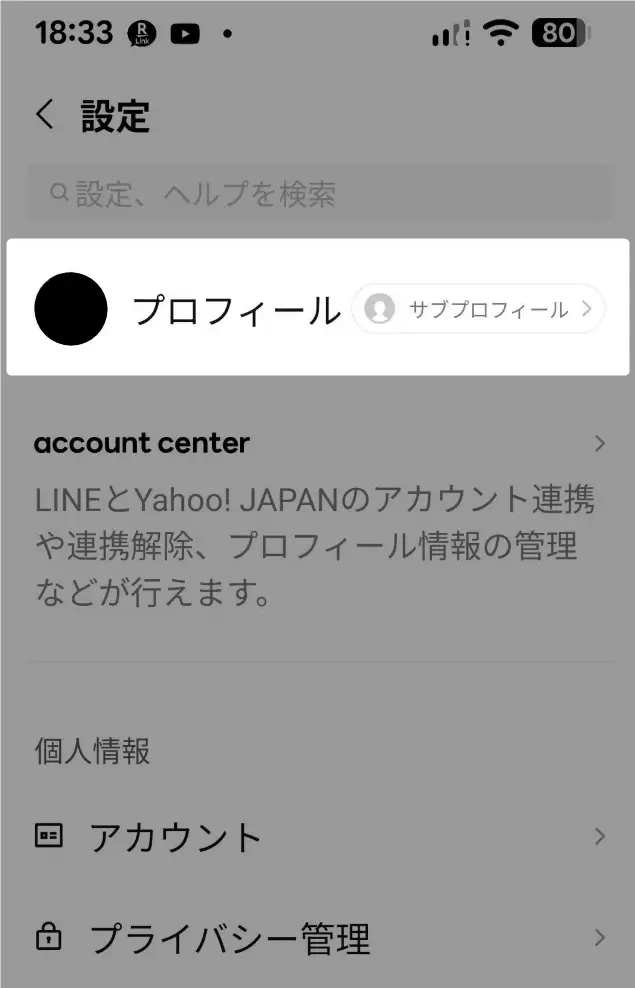
設定画面が表示されるので、プロフィールをタップして下さい。
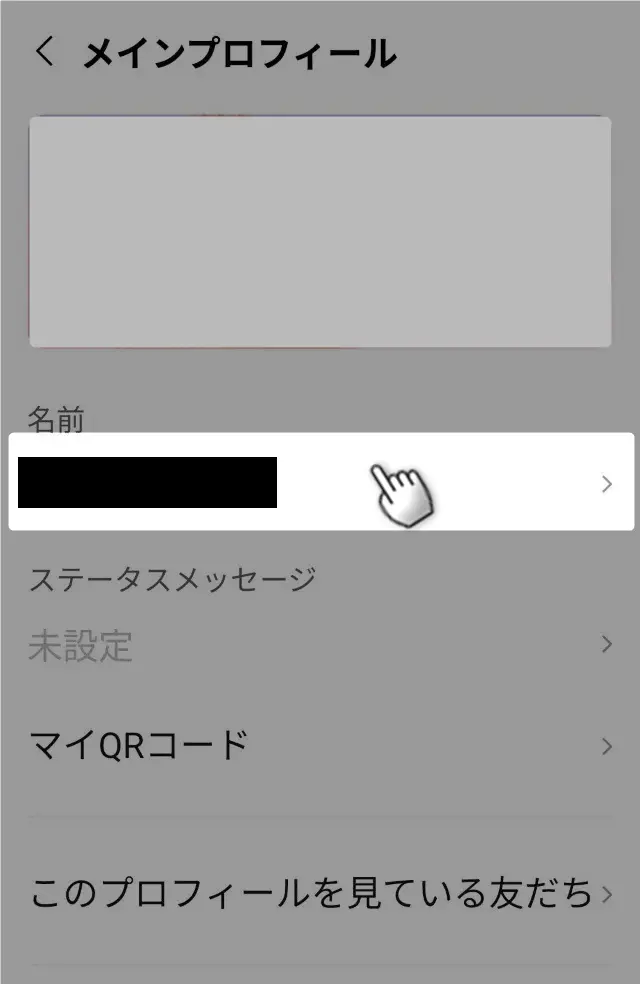
自分のプロフィール画面が表示されるので「名前」をタップします。
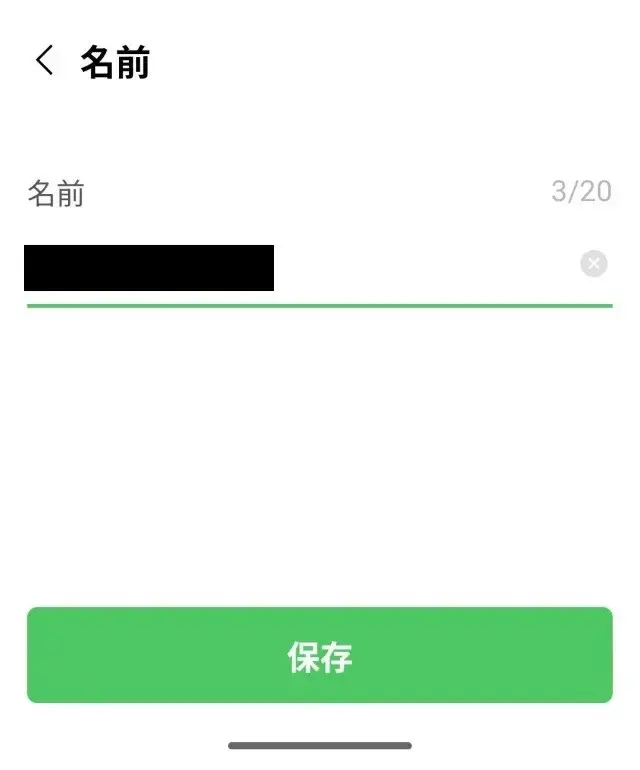
新しい「名前」を入力して【保存】ボタンを押せば完了です!
これであなたのLINEの名前が新しくなりました。
変更はすぐに反映されますが、相手の画面では少し時間がかかることもあります。
同じプロフィール画面からは、誕生日の公開・非公開も調整できます。「祝ってほしいけれど、年齢までは知られたくない…」という方は、こちらもあわせて確認してみてください。
👉 LINEの誕生日設定が恥ずかしいときの考え方 | 迷ったら自分が快適に感じる設定に!
目立つ名前をつける!センス良くLINEの名前を変える方法:アイデア集

「名前を変えるなら、ちょっとおしゃれにしたい」「かわいい感じにしたい」
そんなふうに思う人も多いですよね。
LINEの名前は、あなたの“印象”を決める大事な部分。
ここでは、センスよく見えて、友だちにも好印象を与えられる名前のアイデアを紹介します!
「ひろこ(返信ゆっくり)」のように変えると、すぐに返事ができなくても相手を嫌な気持ちにさせません。おしゃれな英語にするのも素敵ですが、このように「今の状況」を一言添えるのが、実は一番スマートで相手に喜ばれるLINEの使い方ですよ。
シニア向け・落ち着いた印象の名前アイデア
年齢を重ねるほど、LINEの名前には“やさしさ”や“信頼感”があると素敵です。
ここでは、家族や友人、地域の仲間とのやり取りでも好印象な名前を紹介します。
- 苗字+名前(例:山田 弘子、鈴木 一郎)
→ 初対面の人にもわかりやすく、丁寧な印象になります。 - 名前+敬称(例:ひろこさん、たかしさん)
→ 温かみがあり、親しみやすさが出ます。 - ニックネーム風(例:のぶちゃん、まーくん、けいこママ)
→ 家族や仲間内のトークにぴったり。会話が柔らかくなります。 - 絵文字をワンポイントで(例:ひろこ🌷、まさお😊)
→ 明るく見えて、かわいらしさもプラスできます。 - 季節感を添える(ひろこ(冬ごもり中)、たかし(家庭菜園))
→ 状況がよくわかる名前です。 - 状態を伝える(ひろこ(返信ゆっくり)、まさお(夜は寝てます))
→ 個性がよくわかって好印象です。
💡ポイント:
文字は「ひらがな」や「フルネーム」で見やすくするのがおすすめです。あまり派手にせず、読みやすく・温かい雰囲気を意識すると、シニア世代らしい品のある名前になります。
個性を出したい人向け:英語や記号の使い方テク(大人でもおしゃれに)
少し個性的な名前にしたい方は、英字や記号を使うのもおすすめです。
若々しく、デジタルに慣れた印象を与えられます。
- 英語+数字(例:Hiroko_55、Taro1958)
- 記号で区切る(例:yamada.t、miyuki_smile)
- ローマ字+絵文字(例:Keiko🌸、Toshi😊)
💡ポイント:
英字にするだけで一気におしゃれになります。ただし、読みにくくならないようにシンプルにまとめるのがコツです。
ビジネス・副業用アカウントにおすすめの名前
町内会やボランティア、仕事関連でLINEを使うときは、信頼される印象が大切です。
- 苗字+名前(例:佐藤 明子、Kobayashi Taro)
- 苗字のみ(例:Tanaka、山口)
- 苗字+役割(例:山田 会長、佐藤 ボランティア)
💡ポイント:
顔が見えなくても信頼されるように、読みやすくてきちんとした名前にしましょう。絵文字は使わず、文字だけでシンプルにまとめるのが◎です。
LINEの名前を変える方法を使っても手にバレない?通知・履歴・トーク画面の影響を検証

「LINEで名前を変えたいけど、相手にバレたら気まずい…」
そんな心配をしている人はとても多いです。
ここでは、実際に名前を変えたときにどんなふうに相手に見えるのかを、やさしく説明します。
名前変更時に通知がいく条件とは?
まず安心してください。
LINEで名前を変えても、相手に通知は送られません。つまり、「〇〇さんが名前を変更しました」というお知らせは一切出ません。
ただし、次のような場合は気づかれることがあります。
- グループトークで発言したとき
→ トーク画面の名前が新しいものに変わるため、「あれ?名前変えた?」と気づかれる場合があります。 - 相手があなたのプロフィールを見たとき
→ 名前が新しく表示されるため、確認すればわかります。
通知は出ませんが、トークやプロフィールを見れば気づく可能性はある、ということですね。
トーク画面・グループでの表示はどうなる?
名前を変えると、あなたが発言したときに表示される「名前」も変わります(アプリverや端末差で挙動が異なる可能性/2025-11-13時点、Android 16・LINE ver.15.18.0で確認)。
グループトークでは、発言のたびにその名前が出るため、すぐに気づかれる可能性もあります。
バレずに変えるコツ:バージョンや設定で注意するポイント
もし「できるだけ気づかれたくない」という場合は、次のコツを試してみましょう。
- 深夜や早朝など、グループが静かな時間に変更する
→ 誰も見ていない時間に変えれば、自然と気づかれにくいです。 - 少しずつ変える
→ たとえば「ひろこ」→「ひろ」→「Hiroko」のように、段階的に変えると違和感が少なくなります。 - アイコンは変えない
→ アイコンを同時に変えると印象がガラッと変わって気づかれやすくなります。
また、アプリを最新のバージョンにしておくと反映がスムーズでトラブルも減ります。
無理に隠す必要はありませんが、自然に変えたいときは小さな工夫をしてみるといいかもしれません。
LINEの名前を変えても、過去のトーク履歴まで「〇〇さんが名前を変えました」と通知が流れることはありません。現場の視点で言うと、過去のデータが書き換わるのではなく、表示用の看板が新しくなるだけ。 騒ぎ立てるような仕組みではないので、気楽に「看板の掛け替え」を楽しんでください。
よくあるトラブルと失敗例:LINEの名前変更で後悔しないために

「名前を変えたのに反映されない」「やっぱり元に戻したい」など、LINEの名前変更では小さなトラブルが起きることもあります。
ここでは、よくある失敗例とその対処法をわかりやすく紹介します。
変更が反映されない原因と対処法
「名前を変えたのに、前のままになってる…」というときは、いくつかの理由が考えられます。
💦主な原因:
- ネットの通信状態が悪い
- LINEアプリのバージョンが古い
- 友だち側の画面が更新されていない
💡対処法:
- 一度LINEアプリを閉じて、もう一度開いてみましょう。
- それでも変わらないときは、スマホの再起動をしてみてください。
- アプリが古い場合は、ストアから最新バージョンにアップデートしましょう。
それでも直らない場合は、時間をおくと自然に反映されることも多いです。焦らずに少し待つのがコツです。
「更新ボタンが出ない」「うまくアップデートできない」という場合は、LINEアプリのバージョンアップ手順を一度確認してみてください。
👉「孫からのスタンプを見られない…」を解決 | LINEバージョンアップのやり方
名前変更を戻したい時の手順
「やっぱり前の名前の方が良かった…」というときも大丈夫です。
上記と同じ手順で、前の名前をもう一度入力すればOKです。
- LINEの「ホーム」→「設定」→「プロフィール」を開く
- 名前の欄をタップして、前の名前を入力
- 「保存」を押すだけで元通り
LINEでは、何回でも自由に変更できるので心配いりません。
ただし、短時間に何度も変えると友だちが混乱することもあるので、落ち着いてから変更するといいですね。
バレた時の対処法・やんわり誤魔化す方法(笑)
もし「名前変えたの?」と聞かれたら、気まずくならずに軽く返せば大丈夫です。
たとえば──
- 「ちょっと気分転換に変えてみたの😊」
- 「見やすくしただけだよ〜」
- 「孫に教えてもらってやってみたの(笑)」
このように、やさしく返せば場も和みます。
深く考えすぎず、「楽しく使う」気持ちを大事にしましょう。
LINEの名前は、あなたらしさを出すちょっとした工夫です!
よくある質問(FAQ):LINEで名前を変える方法で迷ったら…

ここでは、LINEの誕生日設定が恥ずかしいときの考え方を、できるだけわかりやすくまとめました。
困ったときは、この章を見ながら確認してください。
クイズで確認!【LINEの名前を変える方法】理解度チェック
本記事の理解度の確認クイズです!
本当に理解できているか、クイズで確認してみましょう。
もし間違えても、解説を読めば一段と理解が深まるはずです。
全問正解できたら、あなたは完全にマスターした証拠です。準備はいいですか?
まとめ:LINEの名前を変える方法は「印象操作」と「通知対策」がカギ

LINEの名前を変えることは、ちょっとしたことのようでいて、「自分らしさ」や「相手への印象」を大きく変える大事なポイントです。
- 名前を変えても通知はされない
- グループやトークで気づかれることはある
- シンプルで読みやすい名前が信頼感を生む
LINEの名前を変える方法に加えて、これらの基本を押さえておけば、安心して変更できます。
やさしい言葉づかいや少しの絵文字を加えるだけで、温かくて親しみやすい印象を作れます。若い人のように派手にしなくても、“あなたらしさ”を感じさせる名前が一番素敵です。
もし失敗しても、すぐに戻したりやり直せるのがLINEの良いところ。
気軽に試して、自分らしい名前でLINEをもっと楽しみましょう🎉
そして、あわせて見直しておくと安心なLINE設定は以下のとおりです。
- 連絡先を勝手に追加されたくない → あの人に連絡先を知られたくない!LINE初期設定の注意点とその設定
- 誕生日まわりの見せ方も整えたい → LINEの誕生日設定が恥ずかしいときの考え方
- スマホを家族と共有している → シニアこそ知っておくべき「パスコード」の設定方法
- 孫や家族とつながる準備をしたい → 自分のLINE IDの見方・調べ方を今すぐ確認





コメント