

難易度:中級 知っておくと安全性が高まる!
「スマホを落としたら、LINEの中身を誰かに見られてしまうかも……」 「ニュースで見る『乗っ取り』や『詐欺』に、自分も巻き込まれないか不安……」
そんな不安を解消する最短の道が、LINEアプリそのものに鍵をかける「パスコード設定」です。
このパスコードとは、LINEそのものにロックをかけるセキュリティのことをいいます。

もしもの時のためにパスコードを設定しておきましょう!
- 安全性を高めるための最適な設定手順
- よくあるミスとその回避法
しかし、パスコードは設定の仕方を間違えると自分もLINEを使えなくなるという「諸刃の剣」でもあります。
そこで本記事では、セキュリティの重要性と、「絶対に忘れないための工夫」をセットにした安全な設定手順を解説します。
悪用されやすいポイントを一つ押さえるだけで、被害リスクは一気に下がります。あなたの大切な家族や友人との繋がりを守るために、今日から一歩前へ進んでみませんか?
⚠️ LINEのパスコードを忘れても誰も教えてくれません。トーク履歴をすべて消してLINEをインストールし直すしかなくなります。必ず「絶対に忘れない4桁」を決めて、メモを手元に置いてから操作を始めてください。

管理人紹介
当ブログの管理人「ヒラタ」です。
- 公共インフラシステム屋さんの元SE
- Mac歴3年、Windows歴25年
- モバイル業界に約10年
- 計6サイトを運営
- ウェブ解析士
- Google アナリティクス認定資格
LINEでパスコード設定を行う理由と効果

LINEでパスコード設定をしておくと、アプリを開くたびに本人確認が入るため、プライバシー保護がぐっと強化されます。
カフェ・職場などでスマホを置きっぱなしにしがちな人にとっては大きな安心材料になります。
実際、私も外出先でついうっかりスマホを置きっぱなしにしたときに「設定しておいてよかった…!」と感じることが何回かありました。
そこでまずはパスコードの基礎と必要性から理解していきましょう。
あわせて見直しておきたいのが、LINEの初期設定です。連絡先を勝手に追加されたり、知らない人にアカウントを見つけられないようにするには、最初の設定もとても大切です。
👉 あの人に連絡先を知られたくない!LINE初期設定の注意点とその設定
パスコードは、いわば「デジタル金庫の鍵」です。銀行の暗証番号と同じで、忘れても運営会社(LINE)は教えてくれません。 設定を始める前に、必ず「4桁の数字」を決め、それを紙に書いて手元に置いてください。この「ひと手間の準備」が、もしもの事態から救われることになります。
LINEの「パスワード」と「パスコード」の違い
LINEにはアカウントを守るための“パスワード”と、アプリを開くときに本人確認をする“パスコード”の2種類があります。混同しやすいのですが役割はまったく別物です。
簡単にまとめると以下のようになります。
| 項目 | パスワード (Password) | パスコード (Passcode Lock) |
| 主な用途 | アカウントの認証(本人確認) | アプリの保護(盗み見防止) |
| 必要な場面 | 機種変更時の引き継ぎ、PC版LINEへのログインなど | LINEアプリを起動するとき |
| 形式 | 英数字・記号を含む 6文字以上 | 数字4桁 (または生体認証) |
| 目的 | アカウントの不正利用を防ぐ | スマホ内の情報漏洩を防ぐ |
パスワードはサイトへのログイン時などアカウント全体を守る仕組みで、パスコードはスマホ上のアプリを他人に操作されないための鍵のようなものです。
一言で言うと、LINEなどのアプリに適用するパスワードがパスコードです。
このパスコードを設定しておけば、スマホを手放した瞬間の“のぞき見”をしっかり防げます。
そして、パスコード設定の隠れた主役が、この「通知オフ」機能です。 設定を済ませると、スマホの画面をパッと見ただけではメッセージの内容が分からなくなります。
| 項目 | 設定する前(そのまま) | 設定した後(パスコードあり) |
| 通知の表示 | 「孫:こんど遊びに行くね!」 | 「新着メッセージがあります」 |
| 安心感 | 誰かに内容を読まれるリスクあり | 画面を覗き見されても内容は秘密! |
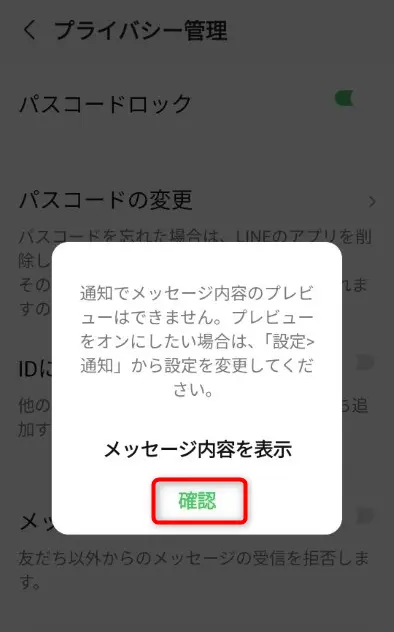
パスコードを設定すると、自動的に「通知のプレビュー」も隠れるようになります。これは、LINEがあなたのプライバシーを守るために「鍵(パスコード)」と「カーテン(内容非表示)」をセットで用意してくれているからです。もし「通知は今まで通り読みたい」という場合は、設定完了後に同じ画面の『メッセージ内容を表示』をオンに戻すこともできるので、自分の好みに合わせて調整してみてくださいね。
パスコードを設定すると何が変わる?(メリット・デメリット)

パスコードを設定するメリットは、何よりプライバシー保護が強化されること。
誰かに勝手にLINEを開かれる心配がなくなります。
一方、デメリットとしては“本人も忘れてしまう”リスクがあります。
特に普段は生体認証に頼っている人ほど、ふとしたタイミングでパスコード入力を求められると焦りがち。
とはいえ、適切に管理すればメリットのほうが圧倒的に大きいのが現実です。
こんな場面で役立つ!実体験から見た活用シーン
私が「パスコード設定って本当に大事だな」と実感したのは、当時、交際していた女性とカフェに入ったときのことです。
トイレに行くためスマホを置いたまま席を立ったとき、「私のLINEをこっそり見て浮気調査されていないか」と不安になりました。
女性関係でやましいことはありませんでしたが、実は一つだけ隠し事をしていたことがあって、それがバレてしまうと大変なことになる可能性が高かったんです💦
このように、外出先・職場・家族共有スマホなど、日常のさまざまなシーンでパスコード設定は静かにあなたを守ってくれます。
LINEでのパスコード設定・変更・解除の手順(iPhone/Android対応)

LINEのパスコード設定はとてもシンプルですが、「スマホの機種によって画面が違う」「どこに設定項目があるかわからない」という声がよくあります。
この章では、初心者でも迷わず進められるように、Androidの操作手順をわかりやすく整理しました。
さらに、すでに設定している人向けに“変更”“解除”“生体認証との併用”まで、実用的で日常的に役立つ内容をまとめています。
なお、パスコードだけでなく、LINEアプリ本体を最新バージョンに保つことも安全性アップには欠かせません。古いまま使っていると、不具合やセキュリティリスクにつながることもあります。
👉「孫からのスタンプを見られない…」を解決 | LINEバージョンアップのやり方
設定手順(Androidで初めて設定する場合)
それではさっそく、LINE パスコードロックを設定していきましょう。
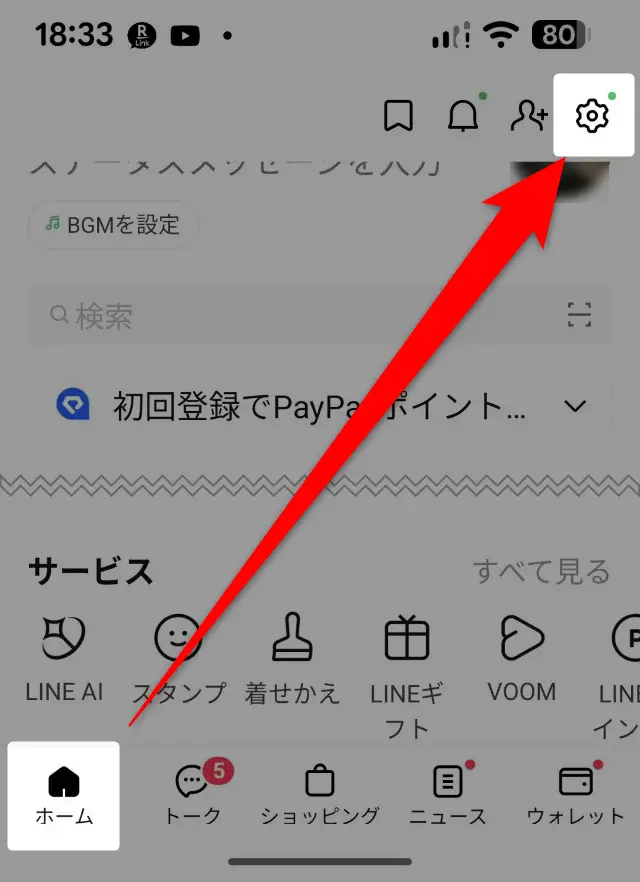
まず、ホーム画面右上にある設定アイコンをタップしてください。
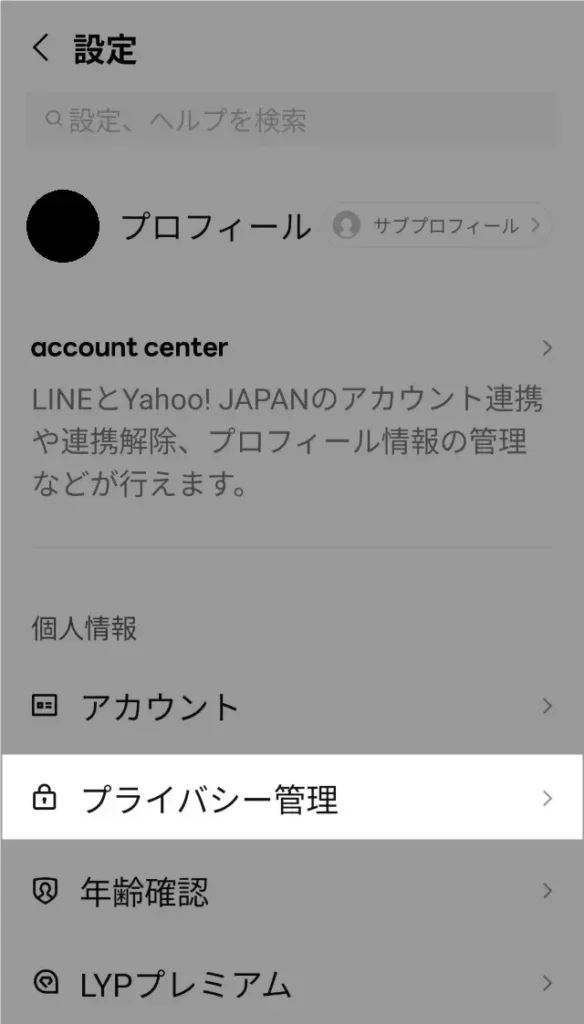
「プライバシー管理」を選択
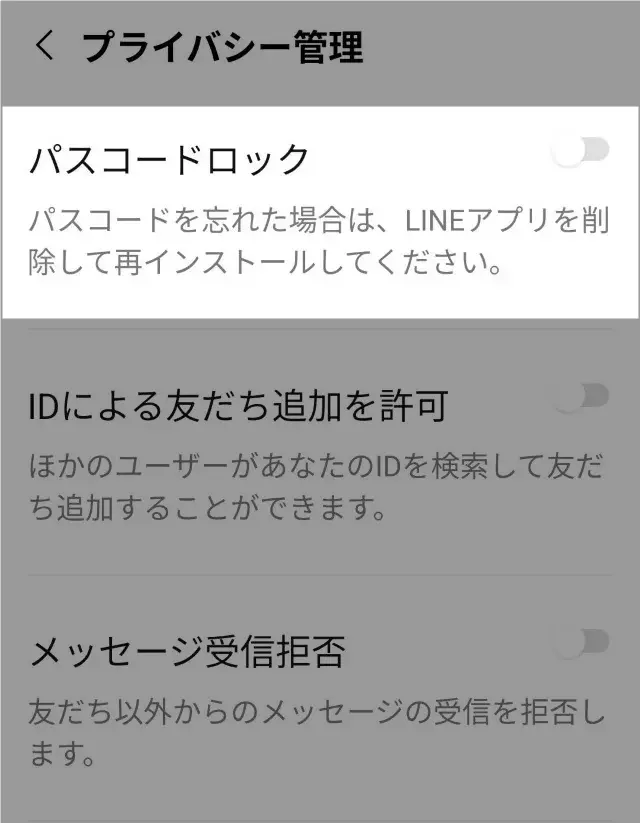
パスコードロックのスライドバーをタップします。
パスコードを入力しましょう。このとき、忘れないように必ずメモしておいてください。
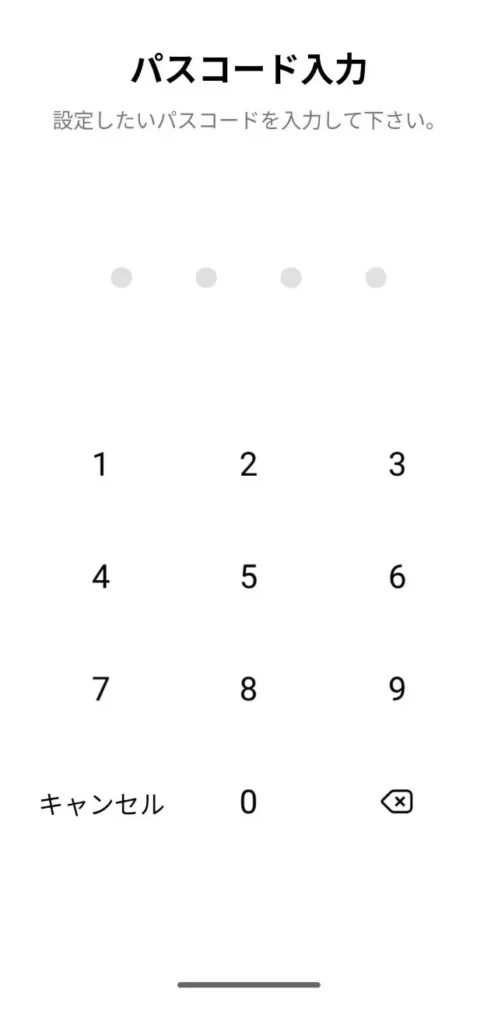
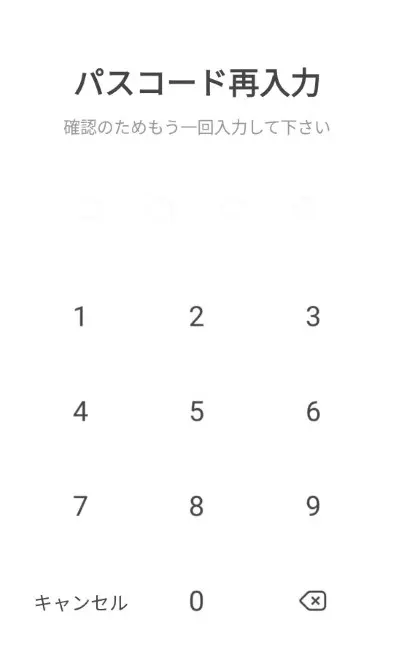
確認のため、再度パスコードを入力してください。
確認をタップします(これで通知画面にメッセージ内容が表示されないようになります)。
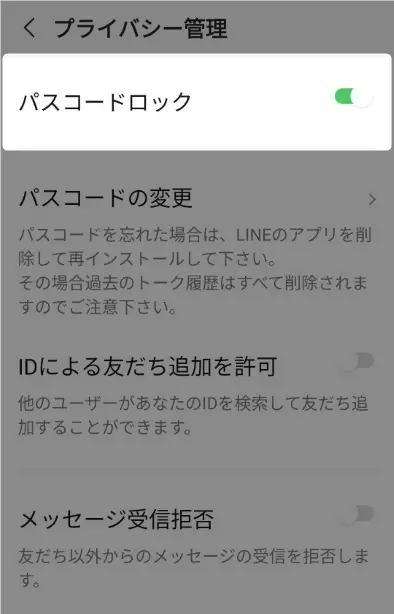
↓のような状態になっていれば設定完了です。
パスコードを変更したい/生体認証(指紋・顔)を併用したい場合
使い続けているうちに、パスコードを変更したい場合は同じメニュー内から簡単に設定可能です。
- パスコード変更:プライバシー管理 → パスコードロック → 既存コード入力 → 新コードへ変更
- 生体認証併用:歯車アイコン→設定→アカウント→ 生体情報(Google)の項目をオン
生体認証をオンにしておくと、パスコードをいちいち打たなくて良くなるため、セキュリティと利便性が両立します。
手が濡れていたり、寝起きで顔が変わっていたりすると、生体認証がエラーになることがあります。システム屋の視点では、生体認証は「普段使いの便利な入り口」で、パスコードは「絶対に開けられるマスターキー」という位置づけです。生体認証をメインに使う人ほど、パスコードを忘れないよう定期的に指で入力して「脳のメモリ」を更新しておきましょう。
パスコードを解除したい場合
ファミリー端末での利用や、どうしても不便に感じる人はパスコードをオフにすることもできます。ただし、解除時には本人確認のためパスコードの入力が必須です。
手順は上記の「プライバシー管理」→「パスコードロック」をオフにするだけです。
ただし、セキュリティリスクは高まるため、解除する場合は“スマホ自体のロックを強固にする”など別の対策を忘れずに行いましょう。
LINEのパスコード設定で起きやすいトラブル対策

LINEのパスコード設定は便利な一方で、「入力できない」「忘れた」「設定が反映されない」などのトラブルも起こりがち。
特にパスコード忘れは、焦りで冷静に判断できなくなる典型パターン。
ここでは、よくある症状と原因、そして落ち着いて対処するためのポイントをまとめました。事前に知っておくだけで、最悪の事態を避けられるケースが多くあります。
パスコードを忘れた場合の最終手段とそのリスク
パスコードを忘れてしまった場合、残念ながら“復旧”という仕組みはありません。
最終手段はアプリの再インストールとなりますが、再インストールするとトーク履歴が消える可能性があります。
そのため、事前に自動バックアップをオンにしておくことが最重要ポイントです。バックアップがあれば再インストール後もトークを復元でき、被害を最小限にできます。
💡対策の基本
- Google Drive または iCloud でバックアップ設定をオン
- 紙やスマホのメモ帳にパスコードをメモしておく
- 生体認証を併用して、パスコード入力の頻度を下げる
- 自分しかわからない忘れにくい数字に設定する
「パスコードを設定した日」は、同時に「トークのバックアップ設定を確認する日」にしてください。万が一パスコードを忘れてアプリを消すことになっても、バックアップさえあれば履歴は戻せます。「盾(パスコード)」を持つなら、同時に「予備の着替え(バックアップ)」も用意しておくのが、スマホを安全に使い倒すプロの流儀です。
「設定できない」「入力できない」とき考えられる原因
パスコード設定そのものができない場合、次のような原因が考えられます。
- LINEアプリのバージョンが古い
- 端末のOSアップデートが必要
- 一時的なアプリ不具合
- セキュリティ設定が競合している
まずはアプリの再起動、OS・アプリのアップデート、キャッシュ削除を試してみましょう。
また、他のアプリで生体認証が正常に動いているか確認することで、原因がLINE側か端末側かも切り分けできます。
トーク履歴や引き継ぎに影響する?知っておきたい注意点
パスコード設定のトラブルで最も気をつけたいのが「トーク履歴の消失」です。
再インストールが絡む場合は必ずバックアップが必要になります。また、機種変更時にパスコード設定が影響することはありませんが、アカウント引き継ぎの設定が正しく行われているかを事前にチェックしておきましょう。
「パスコードが原因でLINEが使えなくなる…」という事態を避けるためにも、日頃のバックアップと設定確認が大きな安心につながります。
実際にやってみた失敗例・成功例&おすすめの習慣

LINEのパスコード設定はシンプルですが、実際に使ってみると「なるほど、ここが落とし穴か…!」と気づくことが意外とあります。
この章では、私自身のリアルな失敗談や、日常で役に立った成功例を紹介します。読者のあなたが同じ失敗を避けて、安心してLINEを使い続けられるような“ちょっとした習慣”もあわせてまとめました。
完璧な設定よりも、日常的に続けられるちょっとした工夫が一番大切です。
失敗例:パスコードを設定したまま忘れてしまった…
最大の失敗は、パスコードを設定して満足してしまい、しばらく生体認証だけで開いていた結果、肝心のコードを忘れてしまったこと。
急に生体認証が使えなくなり、焦って入力した数字はすべて外れ…。最終的に再インストールする羽目になりました。
📝教訓: パスコードは紙やパソコンでの「メモ」に加えて、「自然に思い出せる数字」にするとより安全です。
成功例:共有スマホ・カフェ利用時に安心できた設定
逆に成功体験としては、家族とタブレットを共有していた時期にパスコード設定が大活躍しました。
家族に見られて困る内容はなくても、ちょっとしたプライバシーは守りたいものです。
「うっかりスマホを置いたまま席を離れる」なんてことは日常では結構起きるので、設定して本当に良かったポイントです。
外出先ではプライバシーの塊であるスマホは常に身に付けておくか、目の届く範囲に置きましょう。
設定後に習慣化したい「ちょっとした工夫」
パスコード設定をより安全に活かすためには、次の習慣が効果的です。
- パスコードは半年~1年で見直す
- 生体認証を併用して、入力頻度を減らす
- 端末自体の画面ロックも強化
小さな習慣でも、積み重なることで“情報を守る力”がぐっと高まります。今日からすぐに始められるものばかりなので、ぜひ取り入れてみてください。
プロフィールも一緒に見直しておくと、さらに安心
パスコードで「中身」を守れたら、ついでにプロフィールの見え方も整えておくと安心感がぐっと高まります。
とくに、名前や誕生日の見せ方はプライバシーだけでなく「相手からの印象」にも関わる部分です。
- 名前を少し整理して、読みやすく・親しみやすい印象にしたい方はこちら
→ 相手にバレない!LINEの名前を【おしゃれに・こっそり】変える方法(Android) - 誕生日はお祝いされたいけれど、年齢は知られたくない…という方はこちら
→ LINEの誕生日設定が恥ずかしいときの考え方 | 迷ったら自分が快適に感じる設定に!
よくある質問(FAQ):LINEのパスコード設定編

ここでは、LINEのパスコード設定についてよくある質問をできるだけわかりやすくまとめました。
困ったときは、この章を見ながら確認してください。
クイズで確認!【LINE「パスコード」の設定方法】理解度チェック
本記事の理解度の確認クイズです!
本当に理解できているか、クイズで確認してみましょう。
もし間違えても、解説を読めば一段と理解が深まるはずです。
全問正解できたら、あなたは完全にマスターした証拠です。準備はいいですか?
まとめ:実はかんたん!LINEのパスコード設定方法

LINEでのパスコード設定は、スマホ時代の必須セキュリティ。日常の“小さなスキ”をしっかり守ってくれます。
設定自体は数分で完了しますが、その効果は想像以上に大きく、外出先でスマホを机に置いたまま離れる場面や、家族と端末を共有している状況でもプライバシーをしっかり守ってくれます。
さらに、生体認証との併用や定期的なバックアップといった習慣を組み合わせれば、安心度はぐっと高まります。
今日からすぐできる対策として、まずはあなたもパスコードの見直しをしてみてください。




コメント