
難易度:初級 これはマスターしておきたい!
「LINEを始めたら、あまり連絡を取りたくない人にまで知られてしまった……」
「電話帳に入っている人が勝手に『友だち』に出てきて、どうしたらいいか分からない」
LINEを使い始める時、多くの方が直面するのがこの「意図しない繋がり」への不安です。
実は、LINEの初期設定には、何もしないと「電話帳の相手と自動でつながる」という、おせっかいな仕組みが組み込まれています。ここを正しく塞いでおかないと、せっかくの便利な道具がストレスの元になってしまいます。
- 【自動追加オフ】勝手に「友だち」が増えるのを防ぐ設定
- 【プライバシー保護】電話番号だけで検索されないための自衛策
- 【通知の最適化】夜中のピコピコを防ぎ、自分に合ったペースを作る方法
本記事では、Androidスマホ(Google Pixel等)を使い、「知らない人と繋がらない」「自分のプライバシーを守る」ための、安全な初期設定の手順をどこよりも詳しく解説します。
最初の数分で「心の戸締まり」をして、安心できる相手とだけ繋がる、快適なLINE生活をスタートさせましょう!

管理人紹介
当ブログの管理人「ヒラタ」です。
- 公共インフラシステム屋さんの元SE
- Mac歴3年、Windows歴25年
- モバイル業界に約10年
- 計6サイトを運営
- ウェブ解析士
- Google アナリティクス認定資格
LINEの初期設定で押さえるべき全体像と注意ポイント
LINEを使い始めるときにもっとも重要なのが「初期設定」です。
ここでの設定ミスが、「友だちが勝手に追加された」といったトラブルにつながることもあります。
注意点を正しく理解して安全にスタートできるようにしましょう。
インストール〜アカウント作成の流れ
まずはアプリストア(App StoreまたはGoogle Play)からLINEをダウンロードします。その後、利用規約への同意、電話番号の入力、SMS認証コードの入力を経てアカウントが作成されます。
続いて名前やアイコンなどのプロフィール設定を行えば、基本的な初期設定は完了です。
ここで注意したいのは、「電話番号認証の入力ミス」と「複数端末で同じ番号を使う」こと。これを誤ると別アカウントとして扱われてしまう場合があります。
そして友だちを追加する前に、自分のLINE IDを確認しておくと安心です。
初期設定で注意すべきポイント
LINEの初期設定時には、次の3点を必ず確認して注意するようにしましょう。
- 友だち自動追加の設定をオフにする:連絡先に登録されている人が自動的に追加されてしまう可能性があります。
- 友だちへの追加許可をオフにする:自分の番号を知る人に勝手に追加されるのを防ぐためです。
- プロフィールに個人情報を入れすぎない:本名や勤務先などを入れると、知り合い以外に個人情報が伝わるリスクがあります。
プロフィール写真は「顔」だけでなく「背景」にも注意してください。 特に自宅近くの公園や、特徴的な建物が写り込んでいる写真は、元SEの視点から見ると位置情報の推測リスクが非常に高いです。 「自分は名前を隠しているから大丈夫」と思っていても、画像からプライバシーが漏れることもあります。設定時は「背景に余計なものが写っていないか」を必ずチェックしましょう。
これらは後から変更可能ですが、最初に意識しておくことでトラブルを大きく減らせます。
そして家族にも安心して使ってもらうために、パスコード設定も一緒に行っておくと安心です。
実体験:初期設定で失敗した例
筆者自身、初期設定を疎かにして痛い目を見た経験があります。
初めてLINEを登録したとき、デフォルトのまま「友だち自動追加」がオンになっており、仕事関係の人までプライベートアカウントに追加されてしまいました。
後からブロックや削除をしたものの、気まずい思いをしました。
この経験から学んだのは、「最初の10分で設定を整えることが、後の安心につながる」ということです。
LINEのプライバシーとセキュリティ設定の注意点:後悔しないために

LINEを使ううえで、もっとも大切なのが「プライバシー」と「セキュリティ」の設定です。
初期設定を終えた段階では、自動的にオンになっている項目が多く、自分の意図しない範囲で情報が共有されることもあります。
ここでは、後悔しないために必ず注意すべき項目を整理して解説します。
友だち追加設定の注意点
LINEには「電話番号や連絡先をもとに友だちを自動追加する」仕組みがあり、初期設定では有効になっています。
便利ではありますが、職場や取引先など、知られたくない相手にもアカウントが表示される可能性があります。
おすすめの設定は以下の3つの設定項目をオフにすることです。
- 友だち自動追加:スマホのアドレス帳に登録しているLINEの利用者を、自動的に「友だち」として追加する
- 友だちへの追加を許可:あなたの電話番号を連絡先に登録している相手が、自動であなたを友だち登録できる
- IDによる友だち追加を許可(※):あなたのユーザーIDを検索して友だちに追加できる
こ3項目をオフにすることで、知らないうちに他人のLINEリストへ表示されるリスクを減らせます。
以下ではこの設定方法を見ていきます。
「友だち自動追加」と「友だちへの追加を許可」をオフにする設定
LINEを起動して、ホームタブから設定アイコン(歯車アイコン)をタップ
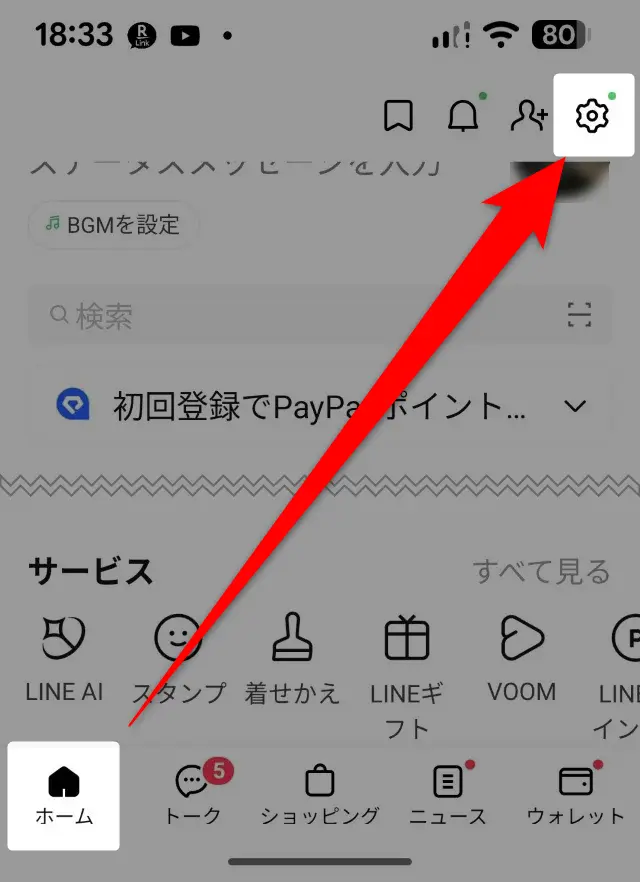
「友だち」を選択
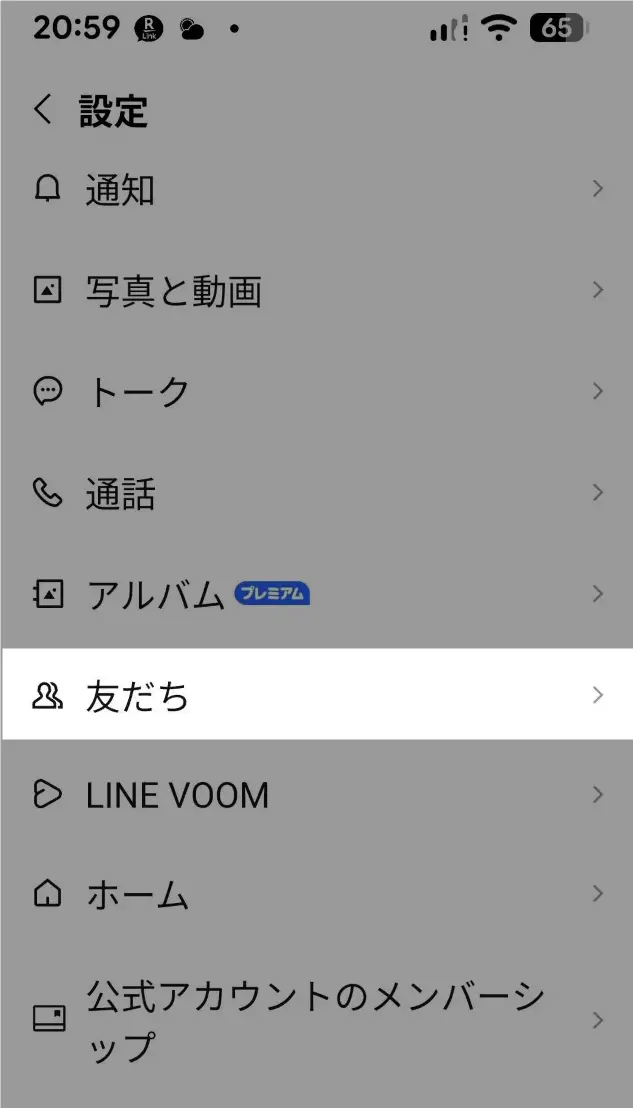
「友だち自動追加」と「友だちへの追加を許可」をオフ
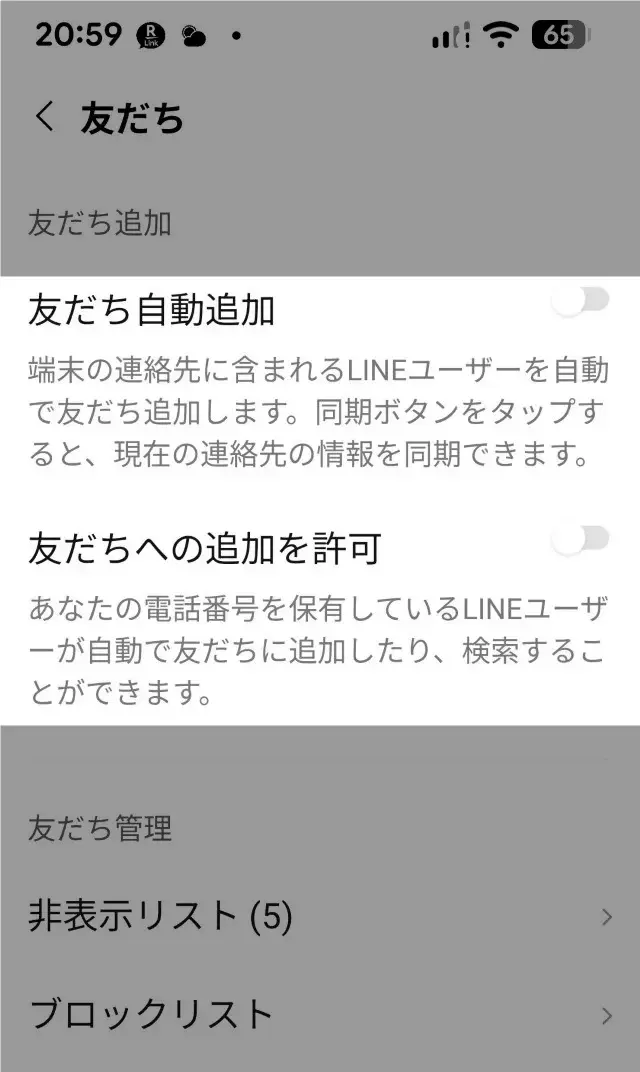
これで自分の知らないところで友だち登録されることを防げます。
もし、設定をオフにする前に「すでに友だち追加されてしまった相手」がいる場合、残念ながらこの設定を後からオフにしても、相手のLINEからあなたを消すことはできません。
その場合は、以下の2ステップで対応しましょう。結構知らない人が多いので、ぜひやっておきたい設定です。
- 相手を「ブロック」する:これで相手からのメッセージは届かなくなります。
- 自分の「表示名」を変更する:相手のリストには残りますが、名前を変えておけば「誰だかわからない」状態にできます。
「IDによる友だち追加を許可」をオフにする設定
LINEを起動して、ホームタブから設定アイコン(歯車アイコン)をタップ
「プロフィール」をタップ
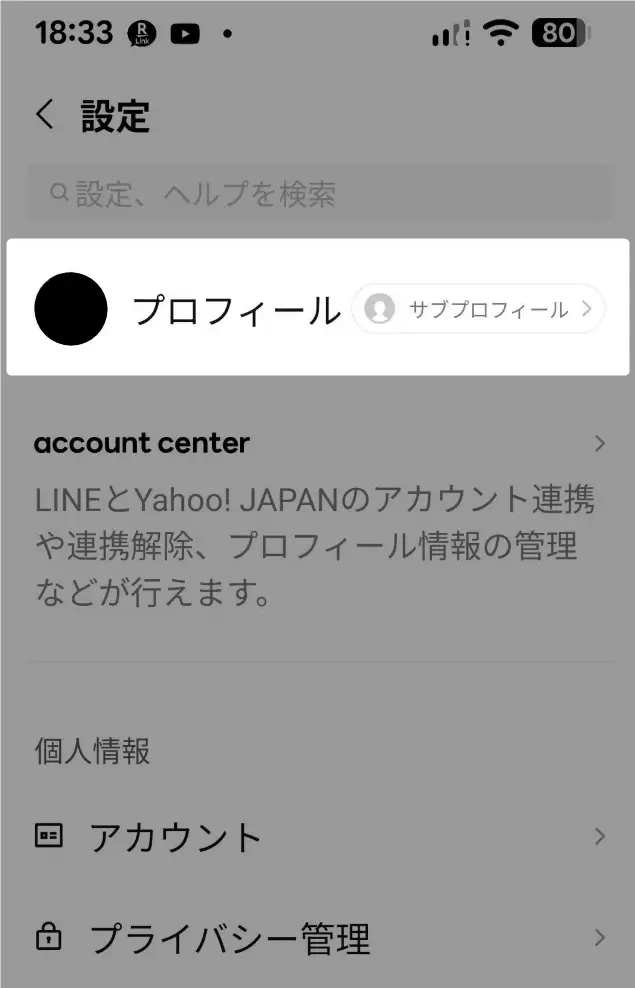
「IDによる友だち追加を許可」をオフにする
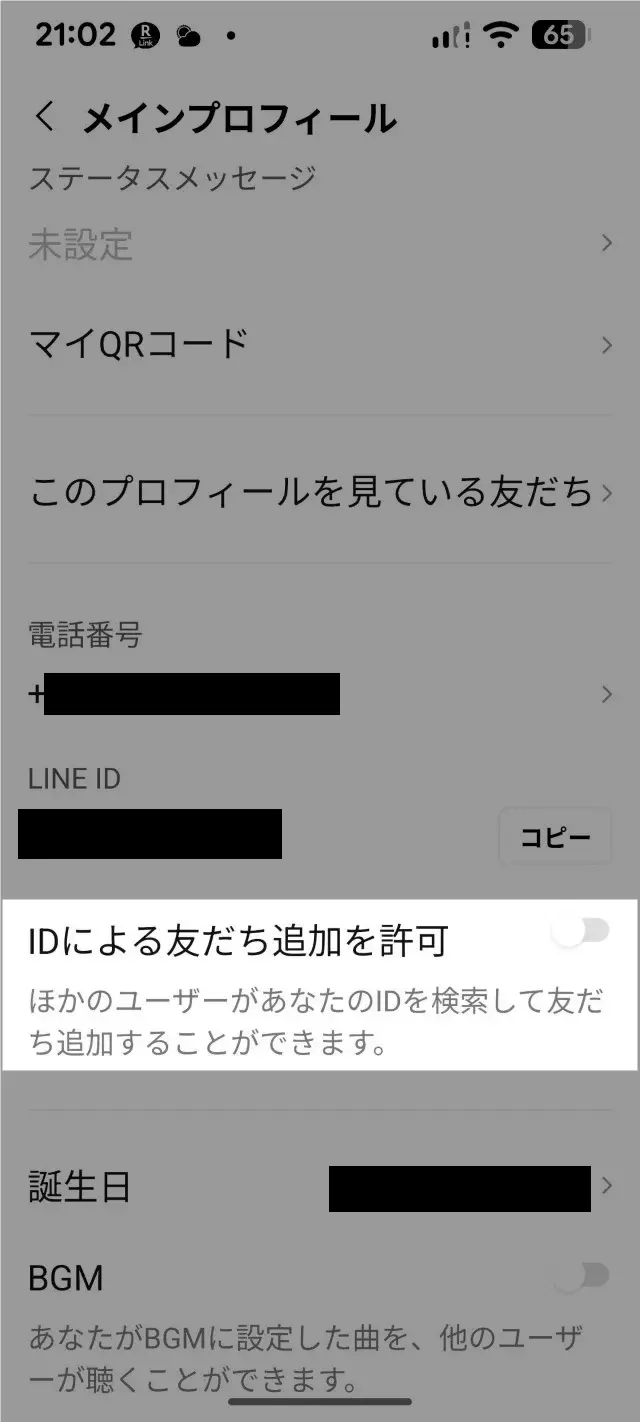
IDによる友だち検索は意外に盲点です。
これも確実にオフにするか、必要に応じてその場でオン/オフを切り替えましょう。
プライバシー保護のための設定
その他のプライバシー保護対策として、「パスコード」の登録を行っておくとより安心です。
これにより、機密性を保つことができます。
LINEを起動して、ホームタブから設定アイコン(歯車アイコン)をタップ
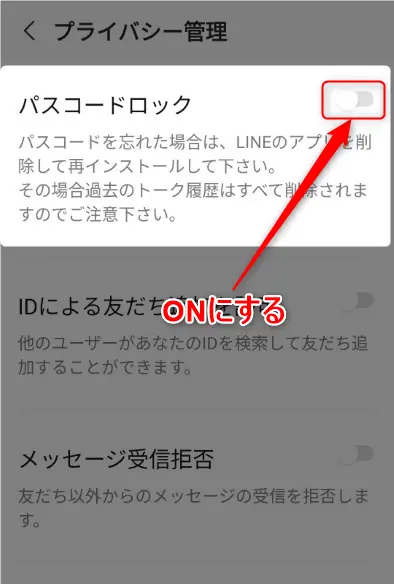
「プライバシー管理」を選択
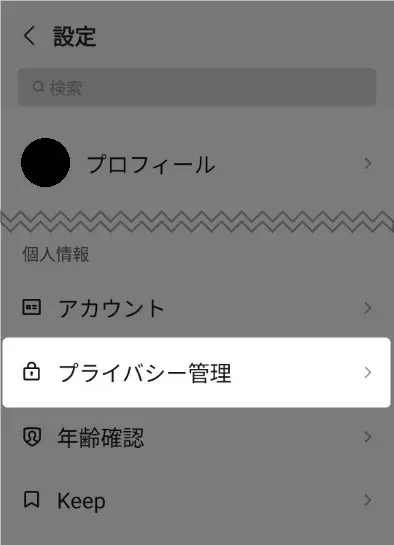
「パスコードロック」をオン
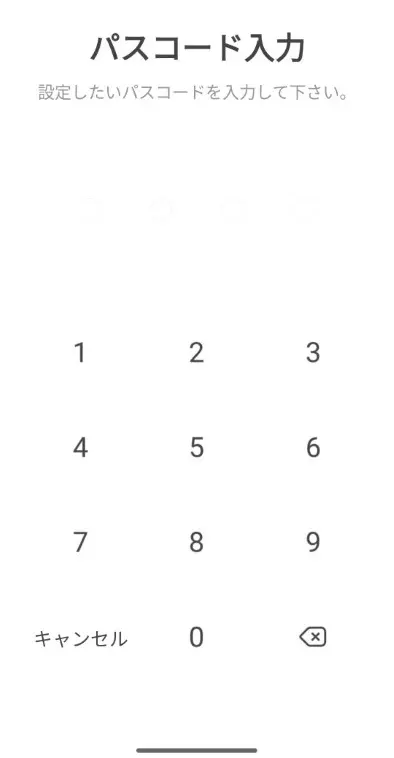
「パスコード」を設定
「パスコード」を再入力
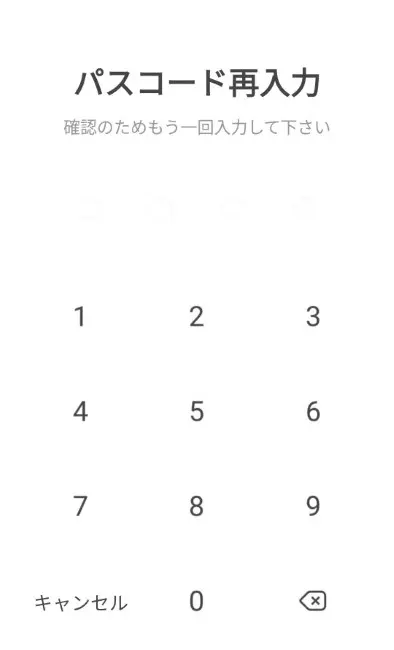
これでLINEを起動する際にパスコード入力が必要となり、万が一他人が操作しようとしてもそれを防ぐことができます。
また、うっかり家族に自分のLINEを見られて困らないように、名前の見え方も調整しておきましょう。
実例:プライバシー設定を怠った結果
あるユーザーは、LINE登録直後に「知らない人から突然メッセージが届いた」と驚いたそうです。
原因は「友だちへの追加を許可」がオンのままだったため、電話番号を知る相手に自動的に表示されていたことでした。
また、SNS連携をオンにしていたため、プロフィール画像から個人が特定されるケースもあります。
こうしたトラブルを防ぐには、最初に“自分の情報をどこまで公開したいか”を決めて設定することが重要です。
【実践チェックリスト】LINE初期設定の注意点で今すぐ見直したい10項目

ここまで解説した設定を踏まえ、「自分のLINE設定は大丈夫かな?」と確認できるように、すぐ実践できるチェックリストを用意しました。
この10項目を順番に見直すだけで、LINEをより安全かつ快適に使うための初期設定が整います。所要時間はわずか5分。この記事を読みながら、実際の設定画面を開いて注意点を一緒にチェックしてみましょう。
- 電話番号認証を済ませた
- パスワードを設定した
- メールアドレスを登録した
- 友だち自動追加をオフにした
- 友だちへの追加許可をオフにした
- ID検索をオフにした
- トーク履歴のバックアップを取った
- 不要な端末のログインをオフにした
- 連携アプリのアクセスを確認した
- プロフィールに個人情報を載せていない
すぐに実践できる設定のヒント
チェックリストを見ながら設定を直すときは、LINEアプリの[ホーム]→[設定]メニューを開くとスムーズです。
各項目は数タップで変更でき、5分もあれば完了します。
また、設定を終えたら「自分のLINEがどのように見えるか」を家族の別の端末で確認してみるのもおすすめ。第三者視点で確認することで、思わぬ情報公開に気づくことがあります。
「あとでやろう」ではなく「今すぐやる」ことで、あなたのLINE利用は一段と安心になります。
FAQ:LINE初期設定の注意点に関するよくある質問
ここでは、スマホ操作の基本に関して実際に多く寄せられる疑問とその解決方法を、できるだけわかりやすくまとめました。
困ったときは、この章を見ながら確認してください。
クイズで確認!【LINE初期設定の注意点】の理解度チェック
本記事の理解度の確認クイズです!
本当に理解できているか、クイズで確認してみましょう。
もし間違えても、解説を読めば一段と理解が深まるはずです。
全問正解できたら、あなたは完全にマスターした証拠です。準備はいいですか?
まとめ:LINE初期設定の注意点

この記事では、LINEの初期設定に関する注意点を網羅的に解説しました。
初期設定を丁寧に行えば、後からトラブルに巻き込まれるリスクを大幅に減らせます。
インストール直後に確認すべき「友だち自動追加」設定、プライバシーやセキュリティを守るための工夫を意識してみてください。
この記事を参考に、安心してLINEを使い始めましょう。




コメント