「フリック入力したいのに、スマホの設定画面が出てこない…」
Androidスマホを使っていると、フリック入力の設定画面の場所がわからなくなったり、キーボードが画面に出てこなくなったりすると焦っちゃいますよね。
これを解決するポイントは、「12キー」です。
本記事では、Androidスマホのフリック入力設定や誤入力を防ぐ感度調整までをお伝えします。
本記事ではGoogle Pixel(Android 16)の画面をベースに解説しています。お使いの機種によって、メニューの表示名が少し異なる場合がありますが、基本的な操作の流れは同じです。
Androidでフリック入力設定が「できない・出ない」2大原因
Androidスマホでフリック入力の設定を行おうとした際、「端末の設定アプリを開いても目的のメニューが見つからない」「画面にキーボード自体が出てこない」とお困りの方は意外に多いようです。
その原因は大きく分けて、2つ考えられます。
まずはご自身のスマホがどちらの状態になっているかを確認してみましょう。
原因1:スマホ本体の「設定」を探しているから(文字入力画面の歯車マークが正解)
設定が「できない・出てこない」と悩む方が落ち入る最大の落とし穴が、スマホ本体(Android OS)の「設定」アプリを開いてしまうことです。
Androidスマホ本体の「設定」アプリは、階層が非常に深く複雑です。
具体的には「設定」>「システム」>「言語と入力」>「画面キーボード」>「Gboard」と、何回も画面をタップして進む必要があり、途中で迷子になってしまいます。
この複雑なルートをショートカットするには、スマホ本体の設定ではなく、LINEやメモ帳などの文字入力画面に表示されるキーボード自体の「歯車マーク(設定アイコン)」を直接タップすることです。
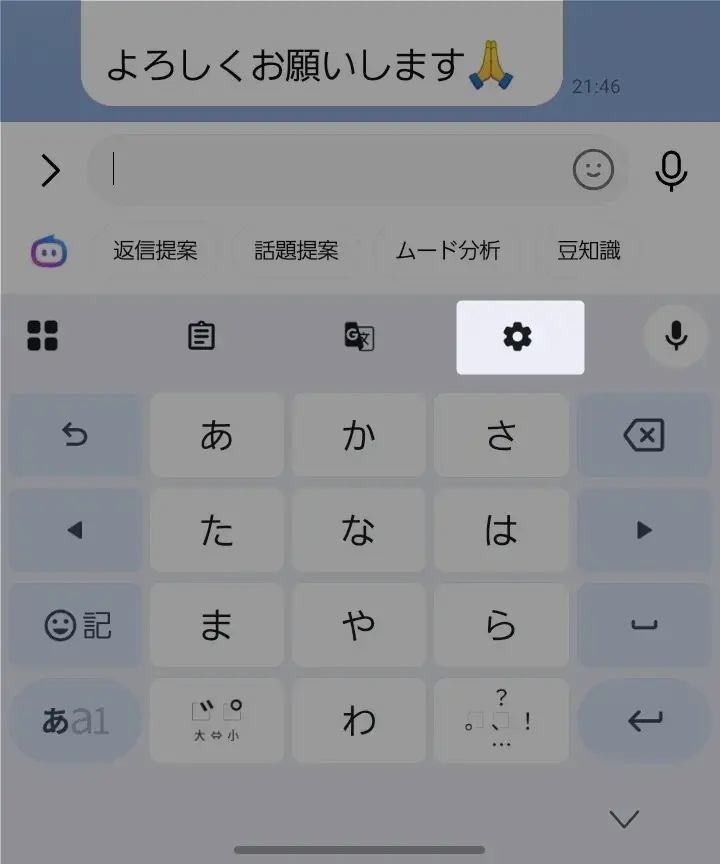
この「ショートカット」なら、すぐにフリック入力の設定画面にたどり着けます。
原因2:キーボードアプリ自体が無効化・非表示になっているから
「今まで出ていたフリック入力画面が急に消えて出なくなった」「画面の下半分にキーボードが一切表示されない」という場合、システム内部で一時的なエラーが発生しているか、キーボードアプリが無効化されている可能性があります。
文字入力プログラム(IME)が一時的におかしくなっていたり、OSのアップデート直後に一時停止したりすると、文字入力画面を開いてもキーボードが出てこなくなります。
この場合は、キーボードの再選択やキャッシュ(一時データ)の消去を行うことで、データや保存写真を一切消すことなく復旧させることができます。
【画像豊富】Androidのフリック入力設定手順(Gboard標準)
ここでは実際にAndroidスマホでフリック入力設定を有効にする手順を紹介します。
Androidスマホの多くの機種(Google Pixel、Xperia、AQUOSなど)で標準搭載されている「Gboard(ジーボード)」アプリを例にしてフリック入力設定を解説します。
なお、先ほどお伝えしたように、スマホ本体の「設定」アプリを開く必要はありません。LINEやメモ帳を開き、キーボードを出した状態でお試しください。
Gboard(ジーボード)とは、Googleが開発したスマートフォン(AndroidおよびiOS)向けのキーボードアプリです。単なる文字入力機能だけでなく、強力な検索技術やAI技術が組み込まれています。
参考:Android公式-フリック入力で効率的に文字を入力しよう!
手順1:LINEやメモ帳を開き、キーボード上部の「歯車(設定)」を直接タップ
まずはメッセージが打てるアプリ(LINEやメモ帳など)を開き、文字入力画面を表示させてキーボードを画面に出します。
そして、キーボードのすぐ上(またはツールバー内)に表示されている「歯車マーク(設定)」をポンと1回タップしてください。
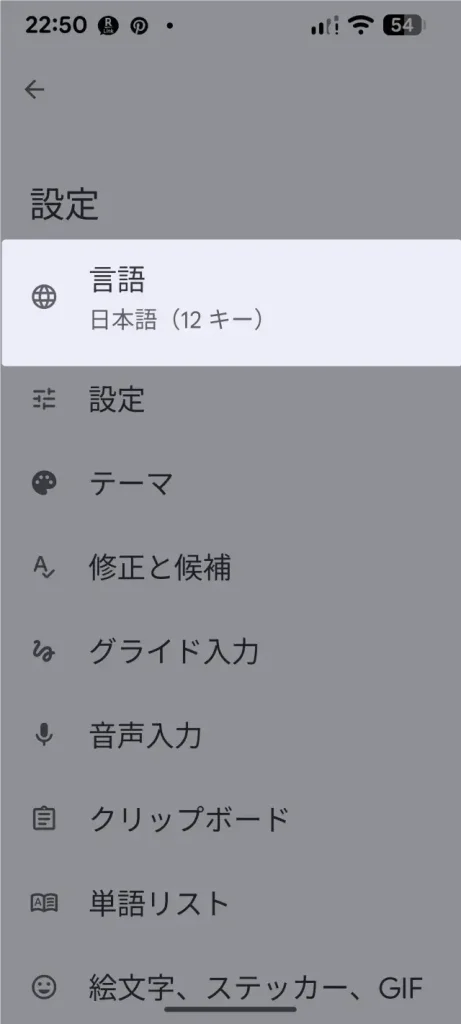
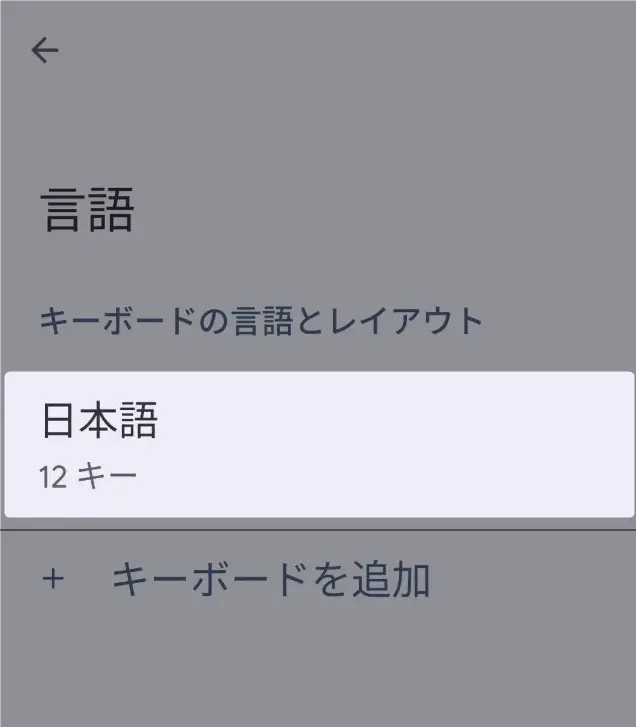
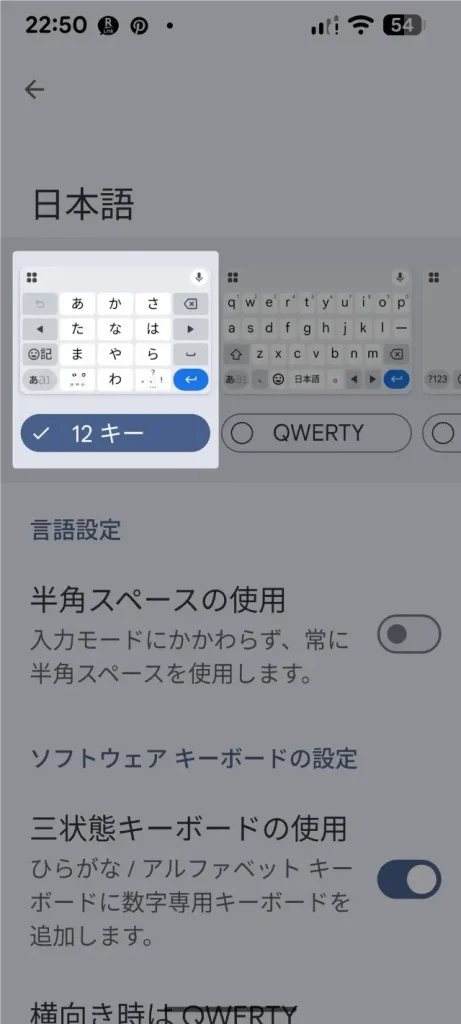
手順2:「言語」>「日本語」を選択し「12キー」にチェックを入れる
設定画面が開いたら、一番上にある「言語」をタップします。
「日本語」を選択します。
「12キー」や「QWERTY」といったキーボードの形(レイアウト)が並んでいます。ここで「12キー」をタップしてチェックを入れてください
手順3:【最重要】「フリックのみ」のスイッチをONにする
「12キー」を選んだら、画面を少し下にスクロールしてください。
そこにある「フリックのみ」という項目のスイッチをタップして「オン(緑色または青色)」に切り替えます。
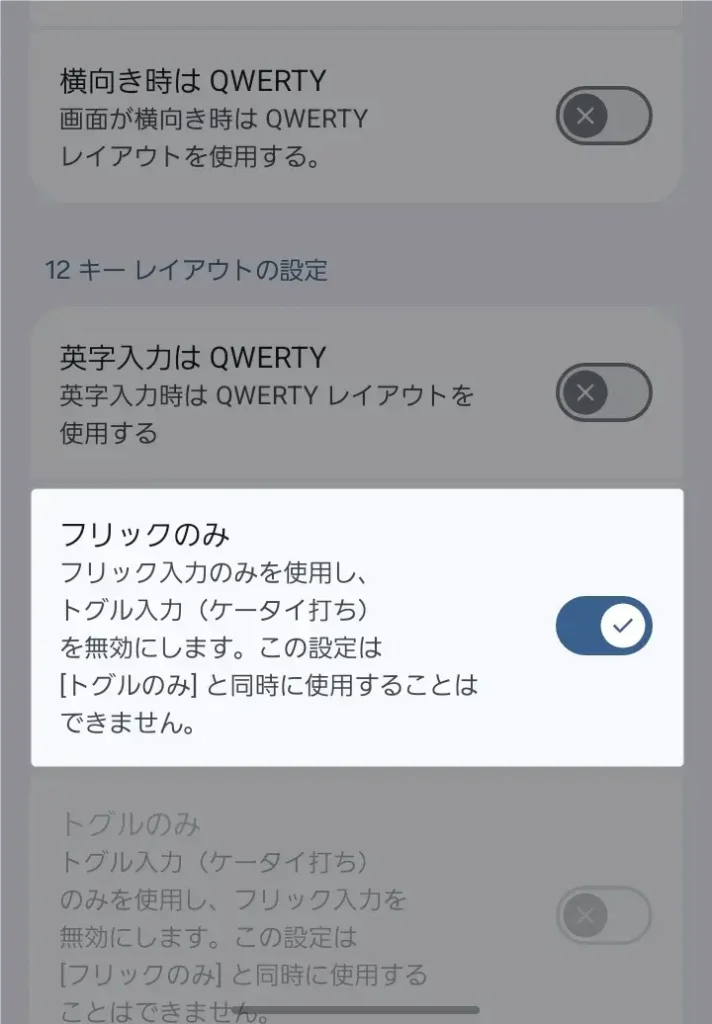
この「フリックのみ」をオンにしないと、フリック入力とガラケーの連打打ち(トグル入力)が同時に動いてしまい、「あ」をポンポンと連続で押した時に「い」「う」と文字が変わってしまったり、「あああ」と連打できなくなったりします。
「フリックのみ」をオンにすることで、連打しても文字が変わらず、快適にフリック操作ができるようになります。
設定は以上で完了です。「保存」ボタンなどを押す必要はありません。
そのままスマホの「戻る」ボタンを押すか、ホーム画面に戻れば設定は完了です。
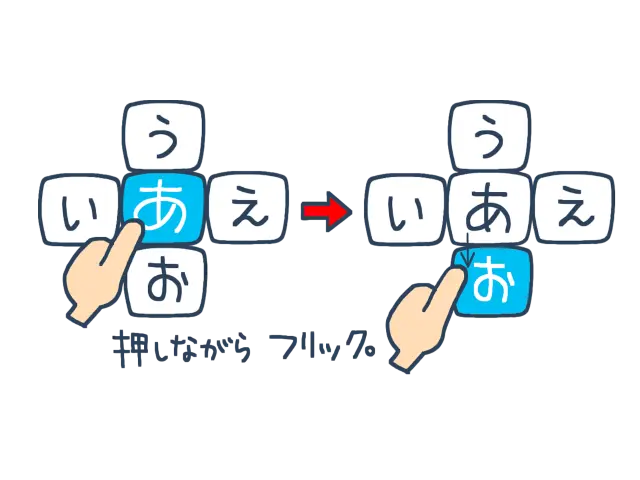
設定ができたら、LINEを開いてテストしてみましょう。次のようなイメージで指を動かしてください。
たとえば、実際に「な」を長押しして下図のようになっていれば設定は成功です。
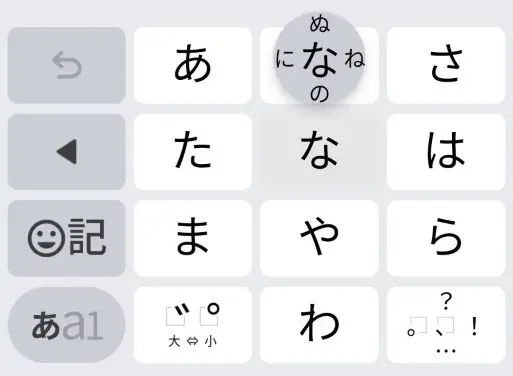
テストとして「あいうえお」や「かきくけこ」などとフリック入力してみましょう。
最初は慣れないかもしれませんが、2~3日もすればスイスイ入力できるようになっているはずですよ!
フリック入力に慣れてきたら、顔文字や絵文字の入力方法もマスターしちゃいましょう!
💡 スマホの基本を確認したい方へ
本記事では特定の操作に絞って解説していますが、「文字が小さくて読めない」「基本の画面に戻れなくなった」など、別の操作でつまずいたときは、「Androidスマホの使い方・徹底ガイド」に戻って確認してくださいね。
「設定できない」「メニューがない」時の機種別・キーボード別解決フロー
Androidスマートフォンでフリック入力の設定を行おうとした際、「端末の設定アプリを開いても目的のメニューが見つからない」「ガイド通りの画面が表示されない」というトラブルは頻繁に発生します。
そんなときは、文字入力画面上に表示されるキーボード自体の設定ショートカットを利用しましょう。
次項で詳しく見ていきます。
Gboard(Google標準)で設定項目に辿り着かない場合のチェックリスト
Google Pixelをはじめ多くのAndroidスマホに標準搭載されている「Gboard」において、Androidのフリック入力の設定画面へアクセスできない場合は、以下の順番で状態をチェックしてください。
- 文字入力画面からのダイレクトアクセス:LINEやメモ帳を開き、キーボードを表示させます。キーボード上部に並ぶアイコン群の中にある「歯車マーク(設定)」を直接タップするのが最短ルートです。
- システム設定からの標準ルート確認:何らかの理由で歯車マークが表示されない場合は、スマホ本体の「設定」>「システム」>「キーボード」>「画面キーボード」>「Gboard」の順に遷移します。
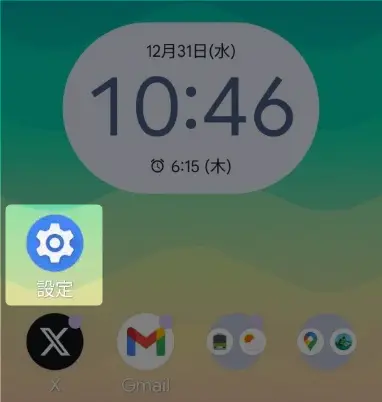
- キーボードツールバーの隠れ確認:ツールバー自体が非表示になっている場合は、キーボード左上の「4つの四角形マーク」または「矢印マーク」をタップすることで、隠れている歯車アイコンを呼び出せます。
まずは、本体の「設定」アプリではなく、入力中のキーボード画面からアクセスする手法を最優先でお試しください。
AQUOS(S-Shoin)やGalaxy(Samsung Keyboard)固有の画面遷移
AQUOSやGalaxyなどのメーカー独自端末では、Google標準のGboardではなく、独自のキーボードプログラム(AQUOSの「S-Shoin」、Galaxyの「Samsungキーボード」)が初期設定で有効化されているケースが多々あります。
これらの機種でAndroidのフリック入力の設定を変更する場合は、以下の手順で画面を操作します。
AQUOS(S-Shoin)の場合
- メモ帳などで文字入力画面を表示し、キーボードの「記号」または「文字種切替」キーを長押し、あるいは「歯車マーク」をタップします。
- 表示されたメニューから「キーボード設定」>「フリック入力」を選択します。
- 「フリック選択」を有効にし、「ケータイ入力(トグル)」のチェックを外します。
Galaxy(Samsungキーボード)の場合
- 文字入力画面でキーボード上の「歯車マーク」をタップし、「Samsungキーボード設定」を開きます。
- 「言語とタイプ」を選択し、「日本語」をタップします。
- 入力方式の選択肢から「12キー」を選び、下部の「フリック入力のみ」のトグルスイッチをONに切り替えます。
メーカー独自のインターフェースであっても、「12キー化した上でトグル入力を無効化する」という論理構造自体は変わりません。名称の違いを理解すれば、どの端末であっても迷わず設定を完了できます。
キーボードアプリ自体が消えた・切り替わらない時のシステム復旧手順
「画面にキーボードが表示されなくなった」「設定変更したのに以前の古いキーボードのまま切り替わらない」という現象は、内部のIME(入力方式エディタ)プログラムのクラッシュや優先度のバッティングによって起こります。
このようなシステム障害が発生した際は、以下の手順で初期化・再切替を行ってください。
- デフォルトキーボードの再選択:スマホ本体の「設定」>「システム」>「キーボード」>「画面キーボード」を開き、現在使用したいGboardなどのアプリが「有効」になっているか確認します。
- 入力方式の強制リセット:キーボードが表示されている状態で、画面右下(または左下)に表示される「キーボードアイコン」をタップし、使用する入力方法を「Gboard」へ明示的に選択し直します。
- キャッシュの消去(システムクリア):「設定」>「アプリ」>「すべてのアプリを表示」から該当のキーボードアプリ(Gboard等)を選択し、「ストレージとキャッシュ」>「キャッシュを消去」を実行します。
キャッシュの消去を行っても、登録したユーザー辞書や個人データが消去されることはありません。プログラムの一次記憶領域がリセットされるため、不具合による動作不良を安全かつ速やかに解決できます。
指が滑って誤入力してしまう時の感度調整
フリック入力を快適に使うためには、感度や見た目のカスタマイズも大切です。
とくにシニアの方は、“指が震えて勝手に違う文字になる”という悩みも多いです。感度を下げるだけで、かなりラクになるケースがあります。
Gboardでは「設定」から反応の速さを変更できます。
「システム」から「キーボード」を選択し、「画面キーボード」をタップしてください。
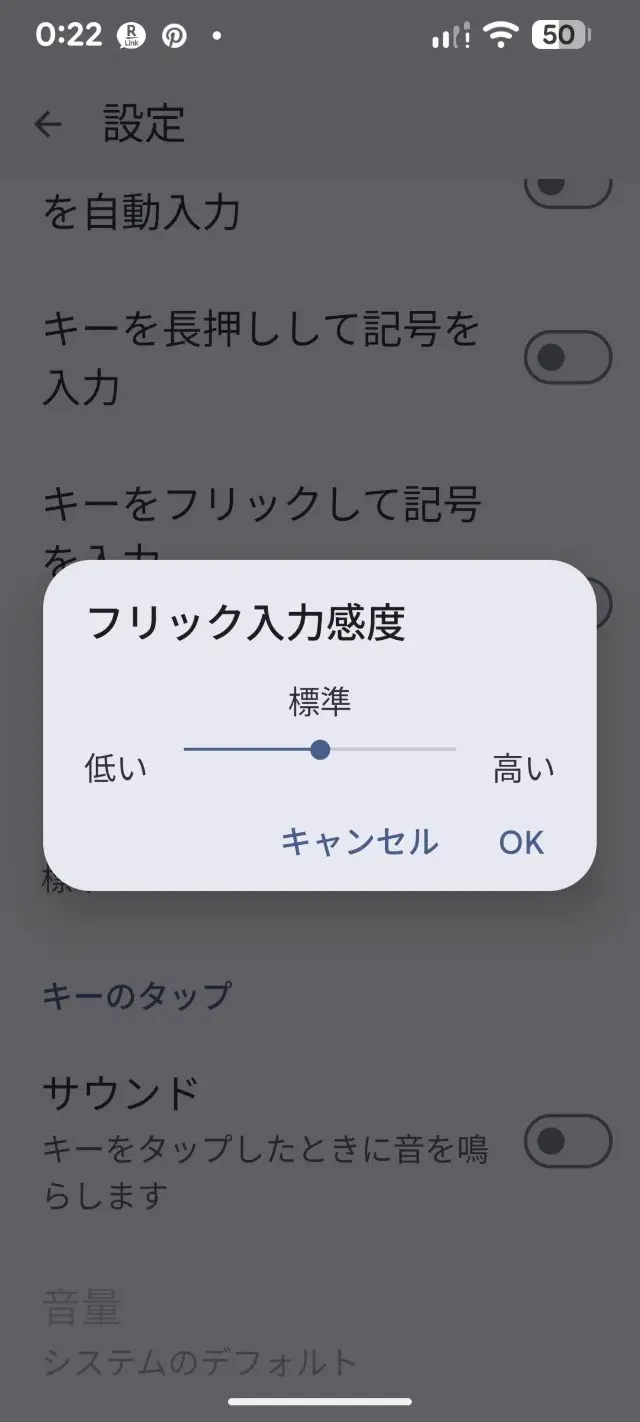
ここで「Gboard」を選択したら、「フリック入力感度」をタップしましょう。
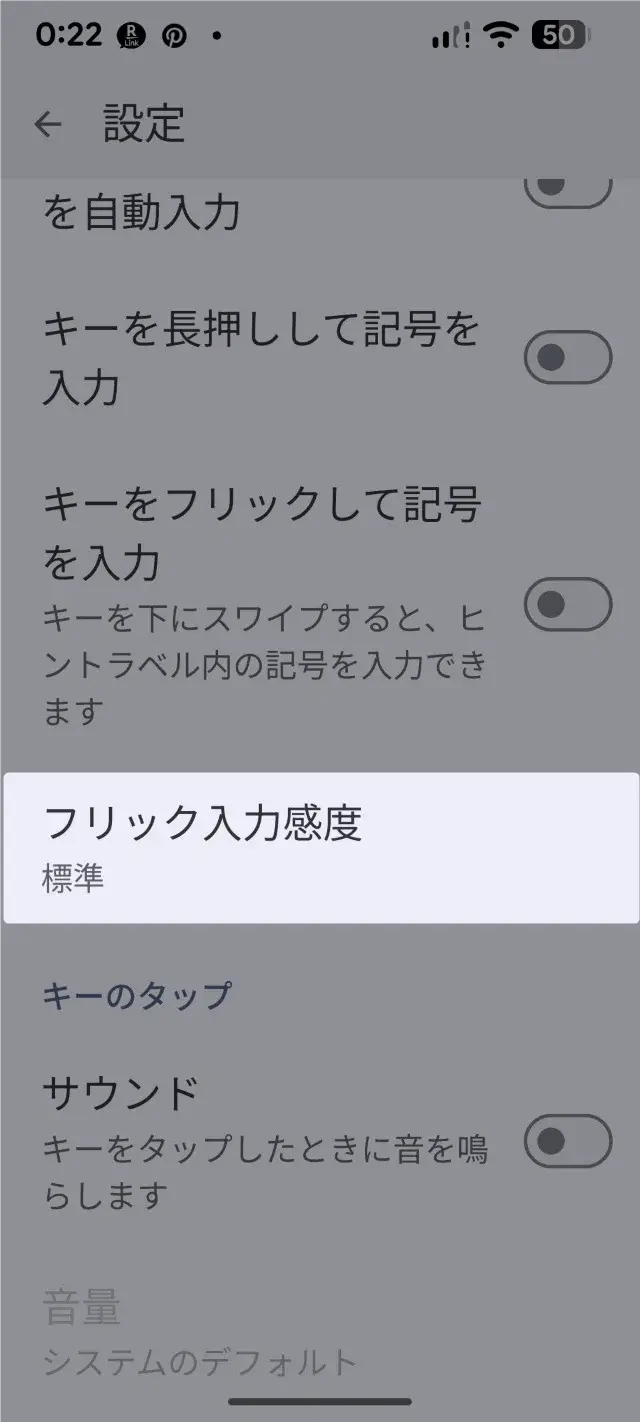
スライドバーで感度を調整します。誤入力が多い場合は感度を「低い」に設定すると安定します。
また、「キーボードの高さ」や「キーサイズ」「テーマカラー」も自由に調整できるため、自分の指のサイズや見やすさに合わせて最適化しましょう。
見た目と操作感を自分仕様にすると、入力効率がさらにアップします!
指の動きがゆっくりになりがちな方は、あえて感度を「少し低め」にすると、意図しない文字に切り替わるミスを防げます。私は母のスマホをこの設定に変えたことで、「今日はスムーズに打てた」と笑っていました。
挫折せずにフリック入力に慣れるコツと便利機能

Androidスマホでフリック入力設定を完了した後は、「慣れるまでの練習」と「誤入力の対策」が大事です。
最初のうちは入力ミスが増えたり、打つスピードが落ちたりするかもしれませんが、数日使えば自然と指が動くようになります。
この章では、フリック入力に早く慣れるコツや、よくある失敗例とその対策、さらに入力効率を上げる設定方法を具体的に解説します。使いこなせるようになれば、文字入力のストレスが驚くほど減ります。
Androidスマホのフリック入力の基本
フリック入力とは、スマホのキーボード上で指を上下左右に弾く(フリックする)ことで文字を選択する日本語入力方式です。
従来の「ケータイ打ち(トグル入力)」やPC用キーボードの「QWERTY(クワ―ティ)配列」に比べて指の動きが少なく、片手でもスムーズに打てるのが魅力です。特に、LINEやXなどの短文入力には最適!
例えば「あ」キーを上に弾くと「う」、下に弾くと「お」と入力できる仕組みです。イメージはこんな感じです。
Androidスマホのフリック入力設定を行うことで、ガラケー時代のようにボタンを連打せず(←トグル入力と呼ばれています)、指を滑らすことでサクサクと入力できます。
短文から始めるフリック練習法
フリック入力に慣れるコツは「とにかく使い続ける」ことです。
そこで、入力方式を思い切ってフリック入力に一本化しましょう。最初は入力に時間がかかりますが、気が付けば指の動きが自然になってきます。
「あ行」のフリック方向(上=う、右=え、下=お、左=い)を意識して練習すると効率的です。
また、短文メッセージやメモなど、日常でよく使うアプリで練習するのもおすすめです。私もスマホが出た当初、出勤中の電車内で毎日使っていたところ、3日目にはスムーズに入力できるようになりました。
家族への短いLINEを毎日1通送るだけでもかなりのトレーニングになりますよ。
フリック入力を便利にする機能:単語登録(ユーザー辞書)と音声入力
フリックに慣れる&入力スピードをあげるためには、他の入力補助機能との「ハイブリッド運用」もおすすめです。
- ユーザー辞書の活用:キーボードの「歯車マーク(設定)」>「単語リスト(辞書)」を開き、ご自身のメールアドレスや住所、よく使う挨拶文をあらかじめ登録します。例えば「め」と1文字フリック入力するだけでメールアドレスが予測変換に表示されるよう設定しておけば、入力打数を劇的に削減できます。
- 音声入力の併用:長文の作成時や立ち止まっての操作が難しい場面では、キーボード右上の「マイクアイコン」をタップし、音声入力を積極的に活用します。
「こんにちは」や「こんばんは」などのよく使う言葉はユーザー辞書、長い文章は音声入力というように、便利機能を使い分けると入力がラクになります。
【体験談】私の母の練習方法
70代の母がスマホデビューをして1ヶ月が経った頃の話です。使い方に慣れてもらうためにLINEで母からメッセージを送ってもらうことになったのですが一向に届きません。
心配になって電話をかけてみると、「文字を打つのに時間がかかりすぎて、もう疲れた…」と諦めモード。
「あ」と入力したいのに、フリック入力に慣れていないせいで「あああああああ」と同じ文字が連続で表示されてしまうということでした。
そこでフリック入力に慣れさせるため、今日の晩御飯のメニューを間違ってもいいので一言二言でLINEで送ってもらうようにしました。
最初は渋っていたものの、なだめすかして1週間ほど続けてみたところ、かなりスムーズになりました。
「そもそも画面をタップするのが苦手…」という方は、まずは“指で画面を押す”基本動作だけ、こちらで軽く練習しておくとフリック入力にも入りやすくなります。
FAQ:Androidのフリック設定入力のよくある質問
ここでは、実際に多く寄せられる疑問とその解決方法を、できるだけわかりやすくまとめました。
困ったときは、この章を見ながら確認してください。
まとめ:Androidのフリック入力設定でスマホ操作を快適に

Androidスマホでの文字入力は、フリック入力設定を行うことで格段にスムーズになります。
特に片手操作が多い人や、メッセージ・SNSを頻繁に使う人にとっては、少ない指の動きで入力できるため、ストレスの少ない操作感を得られます。
「『あ』を打つと『あああ』と連打になってしまう」「設定メニューが見つからない」とお悩みの方はぜひ、上記の「12キー化」と「フリックのみ(トグル無効化)」を設定してみてください。
💡 スマホの基本を確認したい方へ
本記事では特定の操作に絞って解説していますが、「文字が小さくて読めない」「基本の画面に戻れなくなった」など、別の操作でつまずいたときは、「Androidスマホの使い方・徹底ガイド」に戻って確認してくださいね。
参考:Android公式ヘルプ