「スマホの電源を切るボタンはどこ?」「電源ボタンを押したのに電源が切れない…」
最近のAndroidスマホでは、電源ボタン長押しにGeminiやアシスタントが割り当てられている機種があります。電源メニューの出し方はメーカーや機種によって異なります。
| 困りごと・知りたいこと | 解決策 |
|---|---|
| 基本の切り方(最新機種) | 「電源ボタン」+「音量アップ(+)ボタン」を同時に2〜3秒長押しなど |
| 長押しでGeminiが出る | 上記の「同時押し」をするか、設定変更で長押しに戻す |
| ボタンの場所が不明 | 多くの機種では本体側面。位置は機種によって異なるため、音量ボタンとの並びを確認。 |
| ボタンを押さずに切りたい | 画面上部から下へスワイプし「電源アイコン」をタップ |
この記事では、Androidスマホの基本的な電源の切り方から、Geminiが起動する際の対処法、画面が固まったときの緊急操作までわかりやすく説明します。
本記事ではGoogle Pixel(Android 16)の画面をベースに解説しています。お使いの機種によって、メニューの表示名が少し異なる場合がありますが、基本的な操作の流れは同じです。
1. アンドロイドスマホの電源の切り方【最新の基本操作】
最近のスマホは、電源ボタンだけを長押ししても電源が切れない機種が増えています。
まずは、最新のアンドロイドスマホにおける最も基本となる正しい電源の切り方を見ていきましょう。
1-1. 【基本】「電源ボタン」と「音量UPボタン」の同時押し
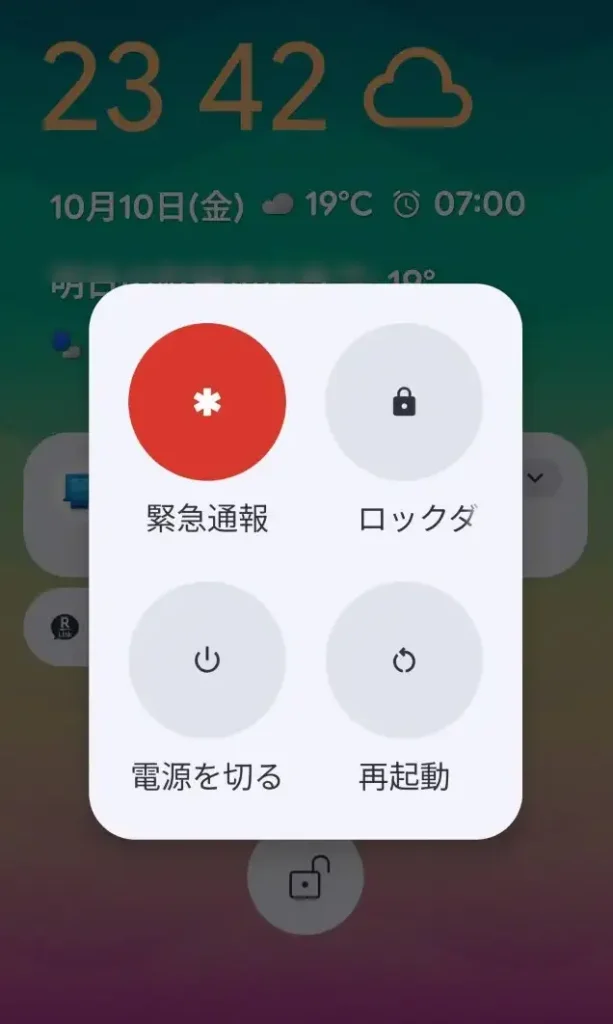
Android 12以降では、電源ボタンの長押しで電源メニューが表示されない機種があります。代表的なスマホであるPixelでは、電源ボタン+音量UPで電源メニューを表示できます。
電源を切る手順(基本の流れ)
1. スマホの側面にある「電源ボタン」と「音量UP(+)ボタン」の位置を確認します。
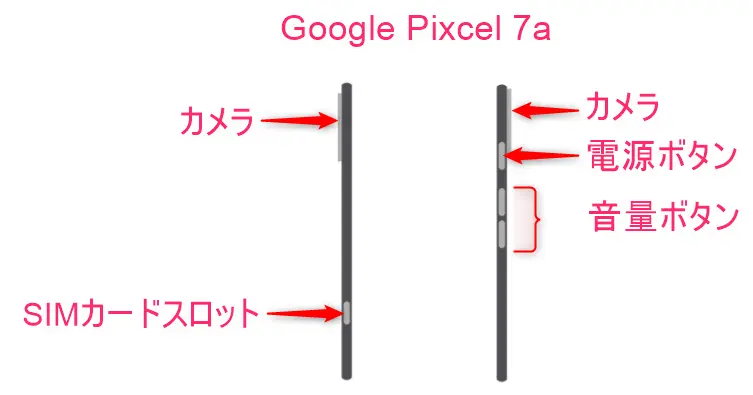
2. 2つのボタンを同時にギュッと2〜3秒間押し込みます。
3. 画面に「電源を切る」や「再起動」といった選択メニューが表示されたら指を離して、画面上の「電源を切る」アイコンをポンと軽くタップします。
2つのボタンをタイミングよく同時に押すのは、指の力が弱くなってきた方やシニアの方にとって少しコツがいります。片方がズレると、画面のスクリーンショットが撮れてしまったり、音量が大きくなったりして焦ってしまいがちです。
コツは、「ほんのわずかに音量+ボタンを先に意識して触り、その直後に電源ボタンと一緒にギュッと押し込むイメージ」で行うことです。
参考:Google Pixel の電源をオンまたはオフにする
1-2. 機種別(Pixel/Galaxy/Xperia/AQUOS)の電源オフ手順一覧
アンドロイドスマホはメーカーや機種シリーズによって、電源を切る操作の初期設定が少しずつ異なります。代表的な人気機種の電源オフ手順を一覧にまとめました。
| 機種シリーズ | 電源を切る基本操作 | 補足・注意点 |
| Google Pixel | 「電源ボタン」+「音量UP(+)ボタン」を同時に長押し | 設定変更で電源ボタン長押しのみに戻すことも可能です |
| Galaxy | 「電源(サイド)ボタン」+「音量DOWN(−)ボタン」を同時に長押し | Galaxyのみ音量「下げ」ボタンとの組み合わせになります |
| AQUOS / arrows | 「電源ボタン」+「音量UP(+)ボタン」を同時に長押し | 一部機種では電源ボタン長押しのみで切れる場合もあります |
| Xperia | 「電源ボタン」を3秒以上長押し(または音量UPと同時押し) | 機種の発売年代によって長押しだけで切れるタイプもあります |
ご自身のスマホで「電源ボタン+音量UPボタン」を試して反応しない場合は、Galaxyのように「電源ボタン+音量DOWN(−)ボタン」の組み合わせも試してみてください。
1-3. 【ボタンを使わない方法】クイック設定・画面操作から電源を切る手順
側面ボタンの同時押しは、慣れないと少し操作しづらく感じることがあります。
実はAndroidスマホには、本体側面のボタンを使わなくても、画面操作だけで電源を切る方法があります。
クイック設定パネルから電源を切る手順
- スマホの画面の上端から下に向かって、指でスワイプ(滑らせる)します。
- 通知画面が出たら、もう一度上から下へスワイプして「クイック設定画面」を大きく開きます。
- 画面の右下(または右上)に表示される「電源マーク(丸に縦線のアイコン)」をタップします。
- 画面にメニューが出たら「電源を切る」をタップします。
画面上の電源マークを押すだけなので、指の力に自信がない方でも間違いなく安全に電源をオフにできます。
参考:クイック設定を使いこなして Android をもっと快適に使おう
2. 電源ボタン長押しで「Gemini」が出るときの対処法
「電源ボタンを長押ししたのに、AIのGeminiが画面に出てきて音声で話しかけてくる」
これはスマホの故障や不具合ではなく、Androidのシステムがアップデートされたことによる仕様の変更が原因です。
2-1. なぜ長押しで切れない?Android 12以降の仕様変更の理由
以前のアンドロイドスマホは、電源ボタンを1〜2秒ほど長押しするだけで画面に「電源を切る」や「再起動」のメニューが表示されていました。
しかし、最近のPixelやGalaxyなどでは、電源ボタンの長押しにGeminiなどのアシスタントが割り当てられている場合があります。
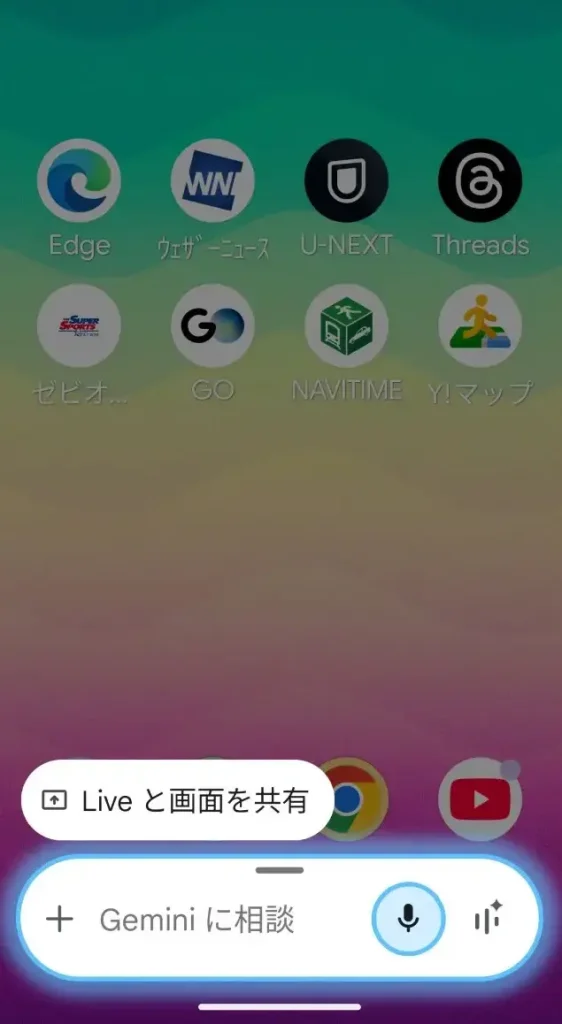
私の80代の父は、突然人工音声で話しかけられたので「知らない人から話しかけられた!?」と本気で焦っていました。
Geminiが起動した場合は、画面の何もない場所を1回タップすれば元の画面に戻ります。
2-2. 長押しで「電源メニュー」が出る設定に戻す方法(Pixel/AQUOS等)
「毎回2つのボタンを同時に押すのは覚えるのが大変」
「やっぱり電源ボタンを長押しするだけで電源を切れるようにしたい」
そう感じる方は、スマホの設定を変更することで、昔のように電源ボタンを長押しするだけで「電源を切る」メニューを表示させる状態に戻すことが可能です。
Google Pixelで設定を元に戻す手順
- ホーム画面にある歯車のマーク「設定」アプリをタップして開きます。
- メニューを下にスクロールし、「システム」をタップします。
- 「ジェスチャー」を選択し、その中にある「電源ボタンを長押し」をタップします。
- 設定画面で「長押しでGeminiを呼び出す」から、「電源メニュー」にチェックを切り替えます。
AQUOSやGalaxyで設定を元に戻す手順
- AQUOS: 「設定」→「AQUOSトリック」→「クイック操作」→「長押しでアプリ起動をOFF」を選択
- Galaxy: 「設定」→「高度な機能」→「サイドキー」に進み、長押しの項目を「電源オフメニュー」に変更
この設定に変更しておけば、ボタンを2つ同時に押す必要がなくなり、電源ボタンを長押しするだけでいつでも電源を切る画面を呼び出せるようになります。
同時押しにストレスを感じている方は、ぜひこの設定変更を試してみてください。
3. スマホの電源を切るボタンはどこ?位置と見分け方

「電源を切るボタンはどこですか?」と聞かれたとき、パッと答えられますか?
スマホを買い替えた直後や、初めてスマホを触る方が一番最初に迷ってしまうのが、電源を切るボタンの場所です。
最近のアンドロイドスマホはデザインが非常にシンプルになり、ボタンの出っ張りも小さくなっているため、電源の切り方がわかりにくくなっています。
具体的には、「ベゼル」と呼ばれる縁が薄く、スマホがほぼ全て画面になっています。
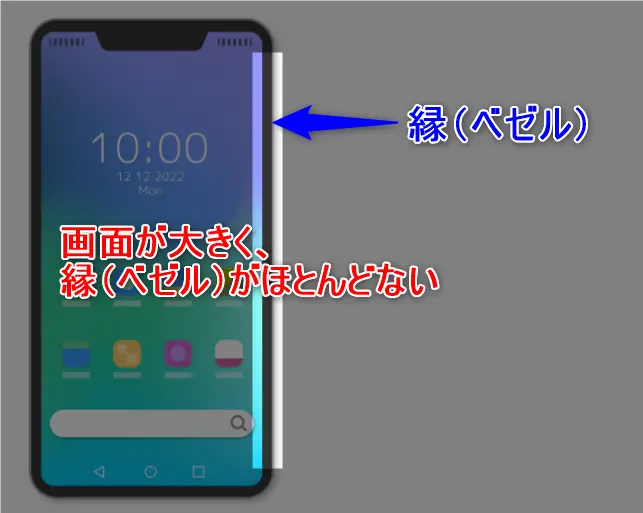
このため、昔のように明確にボタンが飛び出しているわけではなく、目立たない位置に小さく設けられていることが多くなりました。
そこでまずは、一般的なアンドロイドスマホにおける電源ボタンの位置と、音量ボタンと間違えないための簡単な見分け方を解説します。
3-1. 電源ボタンの典型的な位置(右側面・音量ボタンの下)
アンドロイドスマホ(Google Pixel、AQUOS、Galaxy、Xperiaなど)の多くは、画面を正面にして「本体の右側面」に電源ボタンが設置されています。
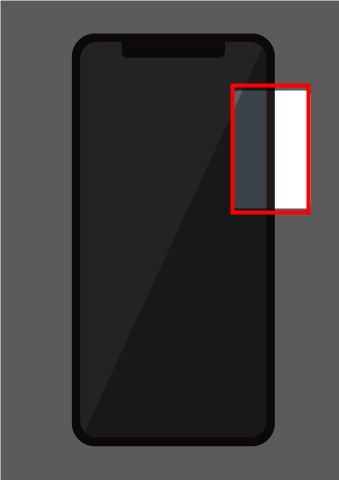
主な機種ごとのボタン位置一覧
| 機種シリーズ | 電源ボタンの主な位置 | 特徴・押しやすさ |
| Google Pixel | 右側面(音量ボタンの上側※) | Pixelシリーズは音量ボタンの上に配置されているのが特徴です |
| AQUOS / Galaxy | 右側面(音量ボタンの下側) | 一般的な配置で、音量ボタンの下側に並んでいます |
| Xperia | 右側面(中央付近) | 指紋を読み取るセンサーとボタンが一緒になっています |
| らくらくスマホ / arrows | 右側面 | シニアの方が押しやすいよう、少し大きめの形をしています |
※Google Pixelなど一部の機種では、音量ボタンの上に電源ボタンが並んでいます。まずはスマホの右側面にあるボタンをゆっくり確認してみましょう。
3-2. 音量ボタンと電源ボタンの見分け方・探すコツ
右側面を見ると「長いボタン」と「短いボタン」が並んでいます。この2つのボタンの見分け方はとても簡単です。
- ボタンの長さで調べる: 長い方のボタンが「音量を調整するボタン」で、短い方のボタンが「電源を切るボタン」です。
- 軽く1回だけ押して調べる: スマホの側面を指でなぞり、短めのボタンを1回だけポンと軽く押してみます。画面がパッと明るくなったり暗くなったりすれば、そこが電源ボタンで間違いありません。
間違えたボタンを押してもスマホが壊れることはありませんので、焦らずに指先で長さを確かめてみてください。
スマホケースを装着しているとボタンの境目が分かりづらくなり、指の力が弱くなってきたシニア世代の方は特に押しにくく感じてしまいます。
そこでおすすめなのが、電源ボタンの上に100円ショップで買える、「透明のぷっくりしたシール」などを貼る方法です。
父のスマホにもこのシールを貼ったところ、「手で触っただけで電源ボタンの場所が一発で分かるようになった」と好評でした。目で見て探すのではなく、指先の感覚で分かる状態にしておくと押し間違いが一気に減りますよ。
4. スマホの電源が切れない・つかない時の緊急対処法
「画面がフリーズしたまま指で触っても一切反応しなくなった」
「電源ボタンをいくら押してもスマホの画面が真っ暗なままつかない」
スマホを使っていると、このような急なトラブルが発生して焦ってしまうことがあります。
画面が固まったり電源が入らなくなったりしても、壊れてしまったと諦める前に、まずは落ち着いて以下の緊急対処法を試してみてください。
4-1. 画面がフリーズして動かない時は「強制再起動」
画面がフリーズしてタップ操作を受け付けない状態になったときは、スマホを強制的に再起動させてシステムをリセットします。
- 「電源ボタン」と「音量UP(+)ボタン」を同時に10秒以上長く押し込みます(強制再起動の方法は機種によって異なります。たとえばPixelとGalaxyでは操作が異なるため、機種名を確認してから操作してください)。
- 画面が真っ暗になり、メーカーのロゴマークが表示されたらボタンから指を離します。
- 数秒待つと自動的にシステムが再起動し、通常の画面に戻ります。
強制再起動は、一時的なエラーで動作が止まってしまった場合の有効な解決策です。
画面上の操作が一切できない時でも、物理ボタンの操作でスマホを復旧させることができます。
4-2. 電源ボタンを押してもつかない時は「10分充電」してみる
電源ボタンを長押ししても画面が真っ暗なままで反応しない場合、一番多く見られる原因は「バッテリー(電池)の完全放電」です。
バッテリーが完全になくなると、充電ケーブルを挿してすぐに電源ボタンを押してもスマホは起動できません。機種によっては完全放電後、しばらく画面に反応が出ないことがあります。
- スマホに充電ケーブルをしっかりと接続します。
- 充電器を繋いだまま、何も操作せずに10分以上充電します。
- 充電画面が表示されるか、十分な電力が蓄えられたら、電源ボタンを2〜3秒間長押しします。
5. 知っておきたい「スリープ」と「電源オフ」の違い
ここでは、シニア世代の方が特に勘違いしやすい「スリープ」と「電源オフ」の違いについてわかりやすく解説します。
5-1. 「スリープ」と「電源オフ」の違い
初めてスマホを使う方が最も混乱しやすいのが、「画面が真っ暗な状態」の種類の違いです。
- スリープ状態: 電源ボタンを1回だけポンと短く押した状態です。画面は暗くなっていますが、スマホの電源は入ったまま休んでいる状態です。
- 電源オフ状態: ボタン操作で完全にスマホの動作を終了させた状態です。
スリープ状態は、車で例えると「エンジンをかけたまま停止しているアイドリング状態」です。ボタンを押せばすぐに画面がついて使い始められますが、電池はほんの少しずつ消費されます。
一方、電源オフ状態は「車の鍵を抜いてエンジンを完全に停止させた状態」です。スリープ時より消費電力を抑えられますが、ふたたび電源が入るまで少し時間がかかります。
普段の生活でポケットにしまう時やテーブルに置く時は、電源ボタンを短く1回押して「スリープ状態」にしておくだけで十分です。使うたびに毎回電源をオフにする必要はありません。
6. スマホの電源を切る方法のよくある質問
7. Androidスマホの電源の切り方を覚えておこう

最後に、この記事で紹介した「アンドロイドスマホの電源を切る操作」の重要ポイントをおさらいしておきましょう。
- 電源ボタンの場所: 本体の右側面にある「短い方のボタン」です。
- 最新の電源の切り方: 「電源ボタン」と「音量UP(+)ボタン」を同時に2〜3秒押します。
- ボタンを使わない切り方: 画面の上からスワイプして「電源マーク」をタップします。
- 長押しで切れる設定変更: 設定の「ジェスチャー」から昔通りの長押し操作に戻せます。
- フリーズ時の緊急対処: 「電源ボタン」+「音量UPボタン」を10秒以上長押しして強制再起動します。
スマホの操作は「習うより慣れろ」が大切です。
まずはボタンの位置を指先で確かめることから始めてみてください。
✨次のステップ
次は画面を指で触る基本操作「タップ」や「ホーム画面の見方」にチャレンジしてみましょう!