
- 【30秒で完了】自分のLINE IDはどこ?一番簡単な確認手順
- 「IDによる友だち追加を許可」の正しい使い分け
- IDを使った安全な友だち追加の方法
自分のLINE IDは、「ホーム画面」>「設定(歯車マーク)」>「プロフィール」>「ID」 で確認できます。
このLINE IDを使えば、電話番号を相手に伝えずに友だち追加できます。
トラブルを未然に防ぐため、連絡先交換時のみID検索を許可し、完了後はすぐに設定オフにしましょう。
そこで本記事では、自分のLINE IDを確認する最短手順と、個人情報を守るための設定をお伝えします。
本記事ではGoogle Pixel(Android 16)の画面をベースに解説しています。お使いの機種によって、メニューの表示名が少し異なる場合がありますが、基本的な操作の流れは同じです。
1. 自分のLINE IDの見方と確認手順【最短30秒・画像付き】
自分のLINE IDは、アプリ内の「設定」画面から30秒ほどで簡単に調べることができます。iPhoneとAndroidのどちらをお使いの場合でも、基本の操作手順はまったく同じです。
まずは、以下の確認手順表をチェックしてみてください。
| ステップ | 操作手順 | 画面のポイント |
| STEP 1 | LINEアプリを開き「ホーム」タブを選択 | 画面左下のアイコン |
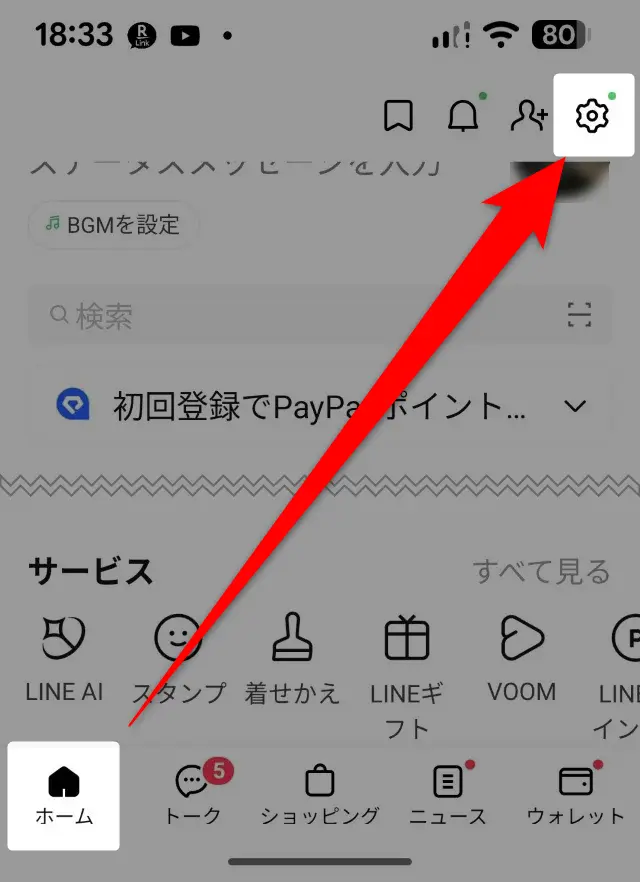
| STEP 2 | 右上の「歯車マーク(設定)」をタップ | ステータスバー直下 |
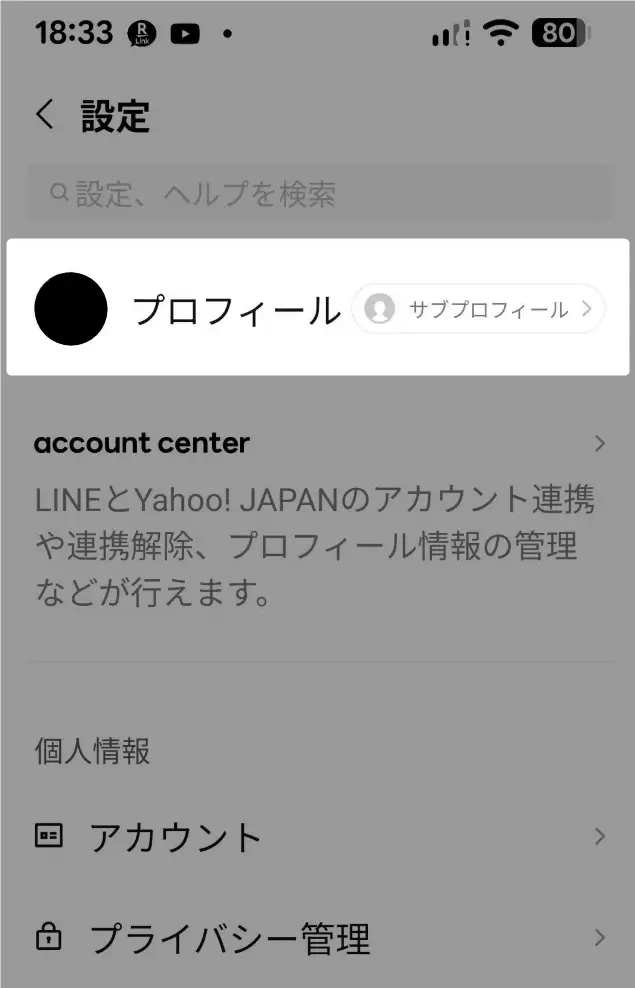
| STEP 3 | 最上部の「プロフィール」を選択 | アカウント名が表示されている欄 |
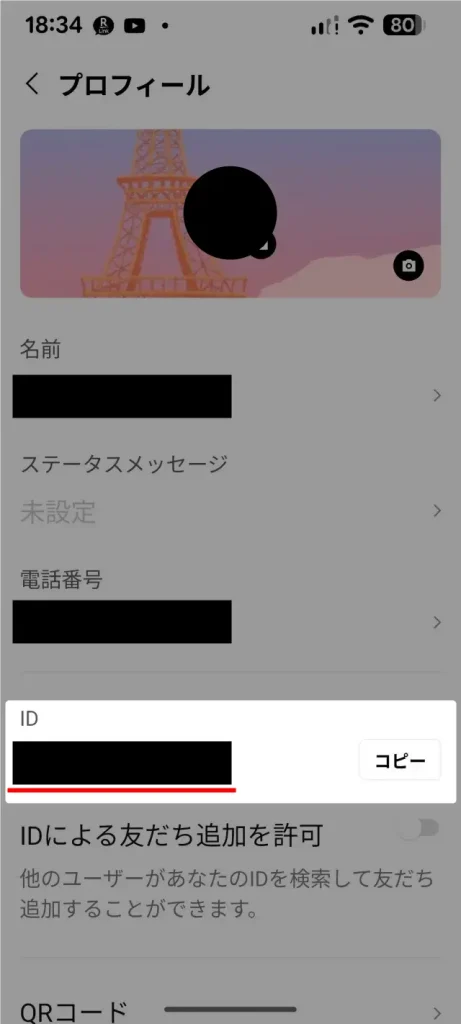
| STEP 4 | 「ID」項目に表示された文字列を確認 | 右側の「コピー」ボタンでそのまま貼り付け可能 |
アプリでの確認手順
詳しい画面の操作手順を順番に解説します。
LINEアプリを開き、「ホーム」タブの歯車アイコンをタップしてください。
「プロフィール」を選択します。
「ID」欄に表示されている文字列が、あなたのLINE IDです。横にある「コピー」ボタンを押すとそのまま貼り付けられます。
歯車マーク(設定)が見つからない場合の注意点
歯車マークが見つからない場合は、画面左下の「ホーム」タブが開かれているか確認してください。
トークタブやニュースタブなどを開いている状態では、右上に歯車マークが表示されないのでご注意ください。
2. IDが「未設定」の場合の登録方法と変更・削除できない注意点
プロフィール画面の「ID」欄に「未設定」と表示されている場合、そのアカウントにはまだLINE IDが設定されていない状態です。
LINE IDは未設定の状態でも、トークや無料通話などの基本機能はそのまま問題なく利用できますが、ID検索で友だち追加を行いたい場合は新規登録が必要です。詳しい登録手順と、あらかじめ知っておくべき注意点をまとめました。
「未設定」から新規登録する手順
LINE IDを新しく作成して登録する手順は、以下の通りです。
- 「ホーム」>「設定(歯車マーク)」>「プロフィール」を開きます。
- IDの欄にある「未設定」という文字をタップします。
- 使用できる半角英小文字・数字・記号(. – _)を入力します
- 「使用可能かチェック」をタップし、他のユーザーと重複していなければ「保存」をタップして完了です。
LINE IDを作成するメリットと注意点
LINE IDを登録すると利便性が高まる反面、あらかじめ知っておくべき特徴があります。
- メリット:電話番号を相手に教えずに友だち追加ができる/メールやSNSなどでIDを共有できる
- 注意点:一度設定すると後から変更や削除ができない/ID検索を許可したままだと知らない人から検索される可能性がある
なお、LINE IDを設定しても、あなたの電話番号や本名、住所などの個人情報が相手に勝手に伝わることはありません。相手に開示されるのは、LINE上で設定している「ニックネーム」と「プロフィール画像」のみです。
【重要】LINE IDは一度設定すると「変更・削除」が不可能な理由
LINE IDを登録する際に最も注意しなければならないのが、一度設定したLINE IDは後から変更することも削除することも一切できないというシステム上の厳格なルールです。
どうしてもLINE IDを変更したい場合は、LINEアカウントそのものを一度削除して、最初からアカウントを作り直すしか方法がありません。
そのため、「LINE IDは一度設定すると変更・削除できない」と覚えておきましょう。
そのため、新しくLINE IDを作成する際は、以下のような文字列を含めないことが鉄則です。
- 本名や生年月日(個人情報が特定されやすくなるため)
- 現在所属している学校名や会社名(将来環境が変わる可能性があるため)
- 他のSNSと同じユーザー名(ネット上の個人特定につながるため)
他人に推測されにくく、自分自身で管理しやすい英数字の組み合わせを選んで設定しましょう。
次回の操作や設定に迷わないためにも、登録したLINE IDはメモ帳などに控えておくことをおすすめします。
3. LINE IDを教えると「電話番号や個人情報はバレる?」安全性の真相
自分のLINE IDを確認できても、いざ知らない人や少し距離のある知人に教えるとなると「自分の電話番号や住所などの個人情報まで相手に伝わってしまうのではないか」と不安に感じる方は少なくありません。
しかし、LINE IDを相手に教えたとしても、あなたの電話番号や契約者情報などの個人情報は漏洩しない仕組みです。
なぜ安全なのか、その理由とトラブルを防ぐ設定手順を見ていきましょう。
LINE IDを教えると電話番号も相手に表示される?
LINE公式では、LINE IDは電話番号を知らない相手がID検索で友だち追加するために利用できると案内されています。
IDを伝えるために電話番号そのものを相手へ教える必要はありません。
この仕組みを日常の住宅に例えると、LINE IDは「玄関の表札」であり、電話番号は「家の鍵」です。
通りすがりの人が表札(LINE ID)を見て「誰の家か」を確認することはできますが、表札を見ただけでドアを開けたり、家の中(電話番号や個人情報)に入り込んだりすることはできません。
IDを教えて相手に公開される情報は、LINE上で設定している「ニックネーム」と「プロフィール画像」のみです。
→📝LINEの自分の名前、本名にするべき?安全でおしゃれな名前の変え方
危険なのは「ID検索許可の常時オン放置」
電話番号を直接教えずに連絡先を交換できる点は大きなメリットですが、設定を間違えたまま運用すると予期せぬトラブルにつながる場合があります。
具体的には、「ID検索許可の常時オンで放置」していると誰でも検索できる状態になってしまうので、悪意のある第三者が英数字をランダムに入力して検索をかけた際、あなたのアカウントが検索結果にヒットしてしまう可能性があります。
スパム被害やトラブルを100%防ぎながら安全にLINE IDを交換するには、交換するときだけ検索を許可する「一時許可」の設定を徹底するのがおすすめです。
【トラブルを防ぐ一時許可の3ステップ】
- 「設定(歯車マーク)」>「プロフィール」を開きます。
- 「IDによる友だち追加を許可」をON(緑色)にして、相手に検索・追加してもらいます。
- 友だち追加が完了したことを確認したら、即座にOFF(グレー)に戻します。
そして、LINEのセキュリティ対策はIDだけではありません。
のぞき見防止などLINEの日常使いにおける対策にも配慮しておきましょう。
→📝 LINEの乗っ取りや覗き見を防ぐ「パスコード」の正しい設定方法
4. LINE ID検索で相手が見つからない・追加できない時のチェックリスト

相手のLINE IDを正しく入力して検索したはずなのに、「該当するユーザーが見つかりません」と表示されて友だち追加ができないケースは少なくありません。
検索結果に出てこない場合は、アプリの不具合を疑う前に以下の3つの原因と対処法をチェックしてみましょう。
| 原因 | 発生する理由 | 解決策・対処法 |
| 相手の検索許可がOFF | 相手側の「IDによる友だち追加を許可」の設定がオフになっている | 相手に「設定」>「プライバシー管理」から一時的にONにしてもらう |
| 年齢確認が未完了 | 自分または相手のアカウントで年齢確認が完了していない | キャリア認証で年齢確認を完了させるか、QRコードでの交換に切り替える |
| 英数字の入力ミス | 見間違いやすい英数字や記号を打ち間違えている | 「0とO」や「1とlとI」などの打ち間違いがないか確認する |
それぞれの原因と具体的な対処手順について解説します。
【チェック1】相手の「IDによる友だち追加を許可」がOFFになっている
最も多い原因が、相手側で検索の許可がオフになっているケースです。
防犯やスパム対策のために「IDによる友だち追加を許可」をオフに設定している相手の場合、こちらが正しいIDを入力しても検索結果には表示されません。
この場合は、相手にLINEの「設定(歯車マーク)」>「プライバシー管理」を開いてもらい、「IDによる友だち追加を許可」を一時的にONに切り替えてもらいましょう。
【チェック2】年齢確認(年齢認証)が完了していない
LINEのシステム上のルールとして、青少年の保護およびスパム対策の観点から、年齢確認が完了していないアカウントではID検索機能を利用できません。
ID検索を利用するには18歳以上で年齢確認がです。また、相手側でLINE IDが設定され、『IDによる友だち追加を許可』がオンになっている必要があります。
格安SIMなどを利用していてキャリアの年齢認証が利用できない場合は、無理にID検索を使おうとせず、QRコードや友だち追加用のリンク(URL)を共有して追加する方法へ切り替えるのがスムーズです。
【チェック3】似た形状の英数字や記号を打ち間違えている
手入力でLINE IDを検索する際、見分けづらい文字の誤入力によって検索エラーになるパターンも非常に多く見られます。
特に間違えやすい英数字と記号の組み合わせは以下の通りです。
- 「0(数字のゼロ)」と「O(英大文字のオー)」
- 「1(数字のイチ)」と「l(英小文字のエル)」と「I(英大文字のアイ)」
- 「-(ハイフン)」と「_(アンダーバー)」
検索で出てこないときは、これらの文字が間違っていないか今一度見直してみてください。
文字の手入力によるミスを防ぐためにも、IDを手動で打ち込むのではなく、相手にコピーした文字列をメッセージで送ってもらい、それを検索欄に貼り付けて検索するのが一番確実です。
5. よくある誤解と正解(FAQ)
LINE IDの仕様や確認手順に関して、よく寄せられる疑問と解決策を一問一答形式でまとめました。
6. LINE IDを安全に運用するための3原則

LLINE IDは、電話番号を相手に直接伝えずに友だち追加できる便利な機能です。
一方で、一度設定すると変更・削除できないため、作成時は本名や生年月日、勤務先など個人を特定されやすい文字列を避けておくと安心です。
また、「IDによる友だち追加を許可」は、必要なときだけオンにして、友だち追加が終わったらオフに戻しておくと、知らない相手から検索される機会を減らせます。
自分のIDを確認するときは「ホーム > 設定 > プロフィール > ID」から確認し、相手に伝える際は手入力よりもコピー&ペーストを使うと入力ミスも防ぎやすくなります。