

難易度:初級 必ずマスターしたい!
LINE IDの調べ方を知っておくと、友だち追加や仕事での連絡がぐっとスムーズになります。
とはいえ、「自分のLINE IDの見方ってどうやるの?」という声もよく聞きます。
- LINE IDの調べ方の基本ステップと注意点
- 自分のLINE IDを確認するコツ
- IDを使った安全な友だち追加の方法
正直な話、自分のLINE IDを確認するシーンはそれほど頻繁にあるわけではないので、どこの画面から入ればいいのか忘れてしまいがちです。
そこで本記事では、初心者でも迷わず自分のLINE IDを確認できるよう、最新の画面をもとにわかりやすく解説します。数分後には「あ、こんな簡単だったのか!」とスッキリできるはずです。

管理人紹介
当ブログの管理人「ヒラタ」です。
- 公共インフラシステム屋さんの元SE
- Mac歴3年、Windows歴25年
- モバイル業界に約10年
- 計6サイトを運営
- ウェブ解析士
- Google アナリティクス認定資格
自分のLINE IDの調べ方 | その見方と用途

LINEを使う上でよく耳にする「LINE ID」ですが、意外とその正確な意味や使い方を知らない人も多いです。
LINE IDは友だち追加の際に利用される“識別子”で、LINEを使っている人が誰かを特定するためのものです。これによって、電話番号を知らなくても相手とつながれる便利な機能です。
一方で、設定方法や公開範囲を誤るとプライバシーリスクもあります。
この章では、LINE IDの基本的な仕組みから調べ方・確認方法、メリット・デメリットまでをわかりやすく解説します。
LINE IDとは?基本の意味と仕組み
LINE IDとは、LINEの利用者を特定するための文字列(ID)のことです。
このIDを設定すると、相手が「LINE ID検索」を使ってあなたを探しやすくなります。
また、LINEは基本的にログインしたまま使います。そのため、LINE IDは「ログイン用のID」という意味よりも、「友だち追加のための識別ID」という点がポイントです。
一度設定すると変更できない仕様なので、覚えやすく他人に伝えやすい文字列を選びましょう。
LINE IDの見方:どこで確認できる?
「自分のLINE IDの調べ方ってどうやるの?」という疑問を持つ人は多いです。
実は、LINE IDの確認や見方はアプリ内の「プロフィール」画面から簡単にできます。
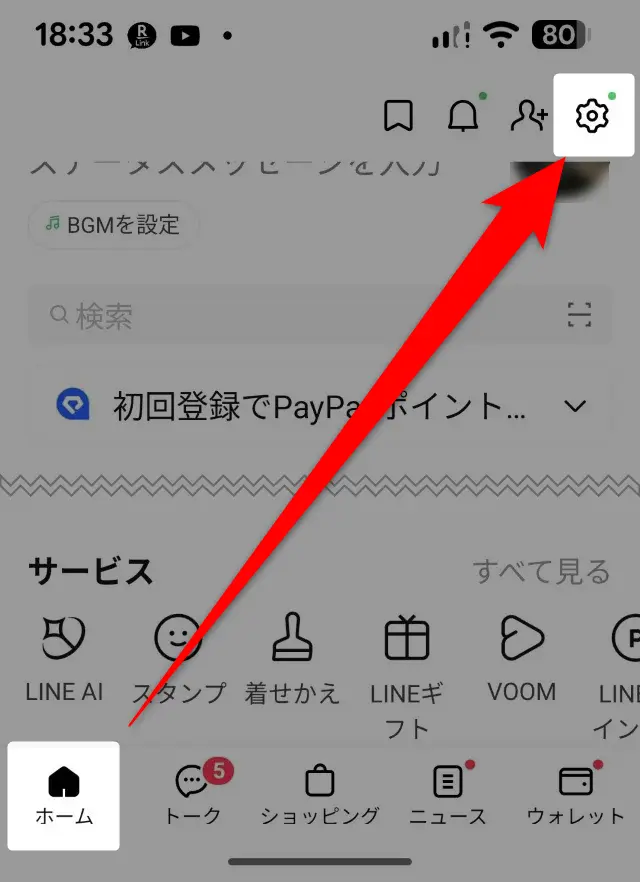
LINEアプリを開き、「ホーム」タブの歯車アイコン(設定)をタップ
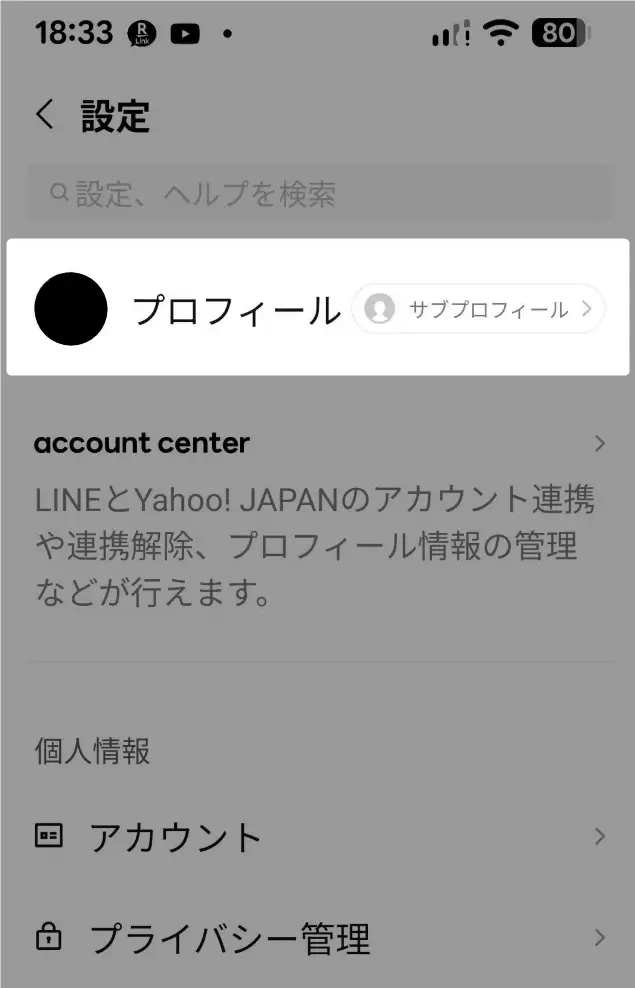
「プロフィール」を選択
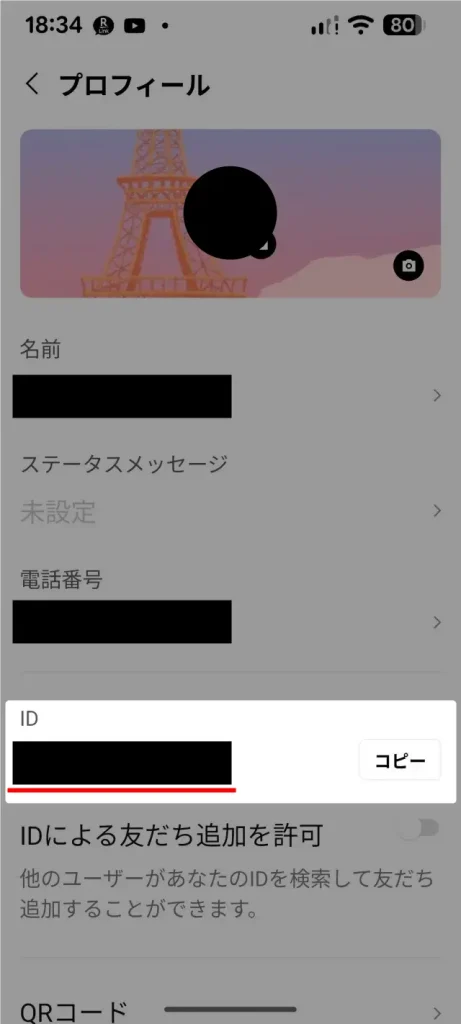
「ID」欄に表示されている文字列が、あなたのLINE IDです。
このLINE IDは、連絡先の交換などに用いられることがほとんどです。
IDを設定しても電話番号や住所が相手に勝手に伝わることはありません。伝わるのはあなたの『名前(LINE上で表示されるニックネーム)』と『プロフィール写真』だけです。本名を出す必要はないので安心してくださいね。
LINE IDを持つメリット/デメリット
LINE IDはとても便利な反面、「公開範囲の管理」が重要です。
メリットとしては以下の点が挙げられます。
- 電話番号を教えずに友だち追加ができる
- SNSやメールなどでIDを共有できる
- QRコードを使わなくても検索してもらえる
そして、デメリットとしては次の点が挙げられます。
- 一度設定すると変更・削除ができない
- ID検索を許可していると、知らない人から追加される可能性がある
- SNSなどでIDを公開するとスパムや迷惑メッセージのリスクが高まる
自分の使い方に合わせて、ID検索を許可するかどうかを慎重に設定しましょう!
設定・変更できない?失敗しがちなポイント
LINE IDに関するトラブルでよくあるのが「変更できない」「検索で出ない」というケースです。
以下のポイントを押さえておきましょう。
- IDは一度設定すると変更・削除不可
→ 途中で別のIDに変えたいと思ってもできません。どうしても変更したい場合は、新しいアカウントを作り直すしかありません。 - ID検索で友だち追加してもらえない場合
→ 「年齢確認が未完了」または「IDによる友だち追加を許可」がオフの可能性があります。
設定画面の「プライバシー管理」→「IDによる友だち追加を許可」をオンにしてみましょう。 - 設定時の文字列がエラーになる場合
→ 既に他のユーザーが使用している可能性があります。別の英数字や記号を組み合わせて再入力してください。
他の人のLINE IDの調べ方 | 検索する方法と注意点

「友だちのLINE IDの調べ方を知りたい」「相手をIDで検索したい」と思うことはよくあります。
しかし、LINEにはプライバシー保護のため、他人のLINE IDを自分で調べることはできない仕組みがあります。
ここでは、他の人のIDを確認する方法と、ID検索で友だちを追加する正しい手順、そして失敗しやすいポイントについて詳しく見ていきましょう。
友だちのIDを自分で確認できる?
上記でお伝えしたように、他人のLINE IDを調べることはできません。
LINEはユーザーのプライバシーを重視しており、自分以外のID情報を閲覧する機能は提供していません。
そのため、友だちのLINE IDを知りたい場合は、相手に直接聞くしかありません。
ID検索で友だち追加する方法
相手のLINE IDが分かっている場合は、以下の手順で友だち追加が可能です。
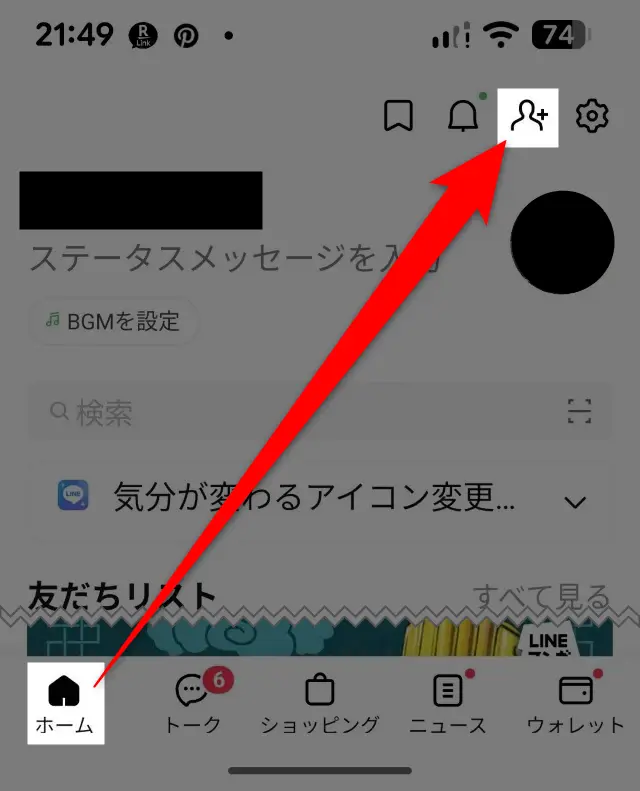
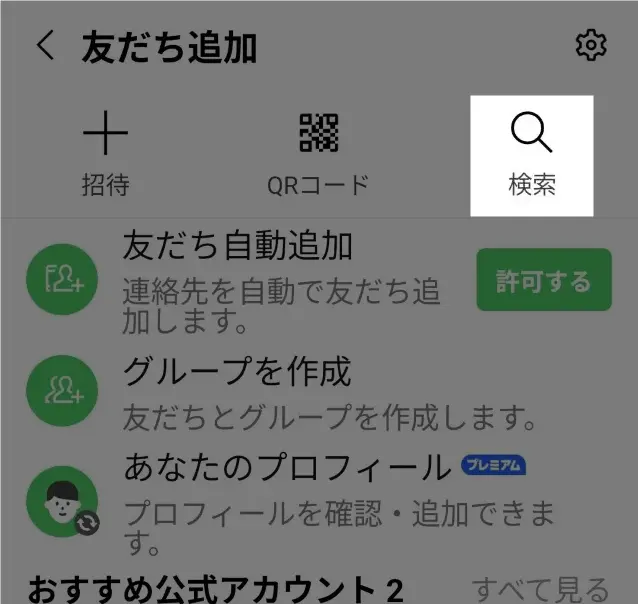
LINEアプリを開き、「ホーム」タブ右上の「友だち追加(人型+マーク)」をタップ
「検索」をタップ
「ID」にチェックを入れ、相手のLINE IDを入力
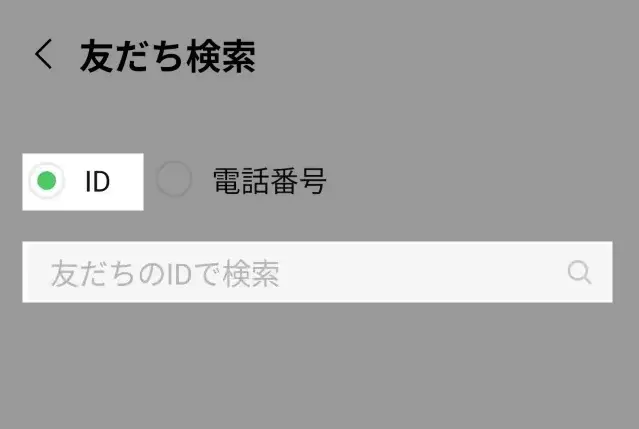
検索ボタンを押すと、該当ユーザーが表示されます。
検索にヒットしたら、「追加」ボタンを押すと友だち登録の完了です。
ただし、検索する側とされる側、両方が年齢確認を完了している必要があります。
また、相手の設定で「IDによる友だち追加を許可」がオンになっていないと、検索してもヒットしません。
LINE IDの調べ方で起こりがちな失敗とその対策
LINE ID検索では、設定の違いや勘違いによってうまくいかないケースが多く見られます。
ここでは、よくある失敗例とその対策を紹介します。
失敗例1:検索しても相手が出てこない
- 原因:相手が「IDによる友だち追加を許可」をオフにしている。
- 対策:相手に「ID検索許可」をオンにしてもらうか、QRコードや招待リンクで追加しましょう。
失敗例2:相手がIDを設定していない
- 原因:「未設定」状態のため、検索してもヒットしません。
- 対策:相手にID設定をお願いするか、他の方法でつながりましょう。
失敗例3:年齢確認をしていない
- 原因:未成年アカウントや年齢確認未完了の状態では、ID検索機能が制限されます。
- 対策:LINEで年齢確認を済ませてから再度試しましょう。
「年齢確認」は、スマホを契約した時の暗証番号などが必要になるため、多くのシニアの方が一人で解決できずに挫折する最大の難所です。もし画面が途中で止まって分からなくなったら、無理をせず、ご家族やショップの店員さんに「ここだけ手伝って」と頼るのが、実は最短の解決策です。
失敗例4:似たIDを間違って入力してしまう
- 原因:IDの一文字違いで別人に追加してしまうケースも。
- 対策:コピー&ペーストで入力ミスを防ぐのが安全です。
安全に使うためのポイント:LINE IDの調べ方で気をつけること

LINE IDは非常に便利な機能ですが、使い方を誤るとプライバシー侵害や迷惑メッセージなどのリスクもあります。
特に「ID検索をオンのまま放置している」「SNSでIDを公開してしまう」といったケースでは、知らない人からの友だち申請が増えることも。
ここでは、安全にLINE IDを使うために知っておくべきポイントをまとめます。
プライバシー・セキュリティ面からの注意
LINE IDを利用する際は、まず「誰に見られているのか」を意識することが大切です。
IDをSNSや掲示板などで公開すると、スパムアカウントや迷惑メッセージを受け取るリスクが高まります。
そして、ID検索を「許可」にしておくと、誰でもあなたを見つけられる状態になります。
必要な時だけ「IDによる友だち追加を許可」をオンにし、普段はオフにするのがおすすめです。特にSNSのプロフィール欄にIDを載せる行為は控えましょう。
覚えておきたい設定の“見直し”タイミング
LINEの設定は一度行ったら終わりではありません。
次のようなタイミングで定期的に見直すと、安全性を維持できます。
- スマホを機種変更したとき
→ 新しい端末で年齢確認のやり直しが必要な場合があります。確認が済んでいないとID検索機能は使えません。 - 友だち申請が急に増えたとき
→ スパムやなりすましの可能性があります。「IDによる友だち追加を許可」を一時的にオフにして様子を見ましょう。 - LINEを仕事やプライベート両方で使うとき
→ アカウントを分ける、またはID公開を限定的にすることで混乱を防げます。
LINEは便利な分、設定を放置しがちです。数か月に一度は「プライバシー管理」を開いて、ID検索許可・年齢確認・友だち追加設定を見直す習慣をつけると安心です。
LINE IDの調べ方:私の実体験

これは私がLINEを使い始めたかなり昔の話です。
そのとき、LINE ID検索を常にオンにしていた時期がありました。すると数日後、知らないアカウントから突然友だち申請が届くように…。怖くなってすぐオフにしました。
それ以来、ID検索は「基本的にオフ」にするようにしています。
多くの人が同じようにしていると思います。
また、最初に設定したIDを後で変更できないことも痛感しました。覚えやすいけれど個人情報が推測されない文字列にしておくのがコツです。
教訓:IDは基本非公開。見知らぬ人から友だち登録されるおそれあり!
FAQ:自分のLINE IDの見方・調べ方に関するよくある質問
ここでは、スマホ操作の基本に関して実際に多く寄せられる疑問とその解決方法を、できるだけわかりやすくまとめました。
困ったときは、この章を見ながら確認してください。
今日の理解度チェック【自分のLINE IDの見方・調べ方】
本記事の理解度の確認クイズです!
もし間違えても、解説を読めば一段と理解が深まるはずです。
全問正解できたら、あなたは完全にマスターした証拠です。準備はいいですか?
【参考】LINE公式ヘルプセンター
まとめ:LINE IDの調べ方:見方と確認の完全ガイド

LINE IDは、友だち追加や検索の際に使われる“あなた専用の識別ID”です。
ログイン用の情報とは異なり、LINE上で他のユーザーとつながるための目印のような存在です。設定の際は、覚えやすく、かつ個人情報が推測されにくい文字列を選びましょう。
LINEで誰かとつながる前に、自分の表示名前も整えておくと安心です。尖り過ぎた表示名は後で恥ずかしくなります。自分のことだと判別できるものにしておくのが無難です。👉 LINEの名前をおしゃれに・こっそり変える方法
また、一度設定したLINE IDは変更も削除もできないため、慎重に決めることが大切です。
そして、他人のLINE IDを自分のアプリから調べることはできません。相手に直接IDを教えてもらうか、QRコードや招待リンクを活用するのが安全で確実な方法です。
LINE IDを正しく理解し、上手に設定・運用することで、プライバシーを守りながら快適にコミュニケーションを楽しめます。この記事を参考に、自分に合った安全なLINE IDの使い方を実践してみてください!







コメント