

難易度:初級 絶対に知っておくべき!
孫から『新しいスタンプ送ったよ!』と言われたのに、自分のスマホでは表示されない……
そんなお悩み、実はLINEの「バージョン(版)」が古くなっていることが原因かもしれません。
例えば、私も以前、友達から送られた新しいスタンプが見られず焦ったことがありましたが、LINE バージョン アップのやり方を正しく知っていたので数分で解決できました。
そのため、LINEのアップデートの 仕方を理解しておくことは、最新機能を使いこなすうえで欠かせません。
- LINEのアップデートの仕方(Android)
- アップデート後に確認すべき注意点とトラブル対処法
また、知っておくと便利なのが、端末の設定画面からの更新方法や、通信環境による失敗の防ぎ方です。
私も出先のWi-Fiで更新に失敗した経験があり、後で自宅の安定したネット環境でやり直してうまくいきました。
少しの工夫で時間も手間もぐっと減らせます。最新のLINEを使いこなして、快適なコミュニケーションを楽しみましょう。

管理人紹介
当ブログの管理人「ヒラタ」です。
- 公共インフラシステム屋さんの元SE
- Mac歴3年、Windows歴25年
- モバイル業界に約10年
- 計6サイトを運営
- ウェブ解析士
- Google アナリティクス認定資格
LINEバージョンアップのやり方(アップデートの仕方)を理解する前に知っておきたいこと

LINEのバージョンアップは、「新機能を使いたい」と思ったときだけでなく、アプリの安全性や安定性を保つためにも重要な作業です。
実は、アップデートを怠ると不具合が起きたり、古いバージョンが使えなくなったりすることもあります。
ここでは、実際にLINEバージョンアップのやり方を実践する前に知っておきたい基本知識を解説します。
なぜ「LINEバージョンアップのやり方」を知っておく必要があるのか
LINEのバージョンアップは、単なる機能追加だけではありません。セキュリティ強化やエラー修正、そして最新OSへの対応など、見えない部分の改善も多く含まれています。
正しいやり方を理解しておくことで、「トーク履歴が消えた」「アップデートに失敗した」といったトラブルを防げます。
LINEのバージョンを確認する方法
まずは、今使っているLINEがどのバージョンなのかを確認しましょう。
- iPhoneの場合:「設定」→「LINE」→「バージョン情報」から確認
- Androidの場合:「Playストア」→「LINE」→アプリ情報欄の下部で確認
自分のLINEが最新でない場合は、次の章で紹介する手順に沿ってアップデートしましょう。
もし「そもそもLINEが見つからない」「アンインストールしてしまったかもしれない」という場合は、いったんインストール手順からやり直すとスムーズです。
よくある失敗例と注意点
アップデート前にやってしまいがちな失敗には、次のようなものがあります。
- トーク履歴をバックアップせずに消えてしまった
- ストレージ容量が足りずに途中で止まった
- OSが古く対応していなかった
これらを防ぐには、バックアップ・空き容量・OSバージョンの3点を事前にチェックすることが大切です。
更新ボタンがぐるぐる回ったまま動かない時は、1分待ってダメならWi-Fiを一度切ると動くことが多いですよ。
なお、Wi-Fiについては次の記事で詳しく説明しています。
👉 Wi-Fiとは簡単にいうと?知っておくべきWi-Fiの仕組み
AndroidにおけるLINEバージョンアップのやり方(アップデートの仕方)
この章では、AndroidスマホにおけるLINEバージョンアップのやり方をまとめました。
この手順通りに進めれば、初めての方でも簡単に最新版に更新できます。画面の画像をたっぷり使って解説するので、ぜひスマホを片手に進めてみてくださいね。
Androidでのバージョンアップの手順
まず、GooglePlayでLINEを検索してください。または、以下のQRコードからGooglePlay内のLINEアップデートページに移動できます。

もしアップデートがあれば、下図のように更新ボタンが表示されるので、それを押せばアップデートできます。
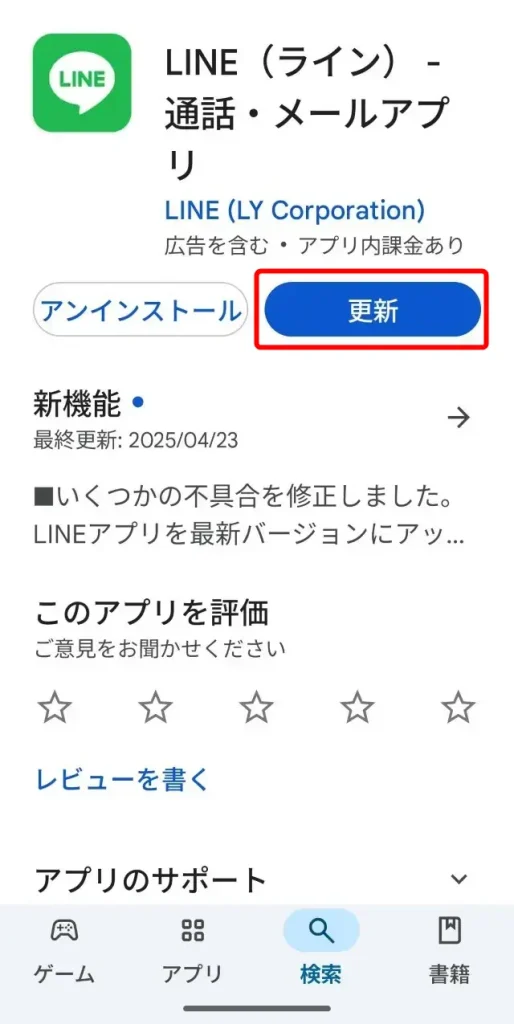
もし、あなたのLINEが最新版であれば、更新ボタンでなく開くボタンになっています。その場合は特に何もする必要はありません。
更新ボタンがなくて開くになっているのは、あなたのスマホが自動で頑張ってくれた証拠。何も失敗していません。そのまま開くを押して、お孫さんとのトーク画面に戻りましょう。
また、バージョンアップが完了すると↓のような画面になります。
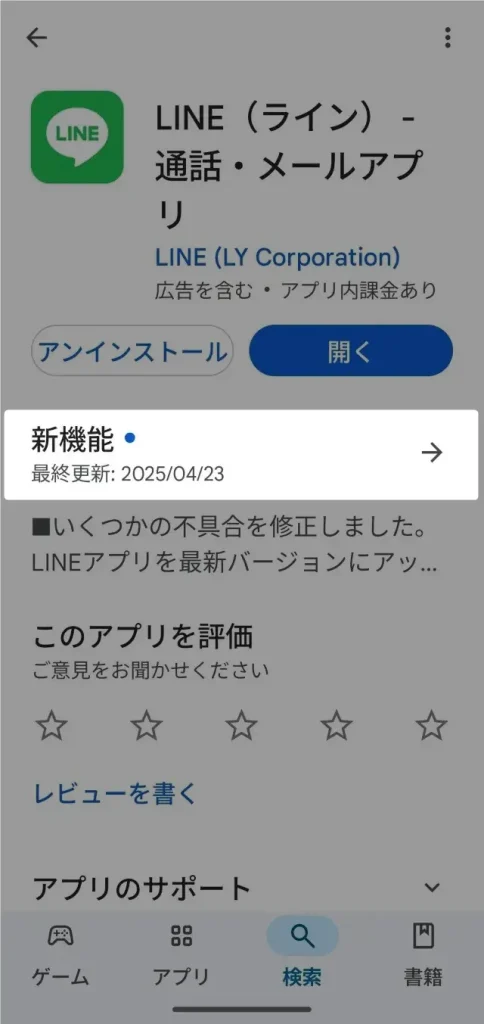
「新機能」という箇所をタップしてください。すると、バージョンアップの内容を知ることができます。
「アプリの自動更新」を「Wi-Fi接続時のみ」に設定しておくと、通信量を節約できます。また、アップデート中にスマホの電池が切れると、最悪の場合LINEが立ち上がらなくなる恐れがあります。「電池残量が20%以上あるか」、不安なら「充電器につなぎながら」操作しましょう。
LINEバージョンアップのやり方で失敗しないためのチェックリスト

「アップデートを押したのに途中で止まる」「更新後にトークが消えた」など、意外と多いのがLINEバージョンアップの最中に発生するトラブルです。
ここでは、事前に確認すべきポイントと、失敗を防ぐための具体的な対策をチェックリスト形式で紹介します。
よくあるトラブルと原因
よくあるトラブルと原因として挙げられるものを表にまとめました。
| トラブル内容 | 主な原因 | 対策 |
|---|---|---|
| アップデートが途中で止まる | ストレージ容量不足/通信環境が不安定 | 家の中でも「Wi-Fiが1本」しか立っていない場所(トイレや奥まった部屋)で操作していませんか? リビングなどルーターの近くに移動しましょう。 |
| 「アップデート」ボタンが出ない | すでに最新バージョン/OSが古く非対応 | 実はすでに裏側で自動更新されているか、スマホ自体が古すぎて最新のLINEを支えきれなくなっている可能性があります。 |
| 更新後にトーク履歴が消えた | バックアップ設定が「オフ」のまま更新し、途中でエラーが起きたため | 更新前に、LINEの「設定」→「トーク」→「バックアップ」を開き、「今すぐバックアップ」という緑のボタンを自分の指で押すこと。これだけで100%守れます。 |
| 更新中にエラー表示が出る | ストアアプリや端末の不具合 | 「再起動(電源を切って入れ直す)」が最強の解決策です。また、Playストア自体を一度閉じて、開き直すだけでエラーが消えることも多いです。 |
エラーが出ても「故障」ではありません。
多くの場合、スマホの中で「処理の順番待ち」が起きているだけです。
まずは「電源を切って、10秒待ってから入れる」という基本で、トラブルの8割は解決していました。
あれこれ設定をいじる前に、まずはスマホを一度休ませてあげましょう。
LINEのアップデートエラーの多くは、スマホの「容量」と「通信状態」に原因があります。更新前にこの2つを必ず確認しましょう。もし、アップデートしても「キーボードがおかしい」「文字を打つ画面が小さくなった」といった症状が出る場合は、キーボード側の設定が原因のことも多いです。
👉 LINEのキーボードがおかしいときの原因:フローティング表示とは
1. トーク履歴のバックアップを取る
これを行っておけば、万一の不具合でも大切な会話を復元できます。
- LINEアプリ → 設定 → トーク → トークのバックアップ(標準バックアップで保存されるのはテキストのみ。有料のプレミアム機能なら画像動画もバックアップ可能)
- iPhoneはiCloud、AndroidはGoogleドライブに保存されます。
2. スマホの空き容量を確保する
LINEバージョンアップのやり方を上記の方法で実施していても、容量が足りないと途中で止まる原因になります。
- 設定 → ストレージ → 空き容量を確認
- 不要なアプリ・写真・動画を削除して500MB以上の余裕を確保しましょう。
3. 通信環境を整える
- Wi-Fi接続を確認し、モバイルデータ通信中は避けるのが無難です。
- ダウンロード中に通信が切れると、更新が中断される場合があります。
アップデートが終わったら、あわせて連絡先の扱いや友だち追加の設定も見直しておくと、「知らないうちに友だちに表示されていた」といったトラブルを減らせます。
👉 あの人に連絡先を知られたくない!LINE初期設定の注意点とその設定
バージョンアップできない時の対処法
- 端末を再起動して再試行する
一時的なエラーがリセットされ、正常に更新できることがあります。しかし電源を切ってすぐにボタンを押すと、スマホの中に電気が残っていて正しくリセットされないことがあります。「電源を切ったら、心の中でゆっくり10数える」。このひと手間で、エラーが消える確率がぐっと上がりますよ。 - App Store/Playストアを再起動する
ストアアプリのキャッシュが原因でアップデートが反映されない場合があります。 - OSのアップデートを確認する
古いOSでは最新のLINEに対応していないことも。 - 最終手段:再インストールする(バックアップ必須)
どうしても更新できない場合は一度削除し、再インストールを試しましょう。
💬 体験談
筆者も以前、通信が不安定なままアップデートを開始して失敗したことがあります。
Wi-Fi環境を整えた上で再試行したらスムーズに完了しました。焦らず環境を整えることが成功のカギです。
よくある質問(FAQ):LINEバージョンアップのやり方

ここでは、LINEバージョンアップのやり方についてよくある質問をできるだけわかりやすくまとめました。
困ったときは、この章を見ながら確認してください。
アップデートが終わったら、LINEをもっと安心・快適に使うために次の内容もチェックしておくと安心です。
- スマホを家族と共有している方や、見られたくないトークがある方はこちら
👉 あなたのLINEは大丈夫?シニアこそ知っておくべき「パスコード」の設定方法 - 誕生日が表示されるのがちょっと恥ずかしい…と感じる方はこちら
👉 LINEの誕生日設定が恥ずかしいときの考え方 | 迷ったら自分が快適に感じる設定に! - 孫や家族ともっと気軽にやり取りしたい方はこちら
👉 孫とLINEで連絡できる!自分のLINE IDの見方・調べ方を今すぐ確認
クイズで確認!【LINEバージョンアップのやり方】理解度チェック
本記事の理解度の確認クイズです!
本当に理解できているか、クイズで確認してみましょう。
もし間違えても、解説を読めば一段と理解が深まるはずです。
何度でもやり直せるので、まずは直感で選んでみてくださいね!
まとめ:安心してLINEバージョンアップのやり方をマスターしよう

LINEバージョンアップのやり方をマスターすることは、「新機能を使うための作業」ではなく、「アプリを安全・快適に使い続けるためのメンテナンス」として非常に大切です。
今回紹介した手順や注意点を押さえておけば、トラブルを防ぎながらスムーズにバージョンアップできます。
- アップデートはセキュリティ対策・不具合修正にも関係する重要な作業
- 事前にトーク履歴のバックアップ・空き容量・通信環境をチェック
- iPhone/Androidそれぞれの手順を正しく実践
- 問題が起きたら、まず再起動 → ストア再起動 → OS更新を確認
これらを意識しておけば、「アップデートできない」「データが消えた」といったトラブルはほとんど防げます。
定期的にLINEを最新状態に保ち、安全で快適なコミュニケーションを楽しみましょう。







コメント