
「家族や孫とLINEで連絡を取りたいけれど、使い方がよく分からない…」 「親にLINEを教えたいけれど、上手く説明できない…」
今や生活に欠かせない連絡ツールとなったLINEですが、シニアやスマホが苦手な方にとっては最初の設定や使いこなすまでが難しく感じられるものです。
また、いざ家族が教えようとしても、「さっきも言ったよね?」とお互いに疲れてしまうことも・・・。

イライラしちゃダメなのはわかってるんだけどね
そこで本記事では、元SEとしての知識と、実際に自分の親にスマホを教えてきた経験を活かし、シニア・初心者向けの「LINEの使い方」を分かりやすく1冊の本のようにまとめました。
この記事を読めば、以下のことがわかります。
- 安全にLINEを始めるための「正しい初期設定」
- お孫さんや家族とつながるための「簡単な準備」
- 文字入力や画面の表示で「困ったときの解決法」
シニアの方が画面を見ながらご自身で進めるのはもちろん、ご家族の方が「この記事の通りにやってみて」と親御さんに手渡すガイドブックとしてもご活用いただけます。
本記事ではGoogle Pixel(Android 16)の画面をベースに解説しています。お使いの機種によって、メニューの表示名が少し異なる場合がありますが、基本的な操作の流れは同じです。
1. 【準備編】LINEをスマホにインストールしてみよう

家族やお孫さんとの楽しい会話を始めるために、まずはあなたのスマートフォンにLINEをインストールして、最初の準備を整えましょう。
一つひとつの手順をゆっくり進めれば、スマホの操作に慣れていない方でも大丈夫です。
LINEの入れ方がわからない?Androidスマホへのインストール方法
LINEを使い始めるには、まず「Playストア」というアプリの案内所から、LINEのアプリを自分のスマートフォンに新しく取り込む(インストールする)必要があります。
「画面のどこを押せばいいのか分からない」「おかしなところを押して変な料金がかかったら怖い」と迷ってしまうシニアの方はとても多いのですが、正しい手順さえ分かれば、決して怖いものではありません。
スマートフォンへの具体的な入れ方や、最初の登録画面で迷いやすいポイントについては、以下の記事で写真を使って分かりやすく解説しています。
→ 📝AndroidスマホへのLINEインストールを優しく解説
【初期設定】あの人に連絡先を知られたくない!友だち自動追加の注意点
LINEを無事にスマホへ入れた後、一番最初に気をつけてほしいのが「初期設定」です。
設定によっては、スマホの連絡先に登録している人が自動でLINEの友だちに追加されたり、自分の電話番号を知っている人から友だち追加されたりする場合があります。
中には、「仕事でお付き合いがあっただけの人」や「あまり連絡先を知られたくない人」も含まれているかもしれません。
「近所の人や昔の知り合いに、勝手に自分のLINEを知られたくない……」という場合は、最初の登録のときに2つのボタンをオフにするだけで、自分のプライベートをしっかり守ることができます。
ご家族の方も、親御さんがLINEを始めるときはぜひこの設定に注意してあげてください。
→ 📝あの人に連絡先を知られたくない!LINE初期設定の注意点
2. 【安全対策編】知っておきたいセキュリティとプライバシー設定

LINEを無事にスマホに入れることができたら、次に確認しておきたいのが「安全のための設定」です。
教える側のご家族にとっても、親御さんがトラブルに巻き込まれないようにセキュリティを万全にしておきたいところですよね。
LINEには、自分のプライバシーをしっかり守りながら、安心して楽しむための便利な仕組みが用意されています。ここでは、最初にやっておきたい安全対策を分かりやすく解説します。
【画面ロック】あなたのLINEは大丈夫?シニアこそ知っておくべき「パスコード」設定
スマートフォンを置き忘れてしまったり、うっかり落としてしまったりしたとき、誰かにLINEの中身を見られてしまうのはとても怖いことです。
家族とのプライベートなやり取りや写真の安全を守るために、LINEのアプリ自体に「鍵」をかけておきましょう。
LINEの「パスコード設定」という機能を使えば、アプリを開くときに自分だけが知っている4桁の数字を入力しないと画面が見られないようにロックをかけることができます。
設定方法はとてもシンプルなので、シニアの方にこそやってほしい重要な防犯対策です。
→ 📝あなたのLINEは大丈夫?知っておくべき「パスコード」
【名前の登録】自分の名前は本名にするべき?『おしゃれで安全な』名前の変え方
LINEに登録するとき、自分の名前を「本名(漢字のフルネーム)」にするべきか、それとも「ニックネーム」にするべきか、迷ってしまうことはありませんか?
本名にしておくと家族やお孫さんが見つけたときに誰だか分かりやすいというメリットがありますが、一方で「あまり親しくない人にまで本名を知られてしまうのは恥ずかしい」と感じるシニアの方も多いのではないでしょうか。
実はLINEの名前は、本名でなくてもOKです。実際、私もニックネームにしています。
家族に分かりやすく、かつ自分のプライバシーも守れる「おしゃれで安全な名前の付け方」があります。
→ 📝LINEの自分の名前、本名にするべき?『おしゃれで安全な』名前の変え方
【誕生日】LINEの誕生日設定が恥ずかしいときの非公開・対処法
LINEでは、誕生日を公開すると友だちが誕生日を確認したり、バースデーカードを送ったりできるようになります。
家族や親しい友人からお祝いしてもらえるのは嬉しいものですが、「知り合い全員に自分の年齢や誕生日が知れ渡ってしまうのは、なんだか恥ずかしい……」「気を遣わせるのが申し訳ない」と感じる方もいらっしゃいます。
LINEに登録した誕生日は、他の人に見せないように「非公開」に設定変更することが可能です。
「誕生日は登録しておきたいけれど、周りには秘密にしたい」というときの詳しい対処法や設定の切り替え方は、こちらの記事で詳しく解説しています。
3. 【実践編】家族やお孫さんとつながる・連絡を取る
安全のための設定が完了したら、いよいよLINEの醍醐味である、家族やお孫さんとの楽しいメッセージのやり取りを始めてみましょう。
ここでは、家族とスムーズにつながるための方法と、やり取りの途中でよく起こるちょっとしたお悩みの解決法について分かりやすく解説します。
【友だち追加】孫とLINEで連絡できる!自分の「LINE ID」の見方・調べ方
お孫さんや家族とLINEで新しくつながるためには、お互いを「友だち」として登録する必要があります。その際にとても便利なのが、自分専用の目印となる「LINE ID(ライン アイディー)」という仕組みです。
LINE IDを設定している場合、18歳以上で年齢確認済みなどの条件を満たせば、ID検索で友だち追加してもらえます。
自分のIDを今すぐ確認する方法や、家族に伝える手順については、こちらの記事で図解しています。
【トラブル対策】「孫からのスタンプを見られない…」を解決するLINEアップデート方法
お孫さんから送られてきたスタンプやメッセージがうまく表示されない場合は、LINEアプリが古いままになっていないか確認してみましょう。
LINEを最新版にアップデートすることで、表示の不具合が改善する場合があります。
アップデートの確認方法や手順については、以下の記事で写真付きで解説しています。
→ 📝「孫からのスタンプを見られない…」を解決 | LINEアップデートの仕方
4. 【画面のトラブル編】LINEを使っていて「困った!」ときの対処法
LINEでメッセージを送ったり読んだりしていると、「急に画面の様子が変わってしまった」「いつもと違う表示が出て元に戻らない」という予期せぬトラブルが起きることがあります。
スマホの操作に慣れていないシニアの方にとって、画面が突然変わることはとても焦るものですが、原因と正しい直し方を知っておけば落ち着いて元の表示に戻せます。
【文字入力】キーボードが浮いて戻らない!「フローティング表示」の消し方と固定術
LINEで返事を書こうとしたときに、文字を入力するためのボタン(キーボード)が画面の下側から外れて、フワフワと画面の真ん中に浮いて小さくなってしまったことはありませんか?
この原因として、誤ってフローティング表示が有効になっていることが考えられます。
正しい場所を一度ポンと押して引っ張るだけで、いつもの画面の下側にきれいに固定し直すことができます。
文字入力画面が変になってしまったときの詳しい直し方や、二度と浮かないようにするための固定術については、以下の記事で写真付きで解説しています。
→ 📝【Android】キーボードが浮いて戻らない!「フローティング表示」の消し方
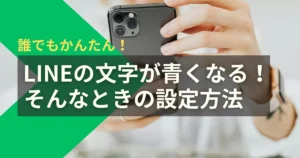
【青文字の謎】LINEで日付や時刻が青くなる原因とカレンダー機能オフのやり方
LINEのメッセージ内の具体的な日付や時刻が青文字になることがあります。
「何か変なボタンを押してしまったのかな?」「青い文字を押したらどうなるの?」と不思議に思ったり、不安に感じたりする方も多いのではないでしょうか。
これは、LINEの『メッセージからカレンダー登録』機能によって、日付や時刻がリンク表示されるためです。
しかし、普段カレンダーを使わない方にとっては、画面が見づらくなってしまい少しお節介に感じてしまうこともありますよね。
この「文字が青くなる現象」を止めて、いつもの読みやすい黒色の文字に戻すための具体的な設定変更の手順は、こちらの記事で紹介しています。
→ 📝LINEで日付や時刻が青くなる|カレンダー機能オフで解決!
5. まとめ:家族で安心してLINEを楽しもう

今回は、シニアの方やスマホ初心者の方が、安心・安全にLINEを使い始めるための大切なポイントをまとめてご紹介しました。
最初のインストールからセキュリティの設定、お孫さんとつながる方法まで、一つひとつゆっくり進めていけば決して難しいものではありません。
LINEの全ての機能を覚える必要はありません。困ったときや「これってどうするの?」と思ったときに、必要なところから少しずつ確認していけば大丈夫です。
当サイトでは、LINEの使い方だけでなく、スマートフォンの電源の切り方やカメラの撮り方など、初心者のための「スマホの基本操作」についても分かりやすく解説しています。