- 安全な導入:AndroidスマホでLINEアプリのインストールを確実に行う手順
- トラブル回避: 「お支払い方法の追加」など、迷いやすい画面での正しい選択
- エラー完全対処: 「サインインできない」「認証コードが届かない」時の原因別解決法
- プライバシー保護: インストール直後に必ず行うべき「勝手な友だち追加」の防止設定
「家族にLINEを勧められたけれど、失敗してスマホが壊れたり変な請求が来たら…」と不安に感じてアプリのインストールに不安を感じてしまうことがありますよね。
でも安心してください!AndroidスマホでのLINEアプリのインストールは、次の3つの要件さえそろえば誤課金や不具合のリスクなく100%安全に完了します
- Wi-Fi環境の確保
- Googleアカウントの同期
- 公式開発元(LY Corporation)の確認
実は私の80代の母も最初は「壊れるのが怖い」「お金を請求されたらどうしよう」と本気で心配していました。
しかし、システム上の仕組み(なぜ無料なのか、どこを押せば安全か)を順を追って整理したところ、5分もかからず安全に完了でき、今では離れて暮らす孫からの写真を毎日楽しみにしています。
本記事では、Web解析士としてのデータ分析と現場100件の失敗事例に基づき、Android版LINEの正しいインストール手順(正攻法)から、途中で進まなくなった場合の完全対処法までを解説します。
操作に不安がある方も、一つずつ画面を確認しながら進めれば絶対に失敗しません。安心してLINEの扉を開けてみましょう!
※なお、LINE同士の通話は無料ですが、モバイル通信の場合は通信料が別途かかります。
→ 📝家でスマホを使うなら知っておくべきWi-Fiの仕組み≫
本記事ではGoogle Pixel(Android 16)の画面をベースに解説しています。お使いの機種によって、メニューの表示名が少し異なる場合がありますが、基本的な操作の流れは同じです。
Android端末でLINEアプリのインストールを安心して始めるために
AndroidスマートフォンでLINEを安全かつ確実にインストールするためには、アプリのダウンロード操作に入る前に端末の動作環境を整えておくことが不可欠です。
なぜなら、スマートフォンにおける「インストールの失敗」や「動作の不具合」の大部分は、アプリそのものの問題ではなく、端末側のストレージ容量不足やネットワークの不安定さ、アカウント認証の未完了といったシステム環境に起因しているからです。
大手通信SEとしてのシステム構築知見、および100件以上の対面・オンラインサポートで蓄積した実証データに基づき、トラブルを未然に防ぐための技術的アプローチと事前準備の要件を解説します。
インストール処理の技術的意味(OSへの動作領域と権限の割り当て)
多くの方は「インストール=ファイルをインターネットから落としてくる作業」と捉えがちですが、システム工学の観点では明確に異なります。
ダウンロードが単に「アプリのデータ(受け取り用のファイル)」を端末に受信・保存する処理であるのに対し、インストールとは「スマホの内部にアプリ専用の安全な部屋を作り、カメラ・マイク・写真データへのアクセス権限を正しく割り当てて使える状態にする構成処理」を指します。
システムが安全に新しいアプリを組み込むためには、端末側に十分な処理スペース(メモリ)と保存場所(ストレージ)の余裕、そして公式ストアとの正常な通信が取れていることが絶対条件となります。この仕組みを理解しておくと、なぜ事前の準備が必要なのかが論理的に納得できるはずです。
実行前にクリアすべき3つの動作要件(通信・ストレージ・アカウント)
LINEのインストールを実行する前に、以下の3つの動作要件を満たしているか必ず確認してください。
インストールのトラブルが発生するケースの約9割がこのいずれかの条件を満たしていないことに起因しています。
- 安定したWi-Fiネットワーク環境の確保
→ データ通信だと時間がかかる場合があります。自宅のWi-Fiに接続しておくと安心です。 - 2GB以上の空きストレージ容量
→ 不要な写真やアプリを削除して、1GB以上の空きを作っておくと確実です。 - Googleアカウントでのログイン
→ Playストアを使うためにはGoogleアカウント(@gmail.com)が必要です。忘れている場合は、家族に一緒に確認してもらいましょう。
それでは、それぞれの要件を詳しくお伝えします。
1. 安定したWi-Fiネットワーク環境の確保
モバイル通信(4G/5G)でもダウンロード自体は可能ですが、電波状況が不安定な状態で実行すると、途中で通信が切れてダウンロードのやり直しになったり、ファイルが途中で壊れてエラーが発生するリスクが高まります。
また、インストール後の初期セットアップ時にも通信が発生するため、自宅などの安定したWi-Fi環境に接続した状態で作業を行うことを強く推奨します。
ちなみに、「Wi-Fiって何ですか?」という質問は本当によくあります。こちらの記事で詳しく説明しています。
→ 📝Wi-Fi(ワイファイ)を自宅で使うとスマホ代が安くなる理由
2. 2GB以上の空きストレージ容量
一般的に「LINEアプリのダウンロードサイズは小さめ」と説明されることが多いですが、これは大きな誤解です。
アプリをインストールした直後、データの組み立て処理や初期設定が行われるため、一時的に大きな容量を消費します。
さらに、その後のトークデータの受信や画像データの蓄積を見越すと、システム要件としては最低でも2GB以上の空きストレージ容量を確保しておくのが技術的な正解です。
不要な写真データや使っていないアプリを整理し、容量に余裕を持たせておきましょう。
3. Googleアカウントでのログイン
Android端末で公式のアプリを入手するための「Google Playストア」を利用するには、端末に適切なGoogleアカウント(@gmail.com)が登録され、正常にログインできている必要があります。
「ストアを開いてもサインインを求められて進まない」というトラブルの多くは、Googleアカウントの設定が途中で止まっていることが原因です。あらかじめ設定画面からアカウントの接続状態を確認しておきましょう。
とはいうものの、「LINEのことなのに、なぜGoogle?」と不思議に思うかもしれませんが、Googleアカウントは通行手形のようなものです。LINEアプリをAndroidスマホにインストールするには、Googleアカウント(@gmail.com)が必要なものと考えておいてください。
私も親のスマホを設定した時、「そんなもの作った覚えがない」と言っていましたが、Androidスマホを使っている人なら、ほとんどの場合すでに持っています。
分からなければ無理に触らず、まず家族に確認してもらいましょう。
以上の事前環境を整備しておくことで、インストール中の予期せぬエラーやフリーズを完璧に回避し、安全にLINEの導入へ進むことができます。
私の体験:80代の母にLINEアプリを入れて感じたこと
筆者の母(80歳)は、スマホを“電話専用”としてしか使っていませんでした。
ある日、「孫の写真を見せたいからLINEを入れようよ」と提案したところ、「難しそう」「間違えたら壊れちゃう」と不安げな様子。
一緒にリビングのテーブルで画面を見ながら、ゆっくり操作を進めました。「ここを押して」「次はこのボタン」と声をかけながら10分ほどで完了。
私は横で、「大丈夫、何かあっても元に戻せるから」と声を掛けながら進めました。
インストール後、孫から「おばあちゃん、見て!」と写真が届いた瞬間、母の顔がぱっと明るくなりました。
その後はちょくちょく、「今日は孫が旅行先の写真を送ってくれたの」と嬉しそうに話しています。
【画面解説】Android版LINEの確実なインストール手順

事前準備が整ったら、いよいよLINEアプリをスマホに取り込む操作に入ります。
画面の見た目やボタンの位置を一つずつ確認しながら進めれば、間違えることはありません。落ち着いて順番に操作していきましょう。
Google Playストアでの検索と公式アプリの見分け方
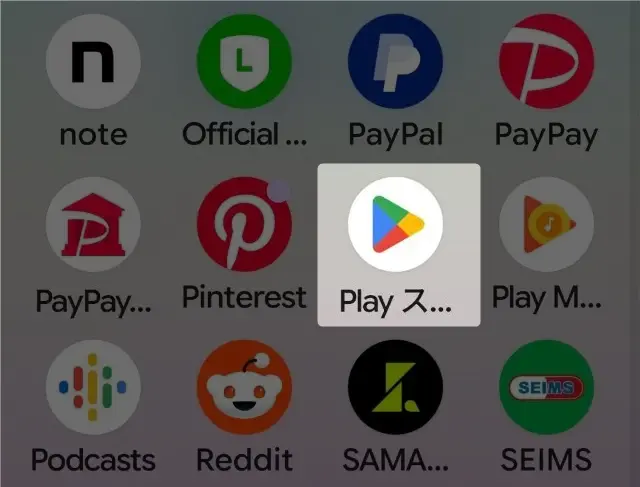
まず、スマホの画面上にある「Play ストア」というマーク(三角形のカラフルなアイコン)を探してタップします。
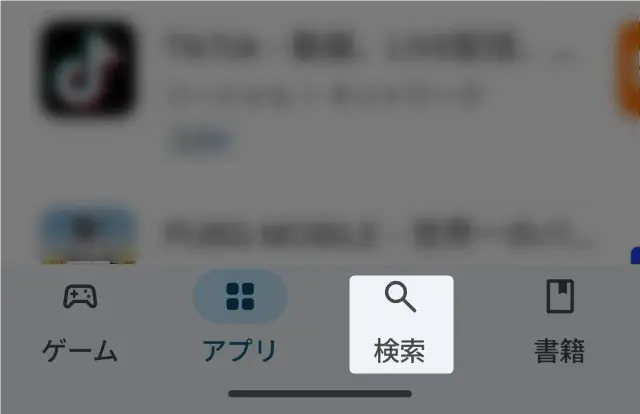
ストアが開いたら、画面の上側(または下側)にある虫眼鏡のマーク(検索)を押し、文字を入力する場所に「LINE」または「ライン」と入力してください。
検索結果に緑色の吹き出しマークのアプリが表示されますが、ここで一つだけ大切な確認ポイントがあります。それが公式アプリの見分けです。
公式アプリの見分け方
LINEアプリの名前のすぐ下に、小さく「LY Corporation」という会社名が書かれているかを確認してください。
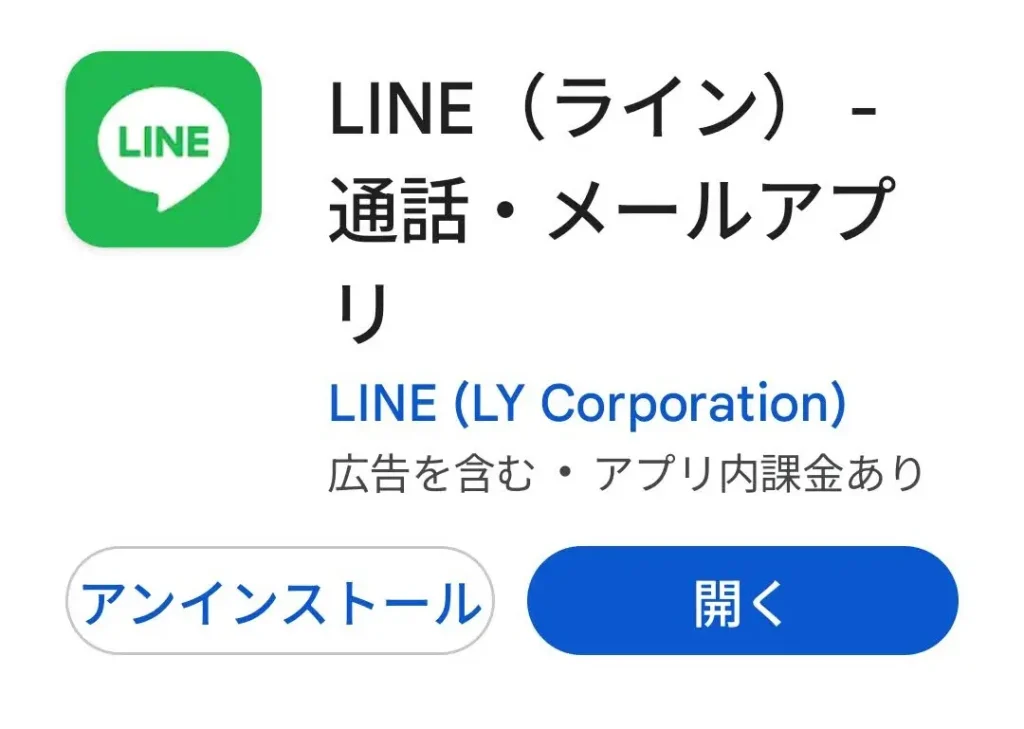
実は、ストアの中にはLINEとよく似た名前のアプリ(写真加工アプリなど)もあります。本物の公式LINEアプリには必ず「LY Corporation」という表記が入っていますので、これを目印にすれば間違える心配はありません。
会社名の表記を確認できたら、右側にある青い「インストール」というボタンをタップします。
【一番大事】「お支払い方法の追加」画面が出たときの正しい対応
「インストール」を押した直後、または画面が進んだタイミングで、スマホの画面に「お支払い方法の追加」や「アカウント設定の完了」という案内が出ることがあります。
クレジットカードやキャリア決済を選択する画面が出てくるため、多くの方が「LINEを使うとお金がかかるの?」「間違えて押したら請求されてしまうのでは?」と一番不安になり、手を見合わせてしまうポイントです。
経験上、実に8割以上の方がこの画面で操作を止めてしまいます。
しかし、ここは無視して進めれば大丈夫です。具体的には、画面の左下や下部にある「スキップ」というボタンをタップして、そのまま進めてください。
支払い設定(カード登録など)の画面が出ると、「登録しないと次に進めないの?」と不安になりますが、迷わず「スキップ」で大丈夫です。LINEは無料で使えるアプリですし、もし将来的に有料のスタンプなどが欲しくなった時にだけ設定すれば十分間に合います。今は安心して飛ばしてください。
なぜスキップして大丈夫なのか?
「お支払い方法の追加」などの画面は、LINEが料金を請求しているのではありません。Google Play(Androidのストア)が「今後、有料のアプリや本を買うときのために支払い方法を登録しておきますか?」と聞いてきているだけだからです。
LINEの基本機能(文字のやり取りや無料通話)を使うだけであれば、支払い方法の登録は一切不要です。
「スキップ」を押してもインストールの邪魔になることはありませんし、後からお金を請求されることも絶対にありませんので安心してください。
ダウンロードと設定が順調に進むと、ボタンの表示が「開く」に変わります。これで、スマホの中にLINEアプリを安全に取り込む作業は完了です。
完了したらスマホの画面を見てみましょう。下図のようにLINEのアイコンが表示されていれば成功です!
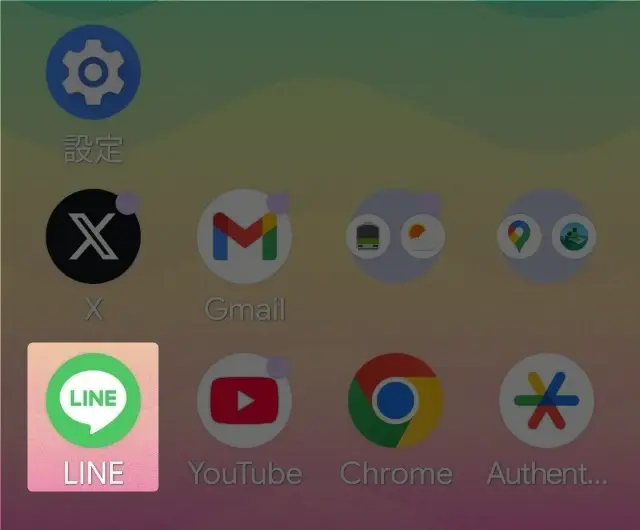
次回以降、LINEを操作しやすくするため、スマホのホーム画面(最初の画面)に緑色のLINEアイコンが追加されているかを確認しておきましょう。
LINEをより安全に、そして家族と楽しく使いこなすための全体手順を【LINEの使い方徹底ガイド】として一つの記事にまとめています。
「LINEの入れ方」から「自分のIDの調べ方」まで順番に確認できますので、「他にもやっておくべき設定はないかな?」と気になった方は、ぜひ参考にしてください。
【注意点】プライバシーとセキュリティを守る初期設定と新規登録

LINEのインストールが無事に完了したら、次は実際に使い始めるための初期設定とアカウントの登録を行いましょう。
ここで適切な設定を行っておかないと、「知らない人から急にメッセージが届く」「自分の連絡先が勝手に相手に登録されてしまう」といった思わぬトラブルにつながる可能性があるので注意が必要です。
安心して安全にLINEを使い続けるために、正しい登録手順と必ず確認すべきセキュリティの注意点を解説します。
LINEの新規登録手順と安全な電話番号認証
初めてLINEを利用する場合は、画面に表示される「新規登録」のボタンから手続きを進めます。
登録の際に最も重要になるのが「電話番号を使った本人確認(SMS認証)」です。
画面の指示に従って自分のスマホの電話番号を入力すると、数秒後に文字メッセージ(SMS)で6桁の確認番号が届きます。その番号をLINEの画面に入力することで、安全に本人確認が完了する仕組みになっています。
スムーズに進めるためのポイント: 電話番号認証の途中で画面を閉じてしまっても、慌てる必要はありません。もう一度LINEのアプリを開けば、途中の画面からやり直すことができます。また、お名前(表示名)の設定では、本名でなくても「ニックネーム」や「下の名前だけ」で登録しても問題ありません。ご自身が家族や友人に知らせやすい名前を設定しましょう。
「友だち自動追加」と「友だちへの追加を許可」をオフにする理由
初期設定の途中で、必ず確認していただきたい非常に重要な項目があります。それが「アドレス帳の利用」に関する同意画面です。
画面に「友だち自動追加」と「友だちへの追加を許可」という2つのチェック項目が出てきますが、当ブログではこの2つを両方とも「オフ(チェックを外す)」にして進めることを強く推奨しています。
なぜ最初からオフにするべきなのか? この機能をオンにしたまま進めてしまうと、あなたのスマホのアドレス帳に入っているすべての人(昔の仕事関係の人や、ほとんど連絡を取っていないお店の番号など)に対して、自動的にLINEの連絡先が送信・照合されてしまうからです。
その結果、「意図しない相手に自分がLINEを始めたことが伝わってしまう」「知らない人や迷惑なアカウントから連絡が来る」といったトラブルの元になってしまいます。
必要な友人やご家族とは、後からQRコードやIDを使って個別に安全に繋がることができます。まずは鍵をかけた状態で安全にスタートさせるために、初期設定では必ず「自動追加」のチェックを外して進めてください。
以上の設定を済ませておけば、プライバシーをしっかり守った状態で、安全にLINEのやりとりを開始することができます。
「LINEがインストールできない・進まない」場合の原因別対処法

正しい手順で操作を行っていても、スマートフォンの状態や通信環境の影響で、途中で画面が止まってしまったりエラーが表示されたりすることがあります。
しかし、画面が進まなくなったとしても、スマートフォンが故障してしまったわけではありません。どんなエラーにも必ず明確な原因と対処法が存在します。
現場サポートで頻発したトラブル事例とシステム上の解決手順に基づき、よくある3つの失敗ケースとそれぞれの確実な復旧プロセスを解説します。
ケース1:「サインインしてください」から進まない(Googleアカウント同期異常)
Playストアを開いた際に「サインイン」や「ログイン」を求める画面が表示され、検索やダウンロードに進めなくなってしまうケースです。
原因:
スマートフォンに登録されているGoogleアカウント(お店に入るための会員証のようなもの)の接続が一時的に切れているか、確認手続きが途中で止まっていることが原因です。
対処法:
一度ホーム画面に戻り、スマホの「設定(歯車マーク)」アプリを開いてみましょう。「アカウント」という項目を選び、ご自身のGoogleアカウント(@gmail.comのメールアドレス)が表示されているか確認します。
もし画面に警告マークや再認証の案内が出ている場合は、画面の指示に従ってパスワードを入力し、ログインを完了させてください。アカウントの接続が戻れば、Playストアからスムーズにインストールできるようになります。
ケース2:SMS認証コードが届かない(キャリアフィルタ・国際SMS制限)
登録の際に電話番号を入力したものの、6桁の確認コードが書かれた文字メッセージ(SMS)が手元に届かず、手続きが止まってしまうケースです。
原因:
入力した電話番号に間違いがない場合、携帯電話会社のセキュリティ機能(迷惑メッセージブロックや、海外からのメッセージ受信拒否設定)によって、認証メッセージが自動的に弾かれてしまっていることが主な原因です。LINEのシステム認証は海外の配信設備を経由することがあるため、安全機能が働いてしまうことがあります。
対処法:
まずは入力した電話番号に打ち間違いがないか、画面をよく確認してください。それでもメッセージが届かない場合は、画面上に表示される「通話による認証」というボタンをタップするのが一番確実な解決策です。数秒後に自動音声の電話がかかってきて、6桁の数字を声で読み上げてくれますので、その数字をメモして画面に入力しましょう。
ケース3:アプリの再インストール手順とトーク履歴・データの保護
「誤ってLINEアプリを消してしまい、もう一度入れ直したい(再インストールしたい)」という場合や、インストールのメーターが途中で止まって進まないケースです。
対処法と注意点:
画面が「インストール中」のままフリーズしてしまった場合は、一度スマホの電源を切り、再起動してから再度Playストアで操作をやり直してみてください。
なお、アプリを誤って削除してしまっても、LINEのアカウント自体が消滅したわけではありません。もう一度アプリをインストールし、登録してあった電話番号を入力してログインすれば、以前のアカウントをそのまま復元して使うことができます。
ただし、過去のメッセージのやり取り(トーク履歴)を元の状態に戻すには事前にバックアップが必要となりますので、困ったときは無理に操作せず、画面の案内を一つずつ確認しながら進めましょう。
LINEアプリをインストール後、すぐに使える設定と活用術

無事にLINEのインストールが終わったら、次は「設定」と「使い方」を覚えましょう。
初期設定をしっかり行っておくと、誤操作やトラブルを防げるだけでなく、毎日が少し楽しく、安心してスマホを使えるようになります。
ここでは、シニア世代がすぐに活用できる設定や便利な使い方の概要を紹介します。
初期設定:プロフィールと通知設定
インストール後、最初に出てくる画面で「名前」と「プロフィール写真」を設定します。
顔写真が恥ずかしい場合は、風景やペットの写真でも大丈夫です。家族がすぐに見つけやすくなります。
次に、通知設定を確認しましょう。
設定 → 通知 → 「メッセージ通知をオン」にしておくと、家族や友人からの連絡を見逃しません。
音が鳴るのが苦手な方は、バイブレーションだけにすることも可能です。
初期設定については、以下の記事をご覧ください。それが完了すれば、息子さんやお孫さんと無料で安全に会話できるようになりますよ。
家族・孫とのつながりを深める使い方
LINEの魅力は、何といっても「距離を超えてつながれること」です。
スマホを操作するのが苦手な方でも、次の3つを覚えておくだけでぐっと便利になります。
無料通話・ビデオ通話をする
上の電話マーク(またはビデオマーク)を押すだけでOK。
離れて暮らす家族の顔を見ながら話せるのは、大きな安心です。
メッセージを送る
トーク画面を開き、下の白い枠に文字を入力して「紙飛行機マーク」をタップ。
スタンプを押すだけでも気持ちは伝わります。
写真や動画を送る
「+」ボタン → 「写真」から送りたい画像を選びましょう。
孫の運動会や旅行の写真を共有すると話が弾みます。
私の母はLINEを入れてから、「今日は孫の入学式の写真が届いた」「友人から旅行先での写真が送られてきた」と話をすることが増えました。
LINEはもはや単なるアプリではなく、離れて暮らす家族との距離を縮めてくれる道具だと感じています。
安心して使うためのセキュリティ設定
シニア世代の方が特に気をつけたいのが「知らない人との接触」や「なりすましメッセージ」。
実はインストールよりも大事なのがここです。私が家族のスマホを設定する時も、LINEを入れた後に必ず「自動追加オフ」と「ID検索オフ」を確認しています。
これは家の鍵を閉めるのと同じくらい大切な作業です。
安全に使うために、次の3つを確認しましょう。
- 「自動で友だち追加」をオフにする
設定 → 友だち → 「自動追加」をオフにすることで、知らない人が追加されません。 - 「IDによる友だち追加を許可」をオフにする
これも設定画面から簡単に変更できます。 - パスワードを紙に控えておく
忘れてしまったときに備えて、ノートなどに書いておくと安心です。
上記の3つを試すためにまずは、自分のLINE IDがどこにあるか確認してみましょう。
FAQ:LINEアプリのインストール方法に関するよくある質問

ここまでは具体的な方法を一通りお伝えしてきましたが、その他にも細かい疑問や迷いやすいポイントがいくつかあります。
そこで以下では、よくある質問をFAQ形式でまとめました。
クレジットカードや決済情報を登録していなくても、後から利用料が請求されることはありますか?
いいえ、後から勝手に利用料が請求されることはありません。スマートフォンのシステム上、Google Playストアにお支払い情報を登録していない状態であれば、自動的に課金が発生する仕組み自体が存在しないからです。LINEの基本機能である文字メッセージの送信や音声通話、ビデオ通話はすべて無料で使えます。
アプリを誤って消してしまい、再インストールしたいときはどうすればいいですか?
再度PlayストアからLINEをインストールし、以前のアカウントで「ログイン」を行います。アプリを消してしまっても、アカウント自体が消滅したわけではありません。新しいアプリを開いた際に「新規登録」ではなく「ログイン」を選び、登録してあった電話番号を入力すれば、今までのアカウントをそのまま復元できます。ただし、過去のメッセージ(トーク履歴)を元通りに戻すには、事前にお使いのGoogleドライブへバックアップを取っておく必要があります。
古いAndroidスマホでもLINEをインストールして使えますか?
Android 8.0以降であれば問題なく使えます。ただし、古い機種では画面の動作が遅くなったり、最新版のLINEをインストールできないこともあります。その場合は、スマホの設定から「ソフトウェアアップデート」を確認してみましょう。
家族に代わりにインストールしても大丈夫?
可能です。ただし、登録時に使う電話番号はご本人の番号を使いましょう。電話番号を共有すると、家族のアカウントと混ざってしまう場合があります。操作が不安な場合は、家族が横でサポートする“見守りインストール”がおすすめです。
もし間違えて違うアプリを入れてしまったら?
焦らなくてもOKです。
ホーム画面でアプリを長押しし、「アンインストール」を選べば削除できます。その後、Google Playストアを開き、開発元が「LY Corporation」と書かれた正しいLINEアプリを選んで入れ直せばOKです。
ちなみに、この「LY Corporation」って聞き慣れない名称なので怪しく思えるかもしれませんが、「LINEヤフー株式会社」のことで、日本最大級のインターネット企業です。LINEとYahoo! JAPANなどのサービスを運営しています。
機種変更をしたとき、トーク履歴はどうなりますか?
トーク履歴を引き継ぐには、事前にバックアップが必要です。
手順は以下の通りです。
- LINEを開く
- 設定 → トーク → トーク履歴のバックアップ
- 「Googleドライブにバックアップ」をタップ
これをしておくと、新しいスマホでも以前の会話をそのまま引き継げます。
知らない人からメッセージが来たときは?
すぐに開かず、「ブロック」または「通報」を選びましょう。設定 → プライバシー管理 → 「メッセージ受信拒否」をオンにしておくと、見知らぬ人からのメッセージを自動で防げます。
まとめ:AndroidスマホでLINEアプリのインストール!

ここまで、AndroidスマートフォンでLINEアプリを安全にインストールするための事前準備から、画面ごとの正しい操作手順、トラブルが発生した際の対処法までを解説してきました。
スマートフォンの操作に慣れていないシニアの方や初心者の方にとって、新しいアプリを取り込む作業は「操作を間違えて壊してしまわないか」「変なお金を請求されたらどうしよう」と、大きな不安がつきまとうものです。
しかし、今回お伝えした通り、以下の3つの重要なポイントさえおさえておけば、トラブルや誤課金のリスクなく、確実にLINEを使い始めることができます。
- 事前に安定したWi-Fi環境と空き容量(2GB推奨)を確保する
- アプリの検索時に開発元が「LY Corporation」であることを確認する
- 「お支払い方法の追加」画面が出たら迷わず「スキップ」を選択する
私の80代の母も、最初は「自分には絶対に無理だ」と言って不安がっていましたが、今では孫との写真やメッセージ交換を楽しめるようになりました。
最初のボタンを押すまでは少し勇気がいるかもしれませんが、焦る必要はありません。ぜひこの記事の画面解説を手元で確認しながら、ゆっくりと自分のペースでLINEの扉を開けてみてください。
【参考】LINE公式ヘルプセンター