
難易度:中級 知っておくと必ず役立つ!
「スマホの文字が小さすぎて、読むたびに老眼鏡をかけるのが億劫……」
「画面を見つめていると、すぐに目が疲れて頭痛がしてくる」
そんなお悩み、実はスマホの「表示の仕組み」を少し調整するだけで、魔法のように解決できるかもしれません。
私の父も、以前は目を細めて必死に画面を眺めていましたが、設定を「シニア専用の最適解」に変えたところ、「もっと早く教えてくれればよかったのに!」と驚いていました。
- スマホの文字サイズ変更の基本手順
- 見やすさを一気に上げるおすすめ設定
実は私の父も、スマホの画面を眺めているときに文字が小さくて目を細めていました。
しかし、スマホの文字サイズを大きくする設定を教えた所、「もっと早くやればよかった」と本気で思ったそうです。
実際にやってみると拍子抜けするくらい簡単。設定は、一度やればずっと続く「目へのご褒美」です。今日から、スマホをもっと楽に、もっと軽快に使いこなしましょう!
なお、スマホの基本的な仕組みやAndroid・iPhoneの違いがあいまいな場合は、📝 スマホの基本とAndroid/iPhoneの違い|シニア向け図解を先に読んでおくと、設定の意味がより理解しやすくなります。

管理人紹介
当ブログの管理人「ヒラタ」です。
- 公共インフラシステム屋さんの元SE
- Mac歴3年、Windows歴25年
- モバイル業界に約10年
- 計6サイトを運営
- ウェブ解析士
- Google アナリティクス認定資格
スマホの文字サイズを大きくする前に押さえたい基本ポイント

スマホの文字サイズを大きくする設定は、「見えにくさ」を我慢して使い続けている人ほど、早く知ってほしい基本機能です。
実際に「小さい文字に目を凝らす」「読むのが面倒で情報を飛ばす」といった状態は、無意識のうちに目の疲労やストレスを溜め込んでいます。
このスマホ文字サイズ変更は、機種や知識に関係なく誰でも数分で完了し、設定を変えるだけで日常の使い心地が大きく改善します。
この章では、設定前に知っておくべき内容と、文字サイズを大きくするメリット・注意点を整理します。
スマホの文字サイズを大きくするメリット
スマホの文字サイズを大きくする最大のメリットは、目の負担が明確に減ることです。文字を読むたびにピントを合わせ直す必要がなくなり、長時間スマホを使っても疲れにくくなります。
また、LINEやメール、ニュース記事などの可読性が向上し、「読み間違い」「見落とし」も減少します。
特に通知内容や重要な連絡を素早く確認できるようになる点は、日常生活や仕事面でも大きな利点です。
スマホの文字サイズ変更で注意すべき点
一方で、スマホの文字サイズ変更には注意点もあります。具体的には文字を大きくしすぎると、画面内に表示される情報量が減り、スクロール回数が増える場合があります。
また、一部のアプリでは文字サイズ変更が完全に反映されず、レイアウトが崩れるケースもあります。
重要なのは「最大サイズにすること」ではなく、自分の目にとって無理なく読めるサイズを見つけることです。
私の父に教えた際、いきなり最大サイズにしたら、あまりの表示の変わりように焦っていました(笑)。おすすめは、まずは今のサイズから「1段階だけ」大きくして、1日過ごしてみること。それだけで、意外なほど目の疲れが変わりますし、画面のレイアウトも崩れにくいですよ。
Androidでスマホの文字サイズを大きくする方法

Androidはメーカーや機種によって多少異なりますが、基本的なスマホの文字サイズ変更設定は共通しています。
多くの機種では「設定 → ディスプレイ → 文字サイズ」という流れで進めば、スライダー形式で文字の大きさを調整できます。
スライダーを動かすと即座にプレビューが反映されるため、自分の目で確認しながら最適なサイズを選べるのが特徴です。
スマホ操作に不慣れな方でも、3分ほどあれば完了します。
設定から文字サイズを変更する基本手順
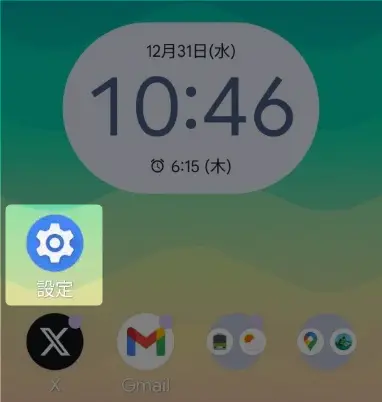
設定アイコンをタップします。
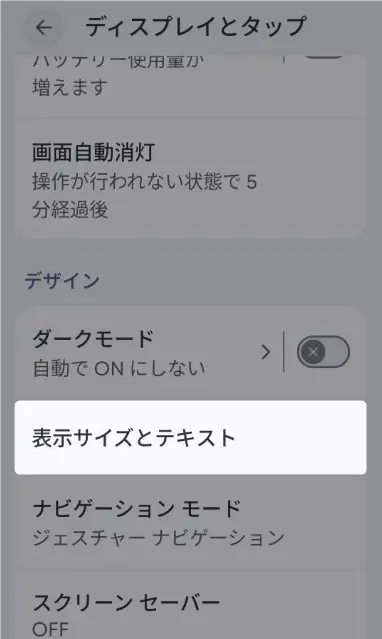
「表示サイズとテキスト」を選択
「サイズオプション」からフォントサイズや表示サイズを変更します。
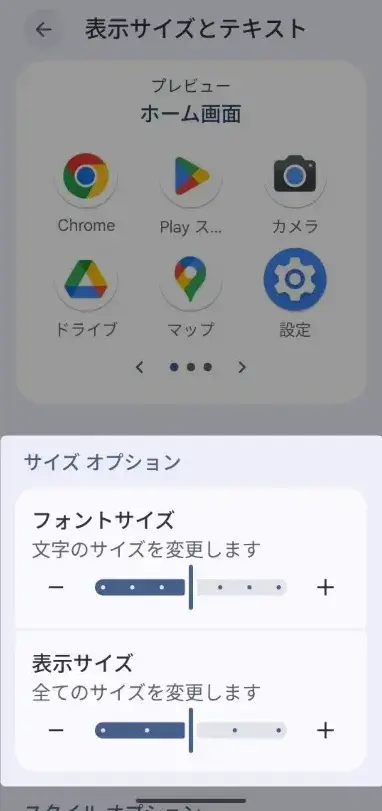
プレビュー画面を見ながらサイズ変更できるので、色々と試してみてください。
文字を大きくしてもまだ読みにくい…という時は、同じ設定画面にある「太字テキスト」をオンにしてみてください。文字の線が太くなるだけで、輪郭がパキッとして読みやすくなります。「大きくする」と「太くする」の合わせ技は試してみる価値があります。
画面表示サイズも一緒に変える方法
文字サイズを大きくしても「まだ見づらい」と感じる場合は、スマホの文字サイズ変更とあわせて「画面表示サイズ」を調整するのがおすすめです。
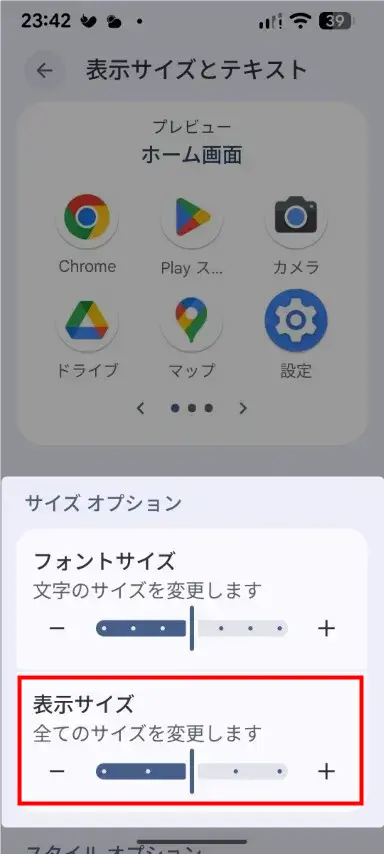
手順は先ほどの文字サイズ変更と同じです。
画面表示サイズを拡大すると、アイコンやボタン、設定画面の文字なども全体的に大きくなり、誤タップ防止にもつながります。
特にシニア世代やスマホ初心者の方には、文字サイズと表示サイズをセットで見直す方法が効果的です。
文字を大きくしすぎると、画面に表示される情報が少なくなり、本来見えるはずの「決定」や「次へ」といったボタンが画面の下に隠れてしまうことがあります。「設定を変えたのにボタンが見つからない!」と焦ったときは、一度だけ文字サイズを少し小さくして確認してみてください。 また、私の母には「文字サイズを大きくする」のと合わせて、前述の「画面の明るさ」も見直してもらいました。文字を大きく、画面を少し明るくする。この2つのセットで、目の疲れが驚くほど軽減されますよ。
Androidでよくある失敗例と対策
Androidでよくある失敗は、「文字を最大まで大きくしてしまい、逆に操作しづらくなる」ケースです。
画面に収まる情報量が減り、スクロールが増えることでストレスを感じることがあります。
対策としては、一度少し大きめに設定してみて、数時間使ってみてから微調整することです。
設定はいつでも元に戻せるため、遠慮せず自分に合うサイズを試してみましょう。
アプリ別にスマホの文字サイズを大きくするテクニック
スマホの文字サイズを大きくする設定は、端末全体だけでなくアプリごとにも調整できる場合があります。
実は「本体設定は変えたのに、特定のアプリだけ文字が小さい」と感じる原因の多くは、アプリ独自の文字サイズ設定にあります。
ここでは、利用者が多いアプリを中心に、スマホ 文字 サイズ 変更をより快適にする実践的なテクニックを紹介します。
全体設定+アプリ設定を組み合わせることで、見やすさは一段階向上しますよ。
LINEやブラウザでの文字サイズ変更
LINEやWebブラウザは、アプリ内に独自の文字サイズ設定を持っている代表例です。
LINEでは設定画面から文字サイズを変更でき、端末の設定とは別に調整できます。ブラウザの場合も、表示設定やアクセシビリティ項目から文字サイズを拡大可能です。
「LINEだけ読みづらい」「ネット記事だけ文字が小さい」と感じる場合は、まずアプリ内設定を確認するのが近道です。
電子書籍・ニュースアプリを見やすくするコツ
電子書籍やニュースアプリでは、スマホ 文字 サイズ 大きく するだけでなく、背景色や行間の調整も重要です。
文字サイズを少し大きめにし、行間を広げることで、視線の移動がスムーズになり、長文でも疲れにくくなります。
夜間はダークモードと併用すると、目への刺激をさらに抑えられます。
実体験:文字サイズを変えて感じた変化
実際に、端末設定はそのままで、よく使うアプリだけスマホ 文字 サイズ 変更を行ったところ、「情報が頭に入りやすくなった」と感じました。
特にLINEやニュースは読むスピードが上がり、無意識に目を細める癖が減りました。
すべてを一律に変えるのが不安な人ほど、アプリ単位の調整から始めるのがおすすめです。
スマホの文字サイズを大きくする場合のよくある質問(FAQ)
スマホの文字サイズを大きくする設定については、実際に試してみてから疑問が出てくるケースが多くあります。
ここではつまずきやすいポイントを中心によくある質問と回答をまとめました。
クイズで確認!【文字サイズの調整】理解度チェック
本記事の理解度の確認クイズです!
記事の内容が覚えられたかどうか、指先でポチッと選ぶかマウスでクリックしてみてください。
もし間違えても、解説を読めば一段と理解が深まるはずです。
※「採点する」ボタンを押すと、正解と解説が表示されます。
まとめ|スマホの文字サイズを大きくするだけで快適さはグーンとアップ!

スマホの文字サイズを大きくする設定は、操作が難しそうに見えて、実は誰でもすぐに試せるシンプルな改善策です。
文字が小さいまま我慢して使い続けるよりも、少しサイズを調整するだけで、読みやすさ・操作性・目の負担は大きく変わります。まずは標準設定から試し、自分の目に合ったサイズを見つけてみてください。
Androidでは文字サイズと画面表示サイズを組み合わせることで全体の視認性を高められますし、アプリごとのスマホの文字サイズ 変更を活用すれば、必要なところだけ快適にできます。
※本記事は2026年2月に最新OS(Android 16)で動作を確認済みです。詳細はメーカー公式ヘルプもあわせてご確認ください。
コメント