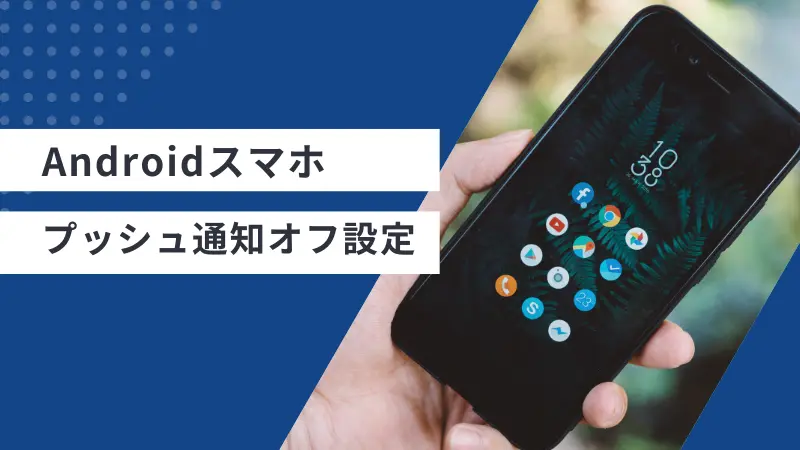
- Androidで特定アプリの通知だけを個別にオフにする簡単な手順
- 夜間の通知を自動で静かにする「おやすみ時間モード」の設定方法
- おやすみモードにしているのに夜中に通知が届く原因と解決策
「夜中にスマホがピコピコうるさい」「おやすみモードに設定しているのに通知が来るのはなぜ?」
深夜に届くAndroidアプリの プッシュ通知(←ピコピコうるさい通知音の原因)は、思った以上に煩わしく感じるものです。
頻繁に届く通知音に悩まされているなら、まずは目的に合った方法を選んでみましょう。
| あなたの目的 | 使う機能 | 特徴とメリット |
| ゲームやニュースなど、特定のアプリだけ音を止めたい | アプリ別の通知オフ | 必要なアプリの通知は残したまま個別に無効化できる |
| 毎晩決まった時間に自動でスマホを静かにしたい | おやすみ時間モード | 時間指定で自動ON/OFFされるため戻し忘れがない(おすすめ) |
| 今夜だけ、今すぐ一時的にすべての音を止めたい | サイレントモード | クイック設定からワンタップで今すぐ消音にできる |
参考:アンドロイド公式サイト
本記事ではGoogle Pixel(Android 16)の画面をベースに解説しています。お使いの機種によって、メニューの表示名が少し異なる場合がありますが、基本的な操作の流れは同じです。
1. アプリごとに個別に通知をオフにする手順(特定のアプリだけ止めたい)
「ニュースアプリやゲームの通知が夜中に鳴ってうるさい」「特定のアプリだけ音を消したい」という場合は、アプリごとに個別に通知をオフにする設定が効果的です。
通知をオフにしても、アプリ本体が消えたり使えなくなったりすることはありません。いつでも元の設定に戻せますので、安心して操作してください。
1.1 設定アプリから個別通知をオフにする設定方法
個別通知のオフ設定は、設定アプリから数ステップで完了します。
父も最初「オフにしたら二度と戻せなくなるのでは」と不安がっていましたが、切り替えはいつでも可能です。まずは気になっているアプリを1つだけ選んで試してみましょう。
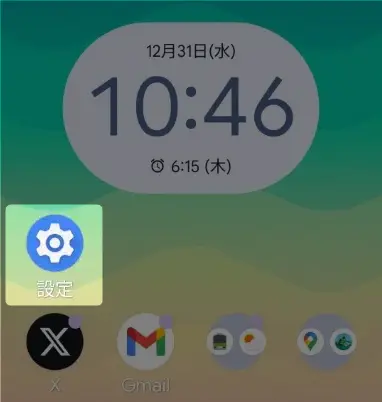
設定アプリをタップして起動します。
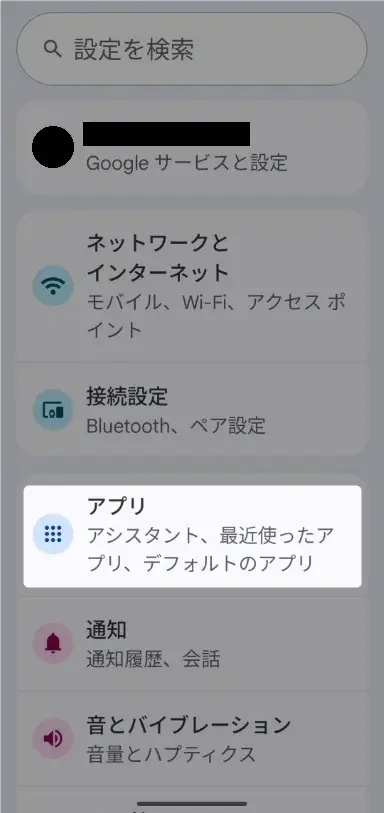
「アプリ」を選択してください。
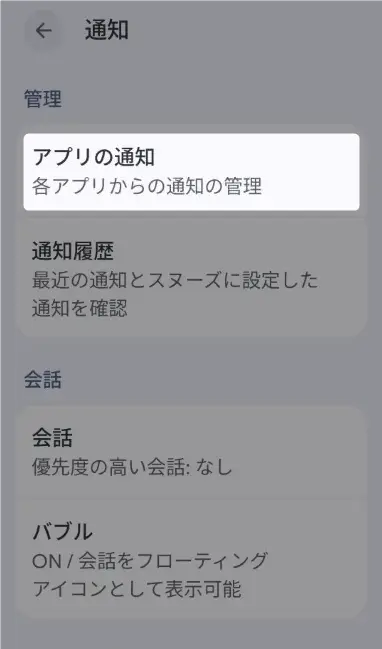
「アプリからの通知」をタップします。
アプリ一覧が表示されます。通知を受けとるものはオン、通知を止めたいものはオフにしてください。オフにする場合は、「青いスイッチ(またはツマミ)」をポンと触って、灰色(オフ)にしてみましょう。
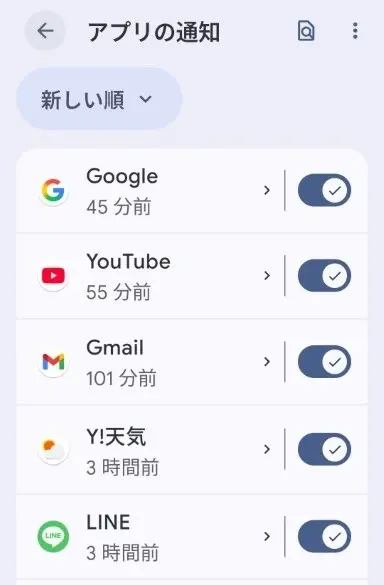
これで、選択したアプリからのプッシュ通知や通知音は届かなくなります。
いきなりたくさんのアプリを止めるのが不安なときは、まずは「一番通知が多いゲームやショッピングアプリ」を1つだけ止めて、1日過ごしてみてください。
もし「あ、やっぱり通知が必要だった」と思ったら、同じ手順でいつでもすぐに戻せます。一つずつ試していくのが、スマホに振り回されない自分流の設定を作る近道ですよ。
なお、「そもそも、アプリって何だっけ?」という方は、こちらの記事でアプリの基本をおさらいしておくとスムーズです。
→📝息子や孫に今さら聞けない『スマホのアプリとは何ですか?』
1.2 ⚠️ 注意!通知をオフにしない方がいいアプリ
不要な通知を減らすのは快適ですが、すべてのアプリをオフにしてしまうと重要な連絡や緊急情報に気づけなくなります。
以下のアプリは、防災や防犯、緊急連絡のために「通知オン」のままにしておくことをおすすめします。
- 電話・LINE: 家族からの急ぎの連絡が届かなくなります。
- 銀行・決済アプリ: お金が引き出された時の通知や、二段階認証ができなくなります。
- 防災速報: 地震や大雨の通知は残しておくのが安全です。
まずは「普段あまり開かないけど通知だけがたくさん来るアプリ」から順番にオフに切り替えていきましょう。
1.3 ロック画面上の通知表示だけをオフにする方法
「通知音は鳴ってほしいけれど、画面ロック中にメッセージの内容が見えるのは困る」という場合は、ロック画面上の通知表示だけを制限できます。
「ロック画面上の通知」からはスマホロック時の通知状態を設定することもできます。
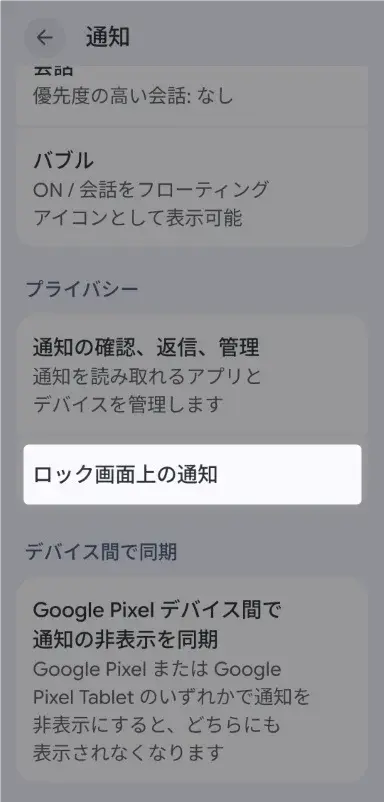
初期状態では下図のようにONになっていますが、これをOFFにすれば表示されなくなります。
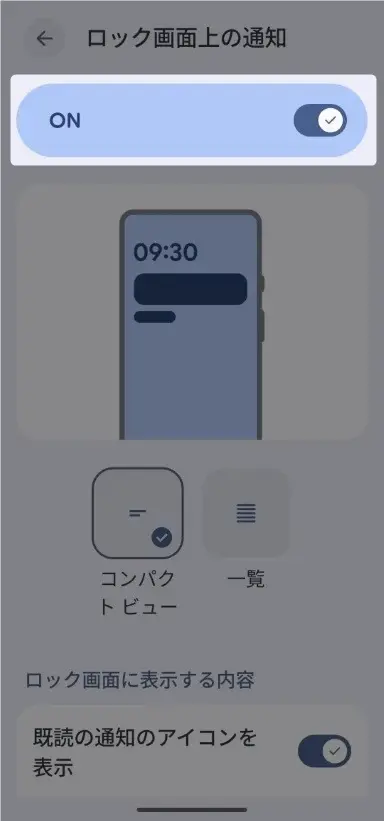
そして、下図のようにすると、大事な情報だけをロック画面に表示されるようにすることも可能です。
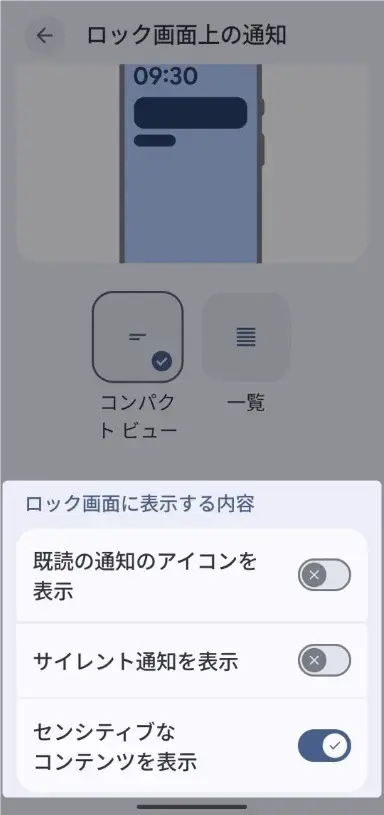
この設定をしておくことで、画面を見られたときにプライバシーを守りつつ、通知自体はしっかり受け取ることができます。
スマホを静かに設定できたら、次は「画面の見やすさ」も整えてみませんか?文字が小さくて読みづらい、画面が暗くて目が疲れるといったお悩みも、簡単な設定で解決できます。
2. 夜間だけ自動で静かにする「おやすみ時間モード」の設定手順
「毎晩寝る前に通知を切り替えて、朝起きたら元に戻す」という操作は、手間がかかる上に音の戻し忘れの原因にもなります。
そこでおすすめなのが、Androidスマホに標準で備わっている「おやすみ時間モード(またはおやすみモード)」です。
就寝時間と起床時間をあらかじめセットしておくだけで、指定した夜間の時間帯だけ自動で通知音やバイブレーションを静かにしてくれます。
2.1 スケジュール設定で夜間だけ自動オフにする方法
まず、スマホの「設定アプリ(歯車マーク)」をタップして開きます。
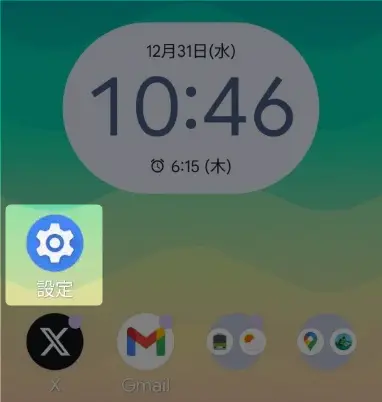
「モードとルーチン」を選択してください。
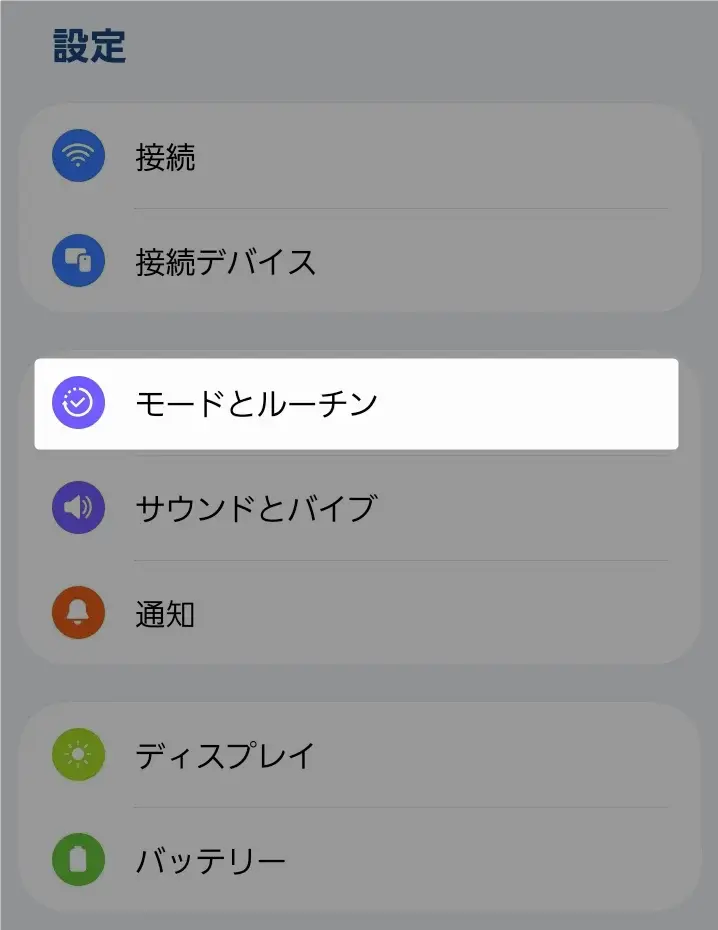
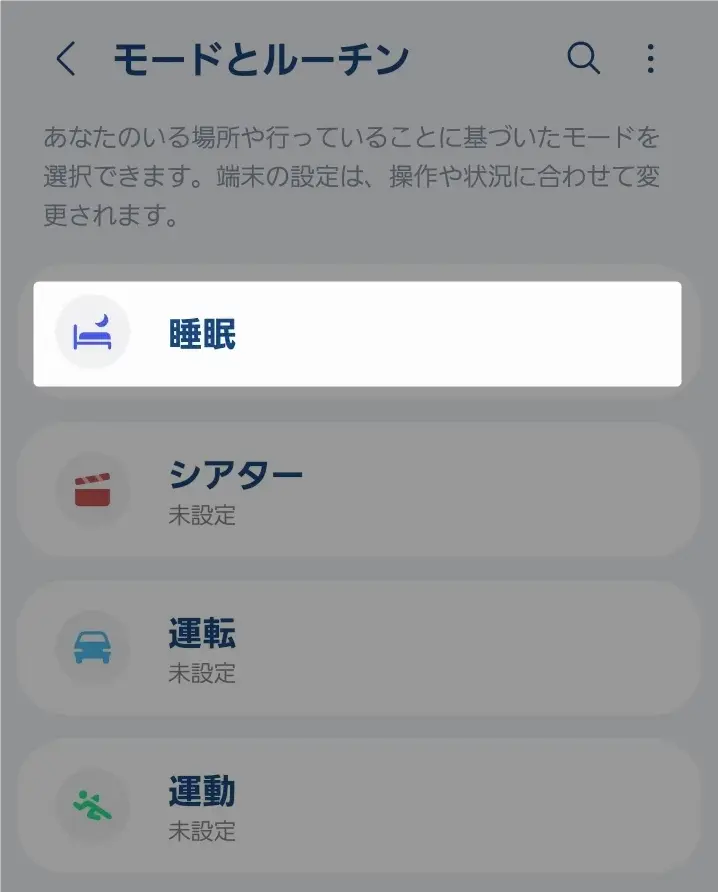
「睡眠」をタップしましょう。
「ON」にしてください。
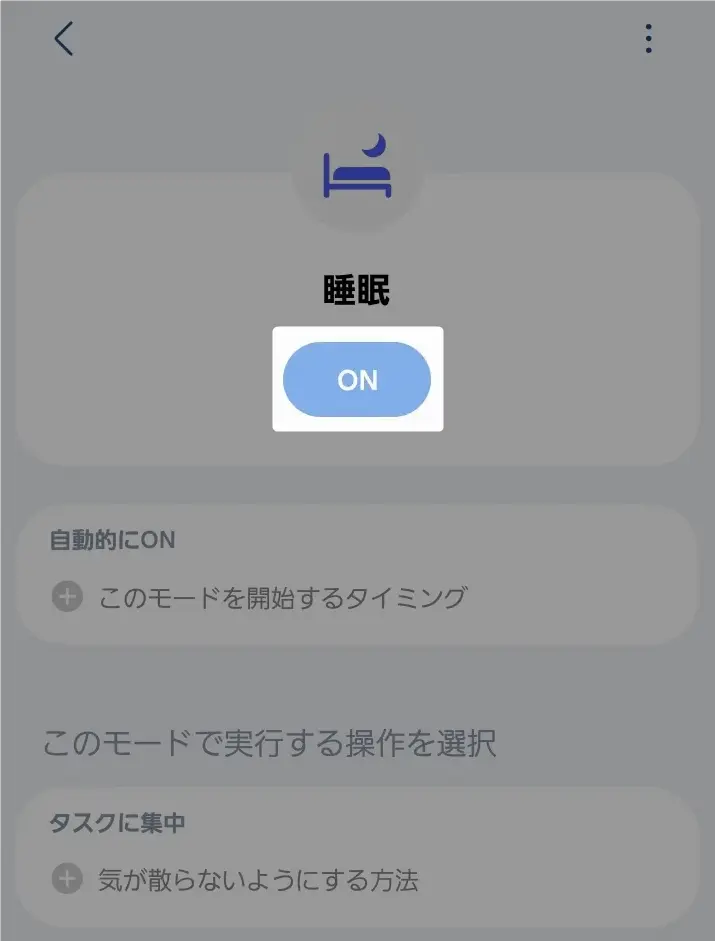
この設定をしておけば、指定した夜間の時間帯だけ通知音やバイブレーションが自動的にオフになり、画面の明るさも抑えられて落ち着いた表示に切り替わります。
筆者の父も夜中の通知音で目が覚めることがあったため、寝る前だけ自動で消音になるおやすみモードを使うようにしました。今では設定を意識することなく、毎晩静かに休めているようです。
2.2 今すぐ一時的に通知を止めたいときは「サイレントモード」
「お昼寝をするときだけ静かにしたい」「会議や映画鑑賞のときだけ一時的に音を消したい」という場合は、一時的に手動でサッと切り替えられる「サイレントモード」を活用しましょう。
まずは設定アプリをタップして起動しましょう。
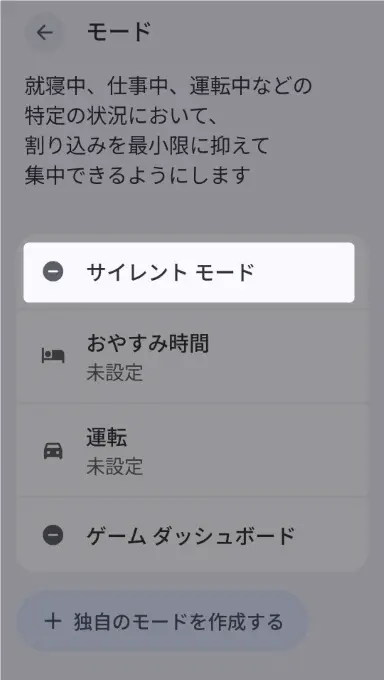
「モード」を選択します。
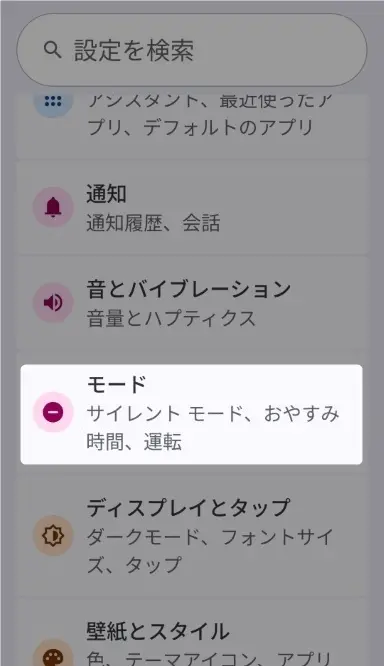
「サイレントモード」をタップ
「今すぐONにする」を押してください。
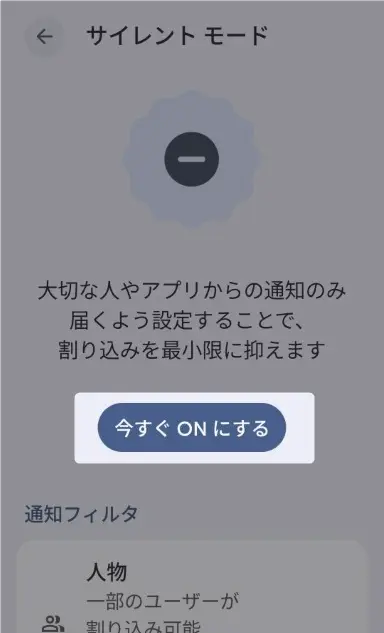
これで、「通知が来るたびにスマホを見てしまう」という状況を一時的に遮断できます。
家族や特定の相手からの電話だけは例外として許可し、それ以外のSNSやゲームの通知は一切表示させないように設定することも可能です。
💡 スマホの基本操作を確認したい方へ
本記事では特定の操作に絞って解説していますが、「文字が小さくて読みにくい」「基本の画面に戻れなくなった」など、別の操作でつまずいたときは「Androidスマホの使い方・徹底ガイド」に戻って確認してみてくださいね。
3. 「おやすみモード」に設定しているのに夜間に通知が届く原因と対策
「Androidスマホでおやすみモード(サイレントモード)を設定したはずなのに、夜中にピコピコ音が鳴る」「メッセージが届いて画面が点灯する」というケースもあります。
おやすみモード中に通知が届く主な原因は、スマホの「例外許可(割り込み通知)」が有効になっているためです。
緊急連絡に気づくための便利な機能ですが、不要な通知まで許可されていると睡眠の妨げになります。設定を見直して、夜間を完全に静かな状態に整えましょう。
3.1 原因1:スター付き連絡先や「繰り返し着信」の許可
おやすみモード中に電話やメッセージの音が鳴る場合、連絡先の例外設定が有効になっている可能性が高いです。
主に以下の2つの機能が影響しています。
・スター付き連絡先(お気に入り)からの通知 家族や特定の人を「スター付き」に登録していると、おやすみモード中であっても電話やメッセージの通知音が鳴る仕組みになっています。
・繰り返し着信の許可機能 同じ電話番号から15分以内に2回以上続けてかかってきた場合、緊急の用件と判断されて自動で着信音が鳴る設定です。
【割り込み設定の確認と変更手順】
- スマホの「設定アプリ」から「音とバイブレーション」または「Digital Wellbeing」を開きます。
- 「サイレントモード」または「おやすみ時間モード」をタップし、「割り込み」や「例外」の項目を選択します。
- 「人物(通話とメッセージ)」を開き、通知を許可する相手が「スター付きの連絡先のみ」や「誰も許可しない」になっているか確認します。
- 「同一発信者による再着信(15分以内の2回目の着信)」のスイッチを必要に応じてOFFに設定します。
夜間の急用に対応したい場合は「家族のみ許可」にし、一切の音を止めたい場合は「誰も許可しない」に設定するのが安全です。
3.2 原因2:アラームやメディア音の例外設定
「メッセージの通知音は消えたけれど、アプリの音やアラームが鳴ってしまう」という場合は、サウンドの例外設定を確認してみてください。
Androidのおやすみモードでは、朝の目覚ましアラームや動画・ゲームなどのメディア音が、標準で「例外(鳴る状態)」に設定されていることがあります。
【アラーム・メディア音の確認手順】
- サイレントモードの設定メニュー内にある「アラームとその他の割り込み」をタップします。
- 「アラーム」「メディアの音」「タッチ操作音」などの項目を確認します。
- 目覚まし時計としてスマホを使っている場合は「アラーム」のみONにし、それ以外のゲーム音や動画音はOFFにしておくのが安全です。
3.3 原因3:アプリ個別の割り込み許可や緊急通知
特定アプリの「おやすみモード中の割り込み」がオンになっている場合や、防災速報などのシステム通知もおやすみモードを貫通して届きます。
・アプリ個別の割り込み設定 各アプリの通知詳細設定で「サイレントモードの割り込みを許可」がオンになっていると、おやすみモード中でも通知が届いてしまいます。「設定」>「アプリ」>該当のアプリを選択>「通知」から、割り込み許可がオフになっているか確認しましょう。
・防災速報や緊急警報 地震や大雨などの緊急警報は、安全確保のために標準でおやすみモードを貫通する仕様になっています。こちらは危険を知らせる大切な通知ですので、オンのままにしておくことを強くおすすめします。
筆者自身、集中したい一心で通知を一括オフにしたところ、銀行の口座引き落とし通知や二段階認証コードまで届かなくなり大変焦りました。
「大切な連絡や認証通知だけは残す」というメリハリが重要です。
4. Androidの夜間通知オフに関するよくある質問(FAQ)
夜間通知をオフにして「ピコピコうるさい」スマホのストレスから解放されよう

深夜に届く不必要な通知や「スマホがピコピコうるさい」という悩みは、Androidの各種設定を正しく見直すことで解決できます。
- おやすみ時間モードの活用:スケジュール設定をしておくことで、夜間だけ自動でAndroidでのプッシュ通知や着信音を静かにできます。
- 通知が届く原因の解消:「おやすみモードにしているのに通知が来る」という場合は、割り込み設定(例外の連絡先や再着信の許可)や、アプリごとの個別通知設定を確認しましょう。
- 通知のメリハリ付け:家族からの大切な電話や防災速報の通知は手元に残しつつ、不要なゲームやショッピングアプリの通知だけをOFFにするのが失敗しないコツです。
私の父も最初は、「どこを押せば止まるんだ…」と夜中の通知にかなり疲れていたようですが今では、「必要な連絡だけ来るから楽になった」と言っています。
スマホは、自分に必要な通知だけで大丈夫です。生活スタイルに合った設定を見直すことで、「通知に振り回されないスマホ環境」を手に入れましょう。
「間違えて通知を消しちゃった!何が書いてあったか見たい!」というときは、設定の「通知の履歴」という項目を見てみてください。過去24時間以内に届いた通知が保存されています。
Androidスマホは、たとえ設定を間違えても後から確認したり元に戻したりできる仕組みが整っています。「壊れることはない」と安心して、自分好みにカスタマイズしてみてくださいね。
【関連記事】