「待ち受けとホーム画面の違いってなに?」
スマートフォン設定において、多くの方がつまずく原因の多くは、「待ち受け(ロック画面)」と「ホーム画面」の混同にもあります。
- 待ち受け(ロック画面)= 家の「玄関」(時計・通知を見る場所)
- ホーム画面 = 家の「リビング・作業スペース」(アプリを使って作業する場所)
この記事では、両者の違いを一目で理解できる比較表から、迷わない設定手順、困った時の「ホーム画面の出し方(復帰手順)」までわかりやすく解説します。
本記事ではGoogle Pixel(Android 16)の画面をベースに解説しています。お使いの機種によって、メニューの表示名が少し異なる場合がありますが、基本的な操作の流れは同じです。
スマホのホーム画面とは?ホーム画面の設定の仕方
スマホのホーム画面は、ロック解除後に最初に表示されるメイン画面です。アプリの起動や天気・予定の確認など、日常のあらゆる操作のスタート地点になります。
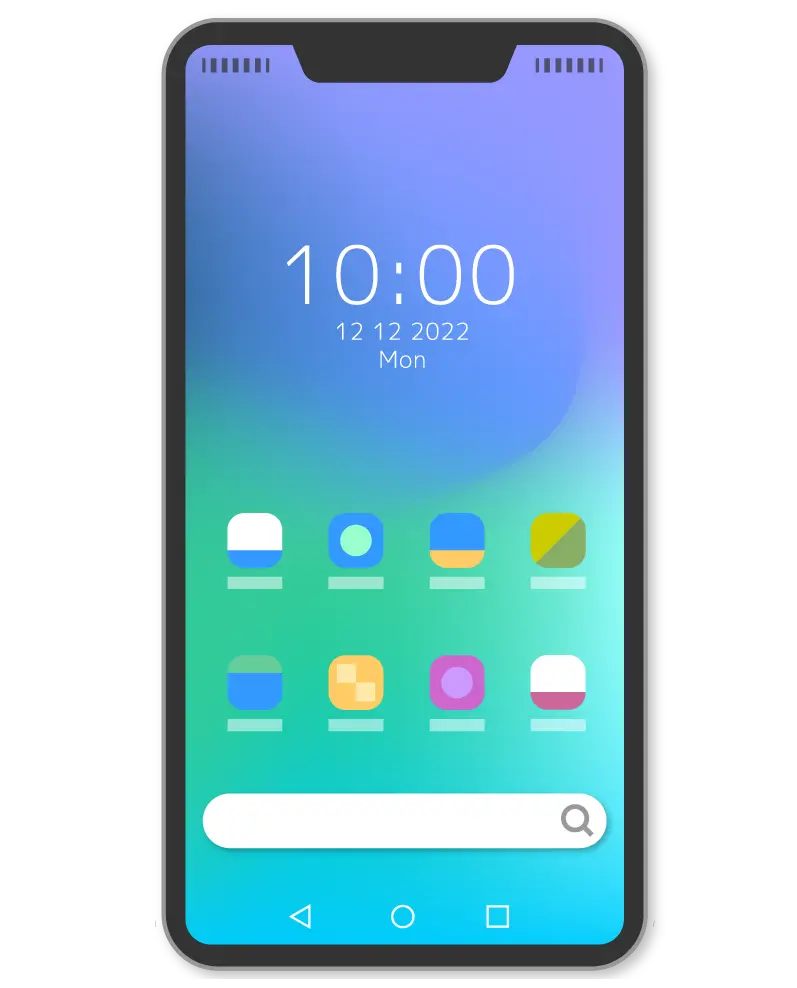
これがわかると、ホーム画面の設定の仕方をイメージできるようになります。
待ち受けとホーム画面の違いを以下の表にまとめました。
| 画面の種類 | 主な役割 | 表示のタイミング | 操作性 |
|---|---|---|---|
| ホーム画面 | 操作の起点。アプリの起動、ウィジェットによる情報表示。 | ロック解除後に表示される。 | アプリの起動、ウィジェットの操作など、本格的な操作が可能。 |
| 待ち受け画面 | 待機状態の画面、またはその背景画像。 | 待機状態やロック時、あるいはロック解除後に表示。 | 制限的。主にロック解除操作や通知確認。 |
ホーム画面が「起点」である理由
スマホ操作では「ホーム画面 > アプリ > 戻る > ホーム画面」という流れを繰り返すのが一般的です。
どんな操作中でもホームボタンやスワイプでこの画面に戻れるため、常に操作の中心にあります。
つまり、スマホを“迷わず・速く・気持ちよく”使うための出発点、それがホーム画面なのです。
「設定はどこにある?」迷わずできるホーム画面の設定の仕方
スマホを自分好みに整えたいと思っても、「そもそも設定する画面がどこにあるのか分からない」と困ってしまう方は非常に多いです。
設定ボタンの場所が分からなくなる一番の理由は、スマホの中にたくさんのボタンが並んでいて、どこから入ればいいのか迷ってしまうからです。
この点について、スマホには設定画面へたどり着ける「2つの近道」が用意されています。
設定画面へたどり着く2つの近道(「設定アプリ」から探す / 「画面のすき間を長押し」)
ホーム画面を自分好みに変更したいときは、以下の2つのどちらかの方法を使えば、すぐに設定メニューを開くことができます。
- (1つ目の近道)ホーム画面の「すき間」を長押し:
-
一番かんたんでおすすめの方法です。アプリや文字が何もない画面の空白部分を、指で1〜2秒ほどじーっと押し続けてみてください(下図のハイライト部分)。

画面がふわっと一歩下がったような表示になり、画面の下側に「壁紙」や「ホーム設定」といったメニューが現れます。
- (2つ目の近道)歯車マークの「設定アプリ」:
-
アプリ一覧の中にある「歯車」の形をしたマーク(設定アプリ)をタップします。その中にある「画面設定」や「壁紙とスタイル」という項目を選ぶと、同じ設定画面にたどり着くことができます。
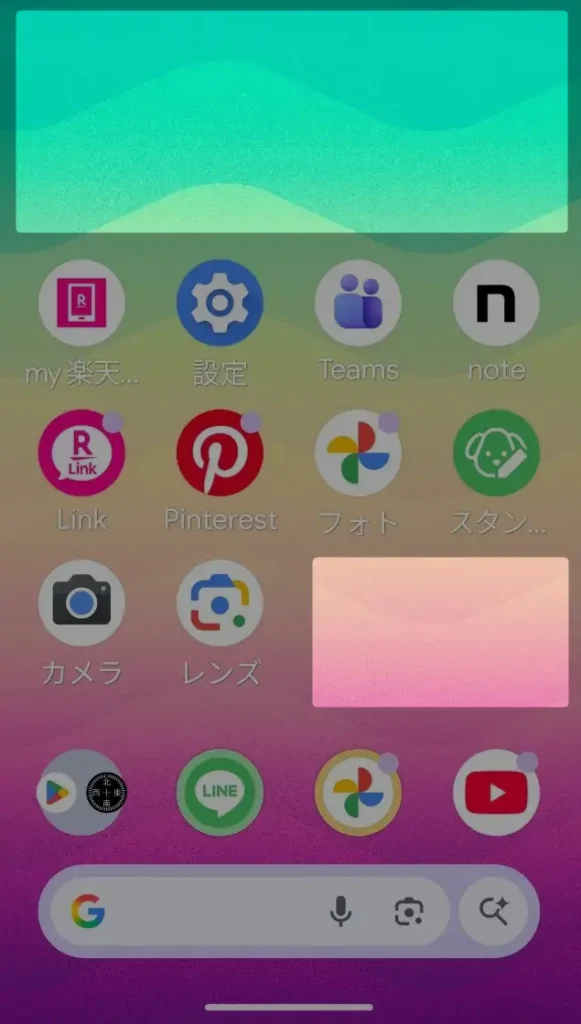
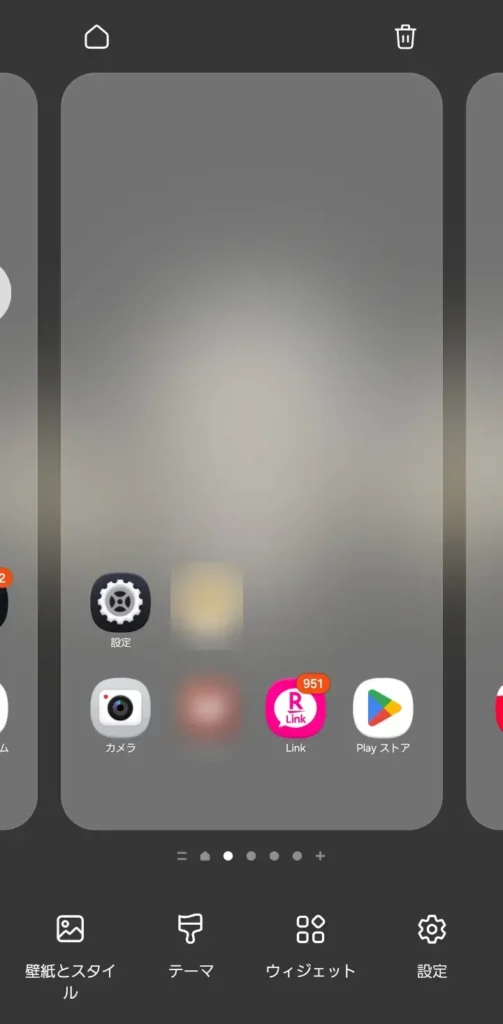

上記の2つを覚えておけば、いつでも思い立ったときにホーム画面の設定の仕方を試すことができます。
壁紙・テーマ・アイコンの大きさを変えて見やすくする方法
設定画面を開いたら、まずは「画面の見やすさ」から整えていきましょう。
- 壁紙の変更ホーム画面の背景には、なるべく絵柄がごちゃごちゃしていない、シンプルで落ち着いた色合いの写真や画像を選ぶのがコツです。背景をシンプルにすると、アプリのマークがくっきりと浮き上がって見やすくなります。
- アイコンや文字の大きさを変更設定メニューの中にある「表示サイズ」や「グリッド(画面のマス目)」という項目から、アイコンや文字をひとまわり大きく設定できます。押し間違いが減り、目も疲れにくくなりますよ。
📝あわせて読みたい:
→【老眼鏡いらず】Androidの文字を最大にする方法|見やすさ重視の画面設定ガイド
→スマホ画面が暗い・・・見にくいと感じたら明るさ調整!画面が暗いときの設定方法
アプリの追加・削除・移動と「整理用フォルダ」の作り方
リビングの机の上と同じで、ホーム画面も必要なアプリだけを並べて整理すると、使い勝手が良くなります。
- アプリを移動する:動かしたいアプリを指で少し長押しすると、指にくっついたように移動できるようになります。そのまま指を離さずに滑らせて、好きな場所へ持っていきましょう。
- ホーム画面から削除する:使わないアプリは、長押ししたあとに表示される「削除」や「ホーム画面から取り除く」を選ぶと画面から消すことができます。アイコンだけが外れるだけでスマホから消えるわけではありません。ただし『アンインストール』を選ぶとアプリ本体が削除されるので注意してください。
- フォルダにまとめる:アプリのマークを、別のアプリのマークの上へ重ねるように指で引っ張っていくと、2つのアプリが1つの「透明な枠(フォルダ)」にまとまります。「買い物」「趣味」などの名前をつけて分類すると、画面がすっきり片付きます。
※アイコン (Icon)とウィジェット (Widget)
アイコンはタップすると起動して、そのアプリの全機能が使えるようになります。表示されている内容は非常に限定的で、主にアプリのロゴと通知バッジ(未読数など)のみです。
一方、ウィジェットとは、そのアプリの「機能の一部」や「最新情報」をホーム画面上で提供するものです。例えば、天気、時計(時刻、世界時計)、カレンダーの予定、バッテリー残量などがリアルタイムで更新され、ホーム画面に常に表示されます。
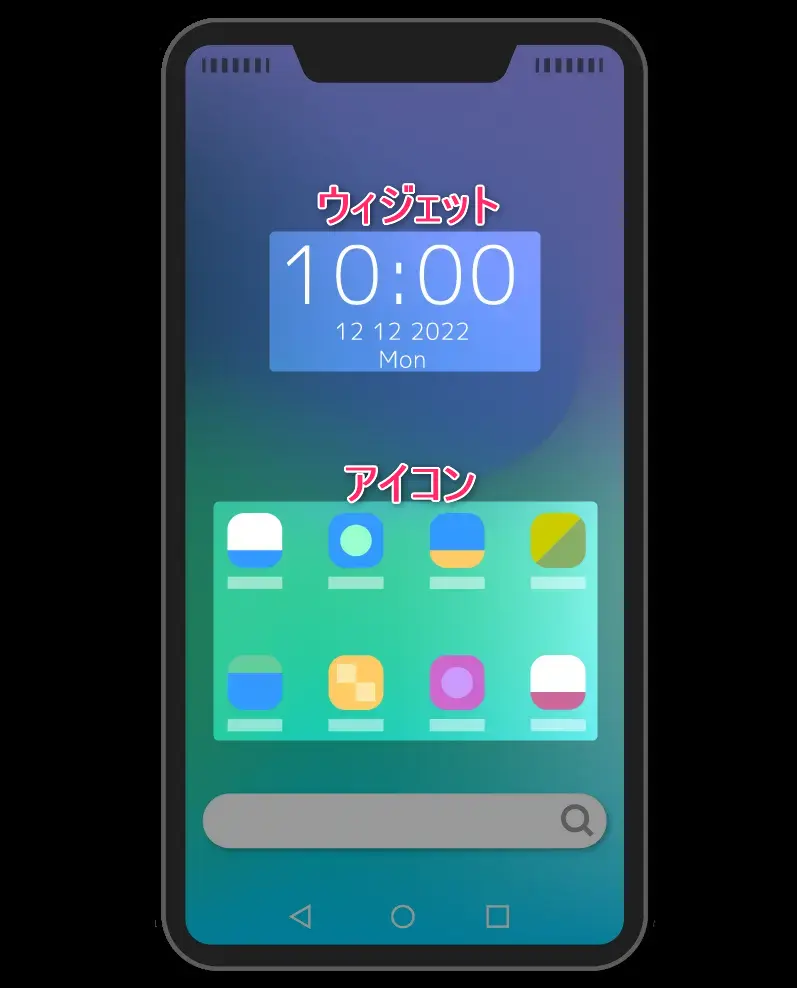
ちなみに、アプリを長押しすると、急に画面がブルブル動き出して驚く方がいます。
これは“編集モード”に入っただけなので安心してください。指を離せば元に戻せますし、失敗してもアプリそのものが消えるわけではありません。
アプリの意味や役割については、以下の記事でくわしく解説しています。
→ 📝 息子や孫に今さら聞けない『スマホのアプリとは何ですか?』その意味と機能
親指がスッと届く!毎日がラクになる「アプリと便利枠(ウィジェット)の配置術」
最後に、毎日使うスマホをより快適にするための「画面の置き場所」のコツをお伝えします。
スマホを持っている手の「親指が無理なく届く範囲」に、一番よく使うアプリを置くのが最も疲れにくい配置です。
- 画面の一番下(ドック)と下半分:電話、LINE、カメラなど、毎日必ず使うアプリは画面の下側に並べましょう。片手で持ったときも親指でスッと押せるため、落とす心配も減ります。
- 便利枠(ウィジェット)の置きすぎに注意:ホーム画面には、アプリを開かなくても天気や時計がいつでも確認できる「便利枠(ウィジェット)」を置くことができます。
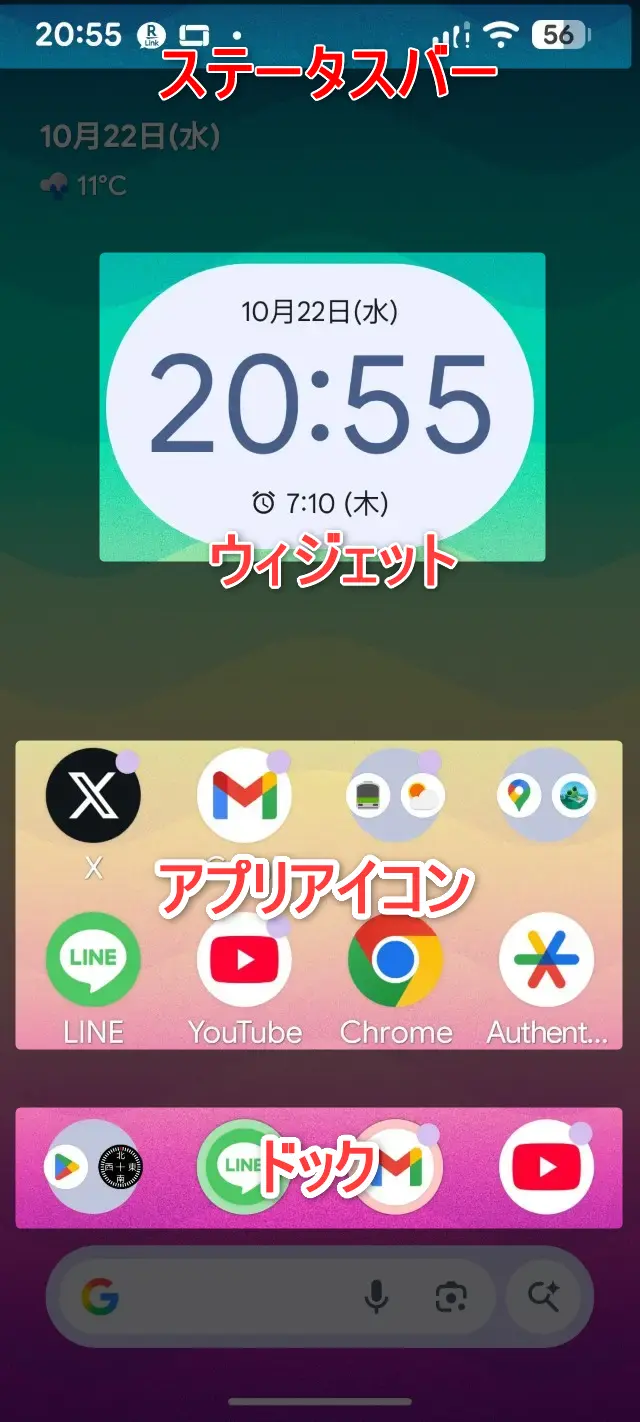
時計・天気・ニュース・カレンダーなど、情報を頻繁に更新するウィジェットは種類によってはバッテリー消費に影響することがあります。必要なものだけに絞って設置するくと画面も見やすくなります。
なお、 スマホ全体の基本操作や画面の見方から知りたい方は「Androidスマホの使い方の基本!シニアのためのスマホ操作・徹底ガイド」も合わせてご覧ください。
トラブルが起きても大丈夫!元通りにする手順

スマホの操作で一番恐怖を感じる瞬間は、「画面がおかしくなって元に戻せなくなったとき」ではないでしょうか。
設定を変更したり、アプリのマークを動かしたりしているうちに、「画面の配置が崩れてしまった」「あるはずの電話やLINEのマークが消えてしまった」と焦ってしまうことは、初心者の方なら誰しも経験があるはずです。
ですが、スマホにはどんな状態からでも安全にやり直せます。ここでは、万が一トラブルが起きたときでも、一瞬で元の状態へ戻すための解決法をお伝えします。
どんな画面からでも一発で戻れる「ホーム画面の出し方」(白い横棒・ホームボタン)
スマホを使っていて「今自分がどこの画面にいるのか分からない」「変な画面が開いて閉じなくなった」と迷子になってしまったときは、迷わず「ホーム画面の出し方」を実践しましょう。
ホーム画面は、すべての操作のスタート地点(安全なリビング)です。どんな画面を開いていても、以下の操作を行えば一瞬でホーム画面へ帰ることができます。
- ・画面の下に「白い横棒」があるスマホ(ジェスチャー操作)
-
画面の一番下にある細い白い横棒(ジェスチャーナビゲーションバー)を、指でサッと上に軽く払う(スワイプする)ように動かしてみてください。ホコリを指で上にサッとはらうイメージです。これで開いていた画面が閉じて、瞬時にホーム画面が出せます。
- ・画面の下に「〇や▢のマーク」があるスマホ(ボタン操作)
-
画面の下側に丸いボタン(または〇や▢のマーク)が表示されている場合は、中央の丸いマークをポンと1回タップしてください。これが「ホームボタン」の役割を果たし、いつでも一番最初のホーム画面へ戻ることができます。
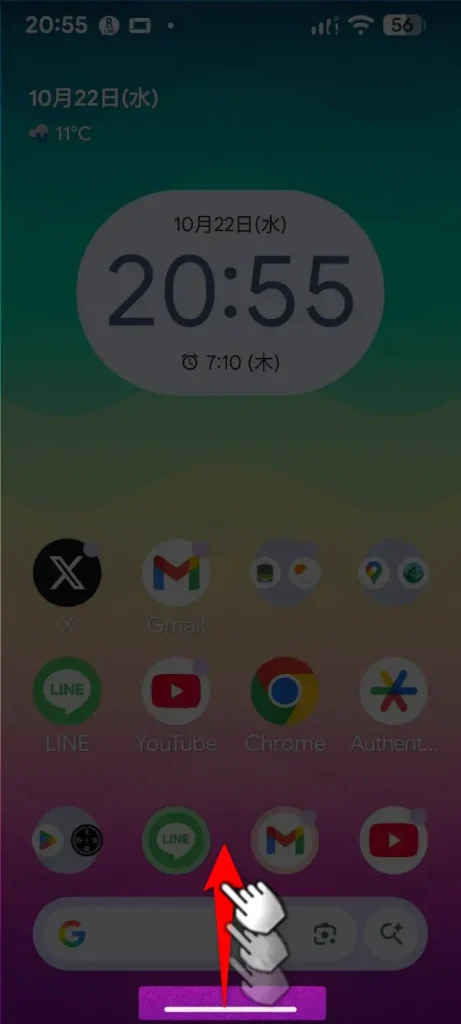
これさえ覚えておけば、どれだけ画面が乱れても「指を上にサッと払う」「丸いボタンを押す」だけで戻れます。
普通のホーム画面に戻すには?(メインのホーム画面の設定・切り替え)
Androidスマホでは複数のページを作成できますが、基本となる「1ページ目」をメインに設定しておくと便利です。
- 画面の切り替え:左右にスワイプするだけでページを移動できます 。
- メイン画面の設定:機種やホームアプリによっては、メイン画面を変更できる場合があります。
- ページの整理:意図せず増えてしまったページは、アイコンをすべて別のページへ移動させて空にすれば、そのページを削除することが可能です 。
ホーム画面を初期状態に戻したい(リセットしたい)
設定をいじりすぎて収拾がつかなくなり、最初からやり直したい場合(初期状態)もあるかもしれません。
初期状態に戻す方法は、使用しているホームアプリや機種によって異なります。初期化するとアイコンやウィジェットの配置が消える場合があるため、事前にスクリーンショットを撮っておきましょう。
今のホーム画面を「スクリーンショット」で保存しておくと、元通りに並べ直せるので安心です。
「電話やLINEが消えた!?」と思ったときの確認ポイント(アプリ一覧と机の上)
「画面を拭いていたら、電話やLINEのマークが消えてしまった!スマホが壊れたのでは?」と青くなってしまった経験はありませんか?
この大部分は、アプリが消えたのではなく「アイコンが引っ越しただけ」です。
- 「引き出し(アプリ一覧)」を確認する:ホーム画面は「リビングの机の上」、アプリ一覧(ドロワー)は「机の引き出し」だと考えてみてください。画面からマークが消えたとしても、それは机の上から書類が落ちただけで、引き出しの中(アプリ本体)にはしっかり残っています。
- 画面を下から上にスッと手繰り寄せる:ホーム画面の何もない場所を下から上に向かって指でスッと手繰り寄せると、スマホに入っているすべてのアプリが並んだ「引き出し画面(アプリ一覧)」が開きます。その中を探せば、消えたと思っていた電話やLINEのマークが必ず見つかります。
- 見つけたらホーム画面へ戻す:見つけたマークを長押ししてそのまま指を動かせば、いつでもリビングの机の上(ホーム画面)へ引っ張り出すことができます。
「消えたのではなく、引き出しに入っているだけ」という仕組みを知っておくだけで、画面のトラブルで慌てることはないでしょう。
【実体験】私のアプリの配置
私自身、スマホを初めて使った頃はアプリを無秩序に並べていて、探すたびにスクロールしていました。
しかし今は、ホーム画面に「毎日使うアプリ」、その右側に「仕事関連」、さらにその右側には「趣味・娯楽」を配置。
ホーム画面を自分の生活リズムに合わせて整理するだけで、スマホがぐっと“自分仕様”になります。
私は朝、寝ぼけた状態でも押し間違えないように、1ページ目は「電話・LINE・カメラ」だけにしています。
特にカメラは、“今!”撮りたい瞬間が多いんですよね。アプリを探している間にシャッターチャンスを逃すこと、実際かなりあります(笑)
スマホのホーム画面設定のよくある質問(FAQ)
基本操作を覚えて快適に使おう!
スマホの「待ち受け」と「ホーム画面」の違いを整理し、自分に合わせたホーム画面の設定の仕方を覚えておけば、スマホに対する恐怖心や苦手意識は一気に解消されます。
毎日快適にスマホを使いこなすための大切なポイントをおさらいします。
- 「見る画面」と「触る画面」を区別する:大切な写真を楽しむ「待ち受け(ロック画面)」と、アプリを動かす「ホーム画面」の役割を分けることで、画面の見やすさと操作性がぐっと高まります。
- よく使うアプリは親指が届く範囲にまとめる:毎日使う電話やLINE、カメラなどは画面の下側に配置し、便利枠(ウィジェット)は置く数を絞ることで、押しやすく電池も長持ちする画面が完成します。
- 「ホーム画面の出し方」と「引き出し」の存在を覚えておく:画面が乱れたら「指をサッと上に払う」か「丸いボタン」でホーム画面へ戻り、マークが消えたら「引き出し(アプリ一覧)」を探せば必ず元通りに復帰できます。
アプリアイコンの配置が崩れてしまっても、今回お伝えした手順を知っていれば、いつでもやり直せますよ。
参考:Android公式ヘルプ