
難易度:中級 知っておくと必ず役立つ!
「夜寝ている時にスマホが鳴って、目が覚めてしまう……」
「ひっきりなしに届く『お得情報』に振り回されて、心が休まらない」
私の父もそうですが、操作に慣れていないシニア世代にとって、スマホの通知は時に「静かな生活を脅かすお節介な訪問者」になってしまいます。
実は、スマホの設定を少し見直すだけで、大切な連絡は逃さず、不要な宣伝だけを「出禁」にすることができるんです。
通知ばかりで落ち着かない…
- Android(アンドロイド)スマホでアプリ別に通知を調整する具体手順
- スマホで音が出ないときにまず試すべき基本対処
- 通知オフでも困らない運用のコツ
スマホに慣れている世代は気にも留めませんが、シニア世代には集中力も気力も削られがちのようです。
そこで本記事では、最新のAndroid(Google Pixel 16)を使い、「スマホに振り回されないための、通知の整理術」を世界一分かりやすく解説します。
父もこの設定で「やっとスマホと仲良くなれた」と喜んでいました。あなたも「ピコピコ」から解放されて、穏やかな毎日を取り戻しましょう!
参考:アンドロイド公式サイト

管理人紹介
当ブログの管理人「ヒラタ」です。
- 公共インフラシステム屋さんの元SE
- Mac歴3年、Windows歴25年
- モバイル業界に約10年
- 計6サイトを運営
- ウェブ解析士
- Google アナリティクス認定資格
アンドロイドの通知オフの基本|まず押さえたい設定の全体像
アンドロイドの通知オフは、「スマホがうるさい」「集中できない」と感じたときに最初に見直したい設定です。
初期設定のままだと広告やキャンペーン、アプリからのお知らせなどが大量に届きやすく、知らないうちにストレスや集中力低下の原因になります。
アンドロイドでは、アプリ単位だけでなく通知の種類ごとにも制御できる仕組みが用意されており、単に音を消すだけでなく「本当に必要な通知だけを受け取る」ことが可能です。
まずは、通知がどのような仕組みで届き、通知をオフにすると何が変わるのかを理解しておきましょう。
アンドロイドのプッシュ通知とは何か
アンドロイドのプッシュ通知とは、新着連絡やニュース速報、セール情報などがスマホへ送信される仕組みのことです。
通知バーやポップアップ、音・バイブレーションといった形で表示されます。
便利な一方で、すべてのプッシュ通知を受け取る設定のままだと、「今すぐ確認する必要のない情報」まで割り込んでくる点がデメリットです。
アンドロイドで通知をオフにする設定を理解するためには、通知がアプリごと・通知内容ごとに管理されているという点を押さえておく必要があります。
アンドロイドの通知オフでできること・できないこと
アンドロイドで通知をオフにすると、通知の表示や音、振動を停止できます。ただし、通知をオフにしたからといって、アプリが削除されたり完全に動作しなくなったりするわけではありません。
よくある誤解として、次のような点があります。
- アンドロイドの通知オフ=通信が完全に止まるわけではない
- アプリ内のお知らせ表示やバッジは残る場合がある
- 重要な連絡のプッシュ通知まで止めてしまう可能性がある
そのため、「すべての通知をオフにする」のではなく、止める通知と残す通知を見極めることが重要です。
次の章では、アンドロイドのプッシュ通知を具体的にオフにする設定手順を、失敗しやすいポイントとあわせて解説していきます。
アンドロイドの通知オフ設定 | プッシュ通知を止める手順

アンドロイドの通知オフは、設定アプリから数ステップで完了します。
ただし、「通知をオフにしたつもりでも止まっていない」と感じる人の多くは、設定場所を間違えているか、通知の種類ごとの設定を見落としています。
アンドロイドでは、アプリ単位だけでなく、通知のカテゴリや表示方法ごとに細かく管理できるため、正しい手順を知ることが重要です。
ここでは、アンドロイドのプッシュ通知を確実にオフにするための基本手順を、初心者でも迷わない流れで解説します。
アプリごとに通知オフにする方法
最も基本的なのが、アプリ単位でアンドロイドの通知をオフにする方法です。
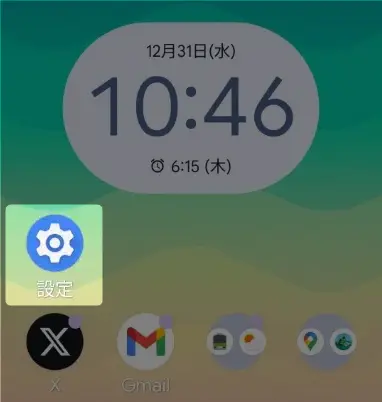
まずは設定アプリをタップして起動しましょう。
「アプリ」を選択してください。
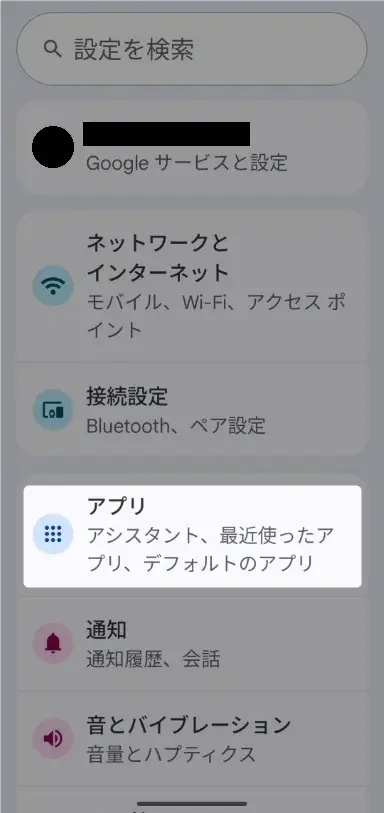
「アプリからの通知」をタップします。
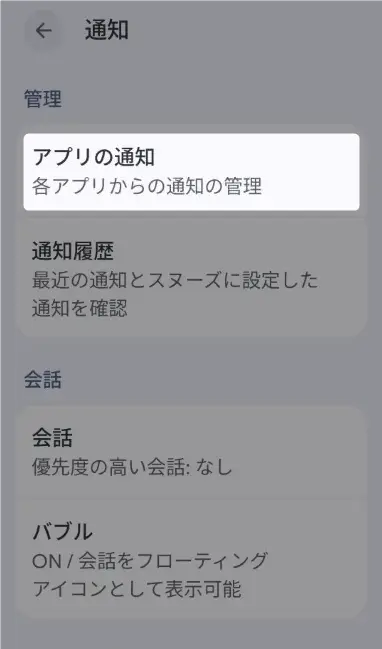
アプリ一覧が表示されます。通知を受けとるものはオン、通知を止めたいものはオフにしてください。
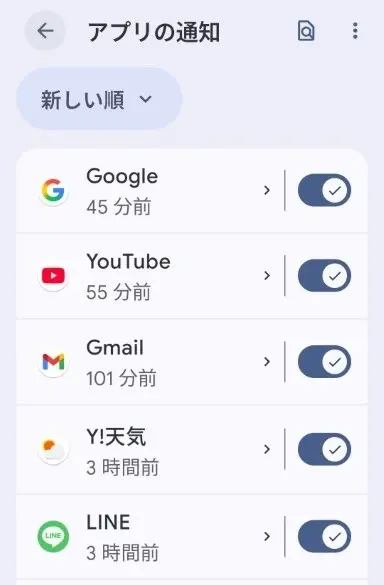
上記の手順によって通知不要なアプリを選ぶことで、そのアプリからのアンドロイドのプッシュ通知は届かなくなります。
いきなりたくさんのアプリを止めるのが不安なときは、まずは「一番通知が多いゲームやショッピングアプリ」を1つだけ止めて、1日過ごしてみてください。
もし「あ、やっぱり通知が必要だった」と思ったら、同じ手順でいつでもすぐに戻せます。一つずつ試していくのが、スマホに振り回されない自分流の設定を作る近道ですよ。
SNSやゲーム、ショッピングアプリなど、使用頻度は低いのに通知が多いアプリから順に設定すると、効果を実感しやすいでしょう。
⚠️ 注意!消すと困る通知リスト
- 電話・LINE: 家族からの急ぎの連絡が届かなくなります。
- 銀行・決済アプリ: お金が引き出された時の通知や、二段階認証ができなくなります。
- 防災速報: 地震や大雨の通知は残しておくのが安全です。
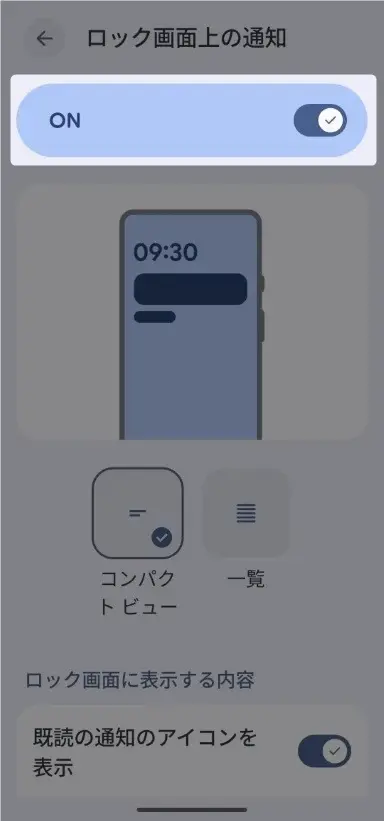
また、「ロック画面上の通知」からはスマホロック時の通知状態を設定することもできます。
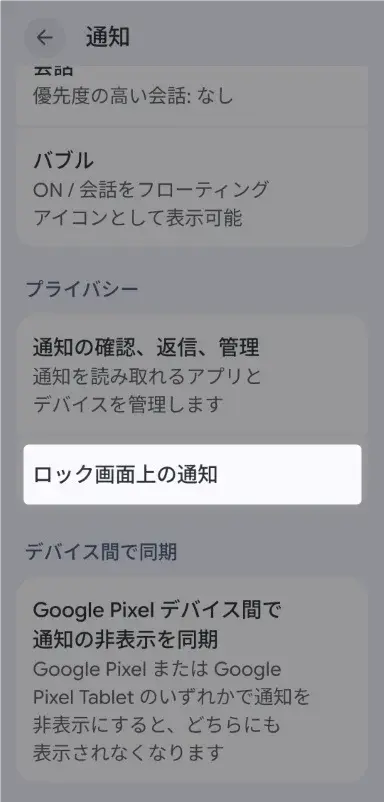
初期状態では下図のようにONになっていますが、これをOFFにすれば表示されなくなります。
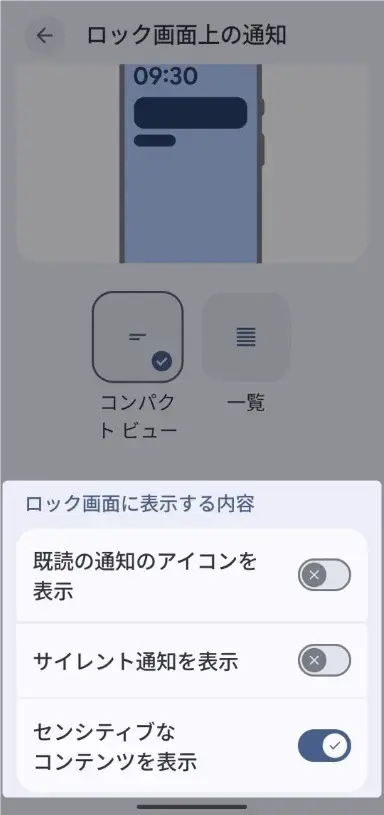
そして、下図のようにすると、大事な情報だけをロック画面に表示されるようにすることも可能です。
まずは「見なくても困らない通知」からオフにするのが失敗しにくいコツです。
一気にオフにするのではなく、段階的に通知を減らしていきましょう。
そして、「そもそも、アプリって何だっけ?」という方は、こちらの記事でアプリの基本をおさらいしておくとスムーズです。
👉 息子や孫に今さら聞けない『スマホのアプリとは何ですか?』
また、スマホを静かに設定できたら、次は「画面の見やすさ」も整えてみませんか?文字が小さくて読みづらい、画面が暗くて目が疲れるといったお悩みも、簡単な設定で解決できます。
一時的に通知オフにする方法
そして、一時的にチ一オフしたいときに活用したいので「サイレントモード」です。
仕事や勉強の「超集中状態」を作りたいときや寝ているときに活用すると効果的です。
まずは設定アプリをタップして起動しましょう。
「モード」を選択します。
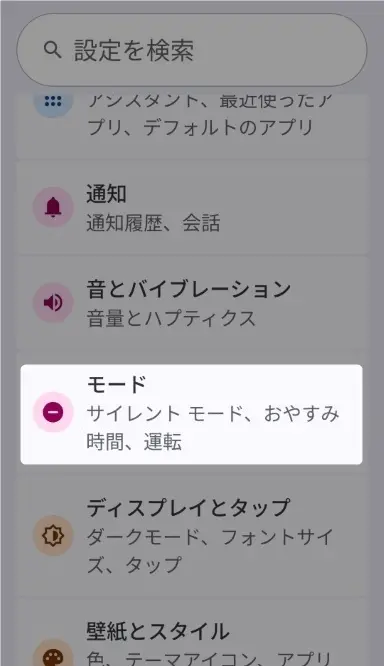
「サイレントモード」をタップ
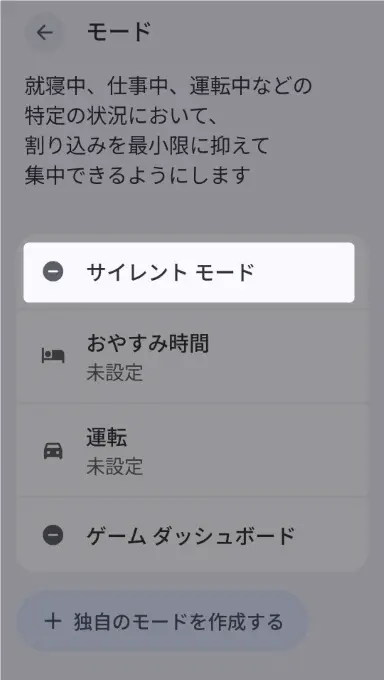
「今すぐONにする」を押してください。
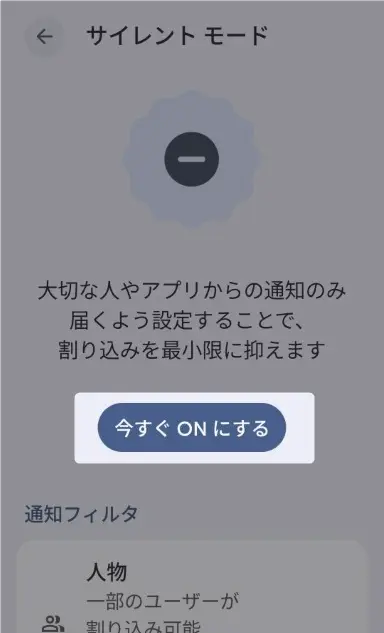
「通知が来るたびにスマホを見てしまう」という状況を遮断してくれます。
特定の人(家族や上司など)からの電話やメッセージは例外として許可し、それ以外のSNSやゲームの通知は一切表示させないようにします。
サイレントモードを手動でオンにした後は、「オフにする」のを忘れがちです。 もし毎日決まった時間(寝る時や、決まった習い事の間など)に静かにしたい場合は、「スケジュール」設定で「夜11時から朝7時まで」のように時間を決めておくのがおすすめです。これなら、朝には自動で音が鳴る設定に戻るので、大事な電話を逃す心配がありません。
アンドロイドの通知オフがうまくいかない原因と対策

アンドロイドで通知をオフにしたはずなのに、なぜか通知が届いてしまう――これは多くの人が一度は経験するトラブルです。
実は、アンドロイドの通知オフには「表側の設定」と「裏側の設定」があり、どちらか一方だけではアンドロイドのプッシュ通知を完全に止められないケースがあります。
Androidは自由度が高い分、設定が分散しやすいのが特徴です。ここでは、よくある原因とその具体的な対策を整理し、「設定したのに通知が来る」状態を確実に解消します。
通知オフなのに届く原因
アンドロイドの通知オフが効かない場合、次のような原因が考えられます。
- アプリ側の通知設定が個別に有効になっている
- 通知カテゴリの一部だけがオンのままになっている
- システム通知(重要なお知らせ)が例外扱いされている
特に多いのが、「アプリの通知はオフにしたが、通知の種類ごとの設定を確認していなかった」というケースです。
この場合、広告やおすすめなどのアンドロイドのプッシュ通知だけが残ってしまいます。
バッテリー設定や最適化が影響するケース
意外と見落とされがちなのが、バッテリー関連の設定です。
アンドロイドでは、バッテリー最適化やバックグラウンド制限によって、通知の挙動が変わることがあります。
一部のアプリでは、「重要な通知」として例外扱いされ、アンドロイドで通知をオフにしていても表示される場合があります。
通知が止まらないときは、アプリの「バッテリー使用量」や「制限なし設定」もあわせて確認すると効果的です。
メーカー独自機能による注意点
アンドロイド端末は、メーカーごとに独自のUIや通知管理機能が追加されていることがあります。
そのため、標準的なアンドロイドの通知オフ設定とは別に、メーカー独自の通知許可が存在する場合があります。
※本記事は2026年3月に最新OS(Android 16)で動作を確認済みです。詳細はメーカー公式ヘルプもあわせてご確認ください。
この場合、設定アプリ内の「通知」だけでなく、「アプリ管理」や「端末独自の最適化設定」も確認する必要があります。
特に「通知の制御」「バックグラウンド起動」といった項目は要チェックです。
実体験:通知を切りすぎて困った話
筆者自身、集中したいあまり、アンドロイドの通知を一気にオフにしたことがあります。
その結果、銀行アプリや認証アプリの重要なアンドロイドのプッシュ通知まで届かなくなり、ログイン時に慌てることになりました。
この経験から学んだのは、「すべてオフ」ではなく、重要度で通知を選別することの大切さです。
通知が止まらない場合だけでなく、止めすぎた場合のリスクも理解したうえで設定することが、失敗しないアンドロイドの通知オフにつながります。
アンドロイドの通知オフ設定を活用するコツ | プッシュ通知と上手に付き合う

アンドロイドの通知オフ設定は、「通知を減らす」ことが目的ではなく、「必要な情報だけを、最適なタイミングで受け取る」ための手段です。
すべてのアンドロイドのプッシュ通知を止めてしまうと、不便や見逃しにつながる一方、何も考えずに許可していると情報過多になります。
通知機能を上手に使いこなすことで、集中力・作業効率・生活リズムを大きく改善できます。ここでは、実践的で失敗しにくい通知管理のコツを紹介します。
重要アプリだけ通知を残す優先順位の考え方
まず意識したいのは、「通知が必要なアプリ」と「不要なアプリ」を明確に分けることです。
たとえば、以下のような分類がおすすめです。
- 常に通知を受け取りたい:通話・メッセージ、家族連絡、金融・認証系アプリ
- 条件付きで通知を受け取りたい:仕事用ツール、スケジュール管理アプリ
- 基本的に通知不要:ゲーム、ショッピング、ニュース、キャンペーン系
このように整理したうえで、不要なアンドロイドのプッシュ通知をオフにすると、「通知=重要」という感覚を取り戻しやすくなります。
通知を整理してスマホがスッキリしたら、待ち受け画面も自分好みに変えてみましょう。
お孫さんの写真などを設定すれば、スマホを開くのがもっと楽しくなりますよ。
おやすみモードとの併用テクニック
アンドロイドの通知オフをさらに快適にするには、「おやすみモード」との併用が効果的です。
おやすみモードを使えば、就寝時間や会議時間など、決まった時間帯だけ自動で通知を制限できます。
たとえば、夜間はアンドロイドのプッシュ通知を原則オフにしつつ、緊急連絡や特定の連絡先だけを例外として許可する設定も可能です。
毎回手動で通知を切り替える必要がなくなり、設定ミスも防げます。
- 「通知オフ」にする場合
-
特定のアプリ(例:ニュースアプリやゲーム)がうるさい時に使います。設定すると、そのアプリからは二度と通知が来なくなります。設定したことを忘れると「大事な連絡に気づかなかった!」という失敗が起きやすいので注意が必要です。
- 「おやすみモード」を使う場合
-
「夜11時から朝7時まで」のように、時間を決めて全部(または一部)の音をシャットアウトします。時間が来れば自動で元に戻るので、元SEの私としては、シニアの方にはこちらの「おやすみモード」の活用を強くおすすめしています。
アンドロイドの通知オフを習慣化するための見直しポイント
一度設定したアンドロイドの通知オフも、アプリ追加やアップデートによって状況が変わります。
月に1回程度、「最近うるさいと感じた通知はないか」「見ていない通知はどれか」を振り返るだけでも、快適さは大きく変わります。
通知を我慢するのではなく、「自分の時間を守るために管理する」という意識を持つことが、アンドロイドの通知オフを長く続けるコツです。
よくある質問(FAQ):Android(アンドロイド)スマホの通知を止める方法

ここでは、Android(アンドロイド)スマホの通知を止める方法に関するよくある質問をピックアップしてまとめました。
困ったときは、この章を見ながら確認してください。
クイズで確認!【アンドロイド)スマホの通知を止める方法】理解度チェック
本記事の理解度の確認クイズです!
本当に理解できているか、クイズで確認してみましょう。
もし間違えても、解説を読めば一段と理解が深まるはずです!
※「採点する」ボタンを押すと、正解と解説が表示されます。
まとめ:Android(アンドロイド)スマホの通知を止める方法

アンドロイドの通知オフは、スマホを静かにするための機能ではなく、自分の時間と集中力を守るための設定です。
初期状態のままでは情報が多すぎて、知らないうちにストレスの原因になります。
重要なのは、すべての通知をオフにするのではなく、アプリや通知内容ごとに取捨選択することです。必要な通知は残し、不要な通知だけを減らすことで、快適さと利便性のバランスが取れます。
アンドロイドの通知機能を正しく理解し、自分に合った通知設定を見直すことで、「通知に振り回されないスマホ環境」を手に入れましょう。
通知の設定ができれば、Androidスマホの基本はバッチリです!「もっと色々な操作をスムーズにしたい」という方は、こちらの基本ガイドもぜひ参考にしてみてください。
「間違えて通知を消しちゃった!何が書いてあったか見たい!」というときは、設定の「通知の履歴」という項目を見てみてください。過去24時間以内に届いた通知が保存されています。
Androidスマホは、たとえ設定を間違えても後から確認したり元に戻したりできる仕組みが整っています。「壊れることはない」と安心して、自分好みにカスタマイズしてみてくださいね。
【次に読むと理解が深まる記事】

コメント