- Wi-Fiとインターネットの明確な違い(水道と水道管で例えて解説)
- 「4G・5G」と「Wi-Fi」の賢い使い分け
- なぜ家でWi-Fiを使うとギガが減らないのか?
- 街中のフリーWi-Fiを使うときの注意点
「Wi-Fiとは、要するにインターネットのこと?」「そもそも自分のスマホにWi-Fiは必要なの?」
実は、「Wi-Fi = インターネット」ではありません。これを理解していないと、知らぬ間にスマホのギガ(データ通信量)を無駄遣いしてしまうことになります。
この記事では、元SE・モバイル業界歴10年の筆者が、「Wi-Fiとは何か」「Wi-Fiの意味」といった基礎知識から、「スマホはWi-Fiが必要か」という判断基準、「自宅Wi-Fiでギガが減らない仕組み」までわかりやすく解説します。
毎月のスマホ代を上手に節約したい方は、ぜひ最後まで読んでみてください。
もし、「スマホ自体がよく分からない」という方は、先にこちらをご覧ください。スマホの仕組みが分かると、Wi-Fiの理解が一気に進みます。
本記事ではGoogle Pixel(Android 16)の画面をベースに解説しています。お使いの機種によって、メニューの表示名が少し異なる場合がありますが、基本的な操作の流れは同じです。
1. Wi-Fiとは?簡単に言うとどういうもの?

わかりやすく「Wi-Fiとは?」に一言でこたえるなら、『機器を無線でつなげるための仕組み』です。
昔のパソコンはLANケーブルという線で機器同士を直接つなぐ必要がありましたが、Wi-Fiを利用すれば部屋のどこにいてもケーブルなしでスッキリと接続ができます。
普段使っているスマホやパソコンは、Wi-Fiによる無線接続でルーターなどの機器と連携し、インターネットにアクセスしているわけです(下図)。
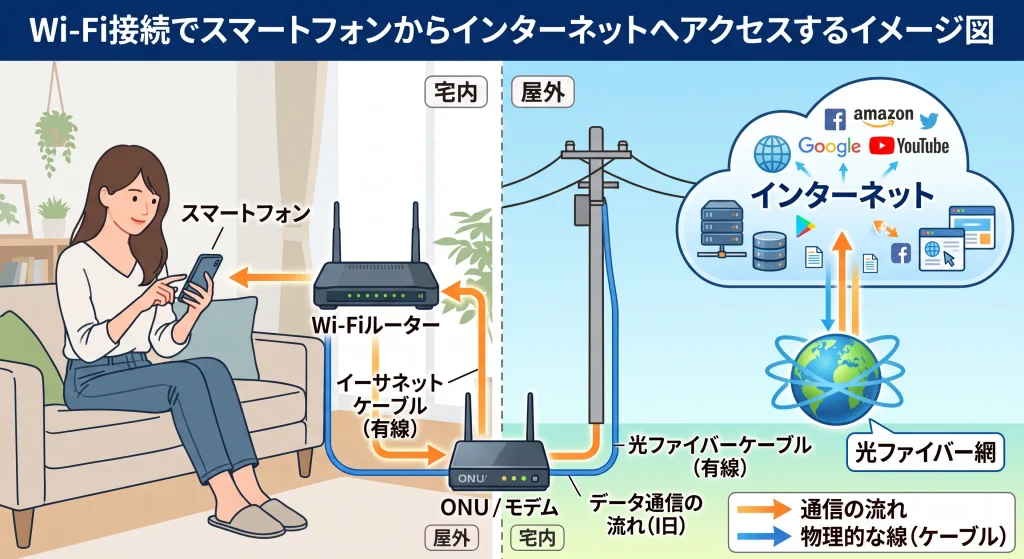
難しく聞こえますが、「Wi-Fi接続によってインターネットにアクセスする」くらいの理解で十分です。
Wi-Fi=インターネットではありませんのでご注意ください。
🔗 総務省|無線LAN(Wi-Fi)の安全な利用(セキュリティ確保)について ≫
🔗 NTT DOCOMO, INC.おうちネットプレス | Wi-Fiの正式名称とは? ≫
イメージとしては、PC・スマホと自宅のルーター(電波を飛ばす機械)を繋ぐ「見えない糸」です。家の中でこの糸が届く範囲にいれば、スマホのギガ(通信量)を使わずにインターネットが使い放題になる魔法の空間だと考えてみてください。
Wi-Fiを使うと何がいいの?主な3つのメリット
スマートフォンをWi-Fiに接続して利用すると、主に3つの大きなメリットがあります。
- ▶ メリット①:スマホの通信量(ギガ)を消費せずにネットが使える
-
Wi-Fiにつないでいる間は、スマホ会社(ドコモ、au、ソフトバンクなど)の通信量を一切使いません。そのため、データ通信容量(ギガ)を減らすことなくインターネットを楽しめます。
- ▶ メリット②:高画質動画やLINEのビデオ通話が途切れず快適
-
自宅の固定回線を経由したWi-Fiは通信速度が速く安定しているため、YouTubeなどの高画質動画やお孫さんとのLINEビデオ通話も途切れることなくスムーズに楽しめます。
- ▶ メリット③:家の中でケーブルなしで複数台同時に接続できる
-
1台のWi-Fiルーターがあれば、自分のスマホだけでなく、ご家族のスマホやパソコン、テレビやゲーム機など複数の機器を同時にインターネットへ接続できます。
Wi-Fiを使うとお金はかかりますか?
スマートフォンやパソコンに搭載されている「Wi-Fi機能」そのものを利用するのにお金はかかりません。
Wi-Fiの設定をオンにして接続しても、追加の利用料が発生することはないのでご安心ください。
「家でWi-Fiを使うと、かえって料金が高くなるのでは?」と心配される方もいらっしゃいますが、実は逆です。
自宅の光回線(使い放題のインターネット)にスマホをWi-Fiで接続すれば、スマホ側で消費するギガを最小限に抑えられます。
その結果、スマホの月額プランを「1GB」や「3GB」といった最も安い小容量プランに変更できるため、家全体の通信費(スマホ代)を大幅にお得に節約することが可能になります。
2. 「Wi-Fi」と「インターネット」「4G・5G」の違い

Wi-Fiの言葉の意味やメリットが分かったところで、多くの方が混同しやすい「インターネット」や「4G・5G(モバイル通信)」との違いを整理しておきましょう。
ここを理解しておくと、スマホがつながらなくなったときや料金プランを見直したいときに迷わなくなります。
ネットワーク(インターネット)とWi-Fiの違いは何ですか?
「Wi-Fi」と「インターネット」は同じものとして扱われがちですが、役割が全く異なります。
分かりやすく身近な「水道」に例えて説明します。
- インターネット(ネットワーク):水道局から送られてくる「水(情報そのもの)」
- Wi-Fi:水(情報)を家の中に届けるための「水道管や蛇口(通り道)」
このように、Wi-Fiはあくまでもインターネットからの情報を流すための通り道に過ぎません。
いくら高性能なWi-Fiルーターを用意しても、元となるインターネット回線の契約がなければ、スマホでウェブサイトや動画を見ることはできません。
4G・5G(モバイル通信)とWi-Fiの違いと使い分け
スマートフォンでインターネットを利用する際、接続方法には「4G・5G」と「Wi-Fi」の2種類が存在します。
両者の最も大きな違いは、「使う場所」と「ギガ(データ通信量)が減るかどうか」です。
- 4G・5G(モバイル通信):ドコモやau、ソフトバンクなどの携帯電話会社が提供する電波です。電車の中や街中など外出先でもつながる反面、使った分だけスマホのギガ(通信量)が消費されます。イメージとしては「走った分だけ料金がかかる有料道路」です。
- Wi-Fi(ワイファイ):自宅やお店など、特定の場所に設置されたルーターから出る電波です。接続中はスマホのギガが減らないため、動画視聴やアプリの更新をどれだけ行っても安心です。イメージとしては「定額で使い放題の一般道路」です。
スマートフォンは、家の中にWi-Fiがあれば自動的にWi-Fi接続へ切り替わり、一歩外へ出ると4Gや5Gのモバイル通信へ切り替わる仕組みになっています。
「家ではギガが減らないWi-Fiを使い、外では4G・5Gを使う」という使い分けを意識することが、スマホ代を安く抑える最大の秘訣です。
3. スマホにWi-Fiは必要?家にWi-Fiがないと困ること
「自分のスマホにWi-Fiはホントに必要なの?」「家にWi-Fiがないと具体的に何が困るの?」と気になっている方もいらっしゃるかもしれません。
ここでは、自宅にWi-Fi環境がない場合の困りごとや、スマホにWi-Fiが必要な人と不要な人の違いを分かりやすく説明します。
家にWi-Fiがないと困ること(デメリット)
自宅にWi-Fi環境がない場合、家の中でスマホを使うときもすべて携帯電話会社の「4G・5G(モバイル通信)」でインターネットにつなぐことになります。
その結果、以下のような不便や困りごとが発生しやすくなります。
- ▶ デメリット①:動画の視聴や写真のやり取りですぐに通信制限(ギガ切れ)になる
-
YouTubeなどの動画視聴や、LINEで高画質な写真や動画を送信・受信する操作は、想像以上に多くのギガ(データ通信量)を消費します。Wi-Fiがない環境でこれらを行うと、あっという間に月間の通信上限に達し、画面の読み込みが極端に遅くなる通信制限がかかってしまいます。
- ▶ デメリット②:アプリやスマホ本体の自動更新で知らないうちにギガが消費される
-
スマートフォンは、夜間や充電中などにアプリの更新やシステムアップデートを自動で行う機能がついています。Wi-Fiにつないでいないと、自分がスマホを操作していない間にも大量のギガが減ってしまい、「何も使っていないのに通信制限がかかった」という原因になります。
『そもそもアプリってなに?』という方は、こちらの記事もご覧ください。→ 📝スマホのアプリとは何ですか?
- ▶ デメリット③:家族や孫が遊びに来たときにインターネットが遅くなる
-
ご家族やお孫さんが遊びに来た際、複数人が同時に4Gや5Gで動画を見たりゲームをしたりすると、通信が混み合って速度が低下しやすくなります。
スマホにWi-Fiが必要な人・なくても困らない人
スマートフォンでWi-Fiを利用すべきかどうかは、ご自身の普段のスマホの使い方によって異なります。
スマホにWi-Fiがあったほうがいい人(必要な人)
- 自宅でスマホを使って動画を見たり、音楽を聞いたりする時間が長い人
- LINEで写真やお孫さんの動画などを頻繁にやり取りする人
- アプリのダウンロードや自動更新によるギガの消費を気にせず使いたい人
- 毎月のスマホ代を安いプランに変更して節約したい人
自宅にWi-Fiがあれば、家の中ではどれだけ動画を見てもギガが減らないため、スマホの契約プランを最も安い小容量プランに変更して月々の料金を大幅に抑えることができます。
スマホにWi-Fiがなくても困らない人(不要な人)
- スマホの用途が「電話(通話)」と「短文のメール・LINE」のみの人
- 自宅ではほとんどスマホを触らず、外出先でニュースや地図を少し見る程度の人
- すでに携帯会社でデータ無制限プランを契約しており、料金の節約を考えていない人
動画視聴や大きなデータのやり取りをほとんど行わないのであれば、無理に自宅へWi-Fiを導入しなくても、現在のスマホプランだけで十分に快適な利用が可能です。
4. 【図解】スマホをWi-Fiにつなぐ手順と接続確認の方法
スマートフォンでWi-Fi(ワイファイ)を利用するための操作は、一度覚えてしまえばとても簡単です。
ここでは、スマートフォンの画面を使った実際の接続手順と、現在Wi-Fiにつながられているかどうかをひと目で確認する方法について分かりやすく解説します。
スマホのWi-Fi切替設定手順
スマートフォンでWi-Fiをオンにする基本的な手順は、わずか3ステップで完了します。
ここではAndroid(Google Pixel)の設定画面を例に説明します。
それでは実際にスマホにおけるWi-Fiへの切り替え方法を見てみましょう。
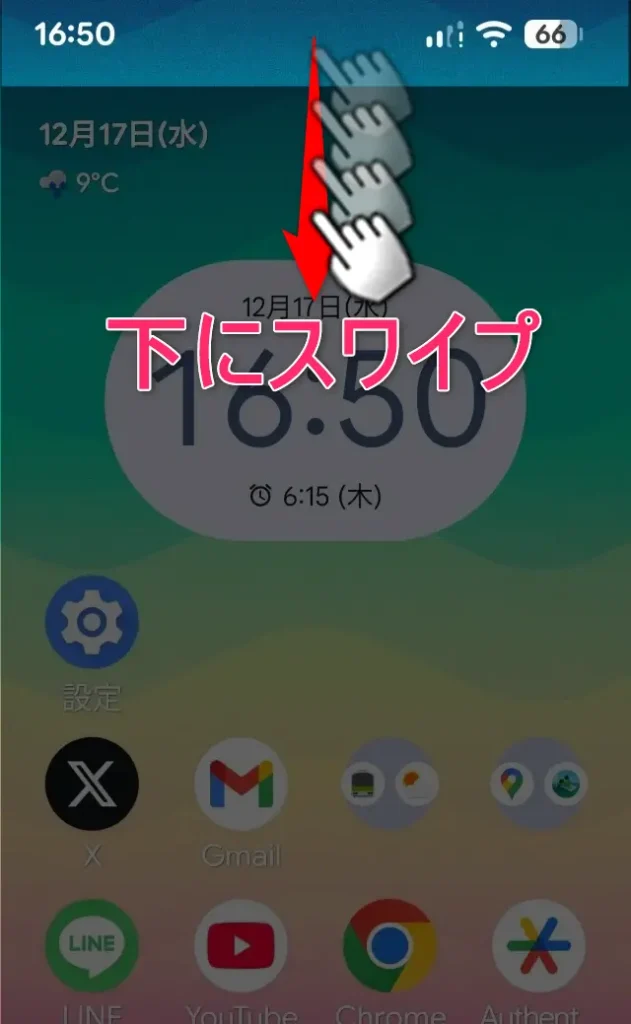
まず画面上部を下にスワイプしてください。
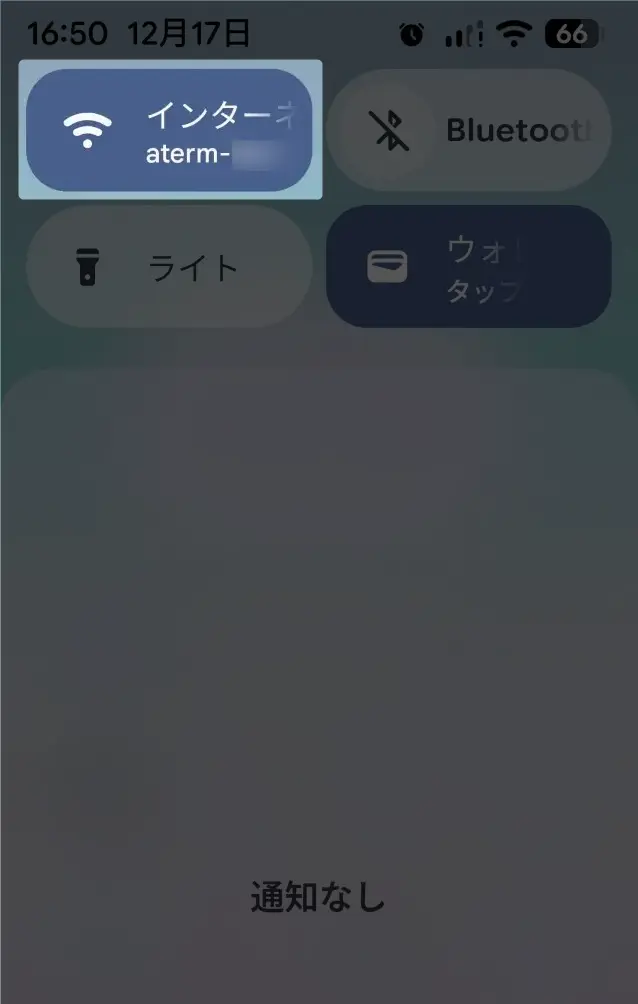
下図の部分をタップしましょう。
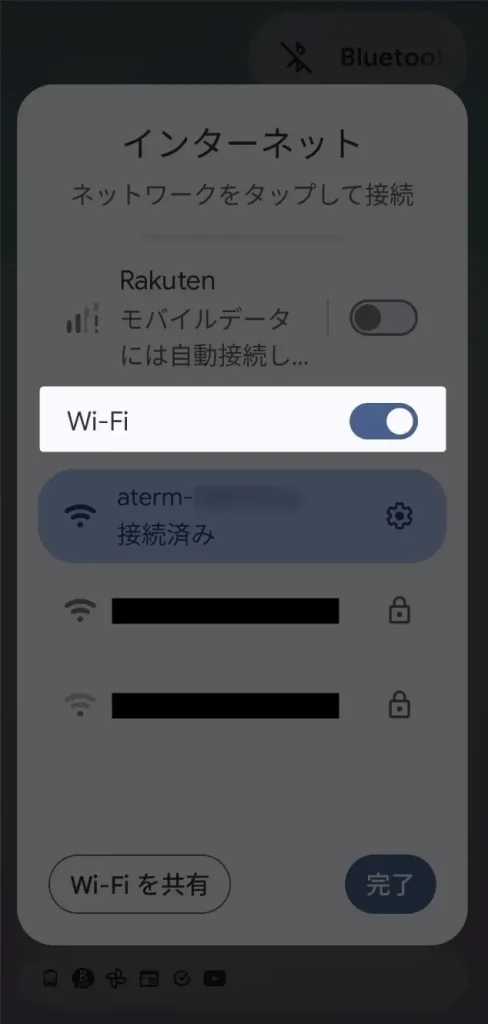
Wi-FiのスライドボタンをONにして完了ボタンを押しましょう。
ホームに戻って画面上部にWi-Fiマークが表示されていればOKです。
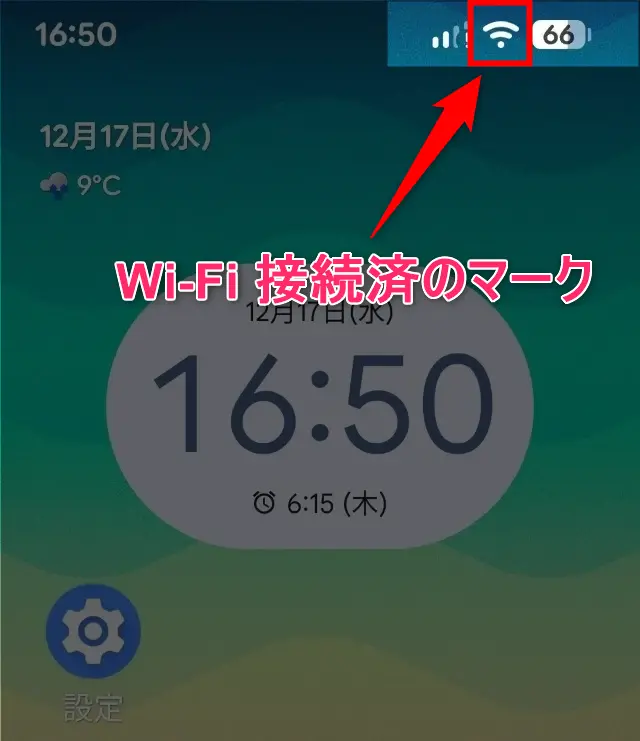
私の父は最初、この“扇形マーク”を見落としていました。つまり、Wi-Fiが切れて4G通信でインターネット接続していたようです。その結果、「家なのにギガが減ってる…」と電話で私に相談してきました。
「つながっているつもり」で使っているケースが本当に多いので、「家に着いたら右上を見るクセ」をつけるようにしてください。
なお、自宅のWi-Fiルーターと初めて接続する場合は、ルーター本体に記載されているネットワーク名(SSID)を選択してパスワード(暗号化キー)を入力する必要がありますが、最初の1回だけ設定しておけば次回からは自動的に接続されます。
💡 スマホの基本を確認したい方へ
本記事では特定の操作に絞って解説していますが、「文字が小さくて読めない」「基本の画面に戻れなくなった」など、別の操作でつまずいたときは、「Androidスマホの使い方・徹底ガイド」に戻って確認してくださいね。
画面右上の「扇形マーク」でWi-Fi接続中か確認する方法
Wi-Fiの切り替え設定が終わったら、スマートフォンが正しくWi-Fiにつながっているかを確認しましょう。
確認方法は非常にシンプルで、スマートフォンの画面右上(機種によっては左上)の表示をチェックするだけです。
画面上部に上の画像のような3本線の「扇形(おうぎがた)マーク」が表示されていれば、無事にWi-Fiへ接続されています。

このマークが出ている間は、動画の視聴や写真の送信を行ってもスマホのギガ(データ通信量)が減ることはありません。
逆に、4Gや5Gと表示されている場合は、「有料道路を走っている」ようなもの。家では必ず扇形になっているかを確認しましょう。
【最新知識】最近よく聞く「Wi-Fi 6」や「6E」って何?
最近、家電量販店やカタログで「Wi-Fi 6対応」という言葉を見かけませんか? 難しそうですが、シニアの方が知っておくべきポイントはたったこれだけです。
- Wi-Fi 6(シックス): 「一度にたくさんの車が走れる広い道路」のようなもの。家族みんなで使っても動画が止まりにくくなります。
- Wi-Fi 6E(イー): 「誰もいないピカピカの新しい抜け道」がついたもの。近所の電波と混ざらず、より安定します
| 規格名 | イメージ | こんな人におすすめ |
| Wi-Fi 6 | 広くて新しい道路 | 家族みんなでスマホを使う人 |
| Wi-Fi 6E | 誰もいない専用の抜け道 | マンション等でネットが遅いと感じる人 |
もし、家電量販店で“最新Wi-Fi”をすすめられても、シニアの方は焦って買い替えなくて大丈夫です。
実際、親世代の場合は最新かそうでないかの「速度」よりも、「Wi-Fiが切れている」「部屋によって届かない」のほうが圧倒的に多いんです。
なのでまず、“高性能ルーター”より“置き場所”を見直しましょう。電子レンジの近くや床置きは、意外と通信が不安定になりやすいんです。
以下、もう少し詳しく説明します。
1. Wi-Fi 6(ワイファイ シックス)とは?
簡単に言うと、「一度にたくさんの車がスムーズに通れる、新しい広い道路」です。
- 何がすごいの?: これまでのWi-Fi(Wi-Fi 5など)は、家族みんなで使うと「渋滞」が起きて、動画が止まったりすることがありました。Wi-Fi 6は、みんなで同時に使っても「順番待ち」が発生しにくい仕組みになっています。
- シニアへのメリット: お孫さんが遊びに来て動画を見ていても、自分のスマホでLINEのビデオ通話が途切れにくくなります。
2. Wi-Fi 6E(ワイファイ シックス イー)とは?
Wi-Fi 6に「専用の新しい抜け道」が追加されたものです。
- 何がすごいの?: これまでのWi-Fiが使う電波(2.4GHz/5GHz)は、電子レンジのノイズや近所の家の電波と混じり合うことがありました。6Eは「6GHz」という、まだ誰も使っていないピカピカの新しい空いている電波を使います。
- シニアへのメリット: 住宅街やマンションなど、周りにたくさんのWi-Fiが飛んでいる場所でも、近所の電波とぶつからず、常に安定してインターネットが楽しめます。
とはいうものの実は、Wi-Fiの機械(道路)だけ新しくしてもスマホ(車)が古いと最新の速さは出ません。
「最新ですよ」と言われると欲しくなりますが、今お使いのスマホが数年前のものであれば、無理にWi-Fi 6対応のルーター(機械)を買う必要はありません。
なぜなら、「道路(ルーター)」が最新でも、「走る車(スマホ)」が古いと、最新のスピードは出せないからです。 スマホの買い替えタイミングで「そういえばWi-Fiの機械も古かったな」と思い出すくらいで十分ですよ!
5. フリーWi-Fi(無料Wi-Fi)を使うときのセキュリティ注意点
カフェや駅、ショッピングモール、病院などで提供されている「フリーWi-Fi(無料Wi-Fi)」は、外出先でもスマホのギガを使わずにインターネットが利用できて非常に便利です。
しかし、誰でも自由に接続できる反面、セキュリティ上のリスクも存在します。外出先で安全にWi-Fiを利用するために、押さえておくべき2つの注意点を解説します。
カフェや街中の無料Wi-Fiで個人情報やパスワード・銀行口座を入力しない
フリーWi-Fiの中には、通信内容が暗号化されていない(保護されていない)ネットワークや、お店の正規Wi-Fiに名前を似せた悪意のある偽ネットワーク(偽Wi-Fi)が混ざっていることがあります。
セキュリティが不十分なフリーWi-Fiに接続した状態で通信を行うと、入力した情報が第三者に盗み見られてしまう危険性があります。
そのため、外出先でフリーWi-Fiに接続している間は、以下の操作を行わないように徹底しましょう。
- クレジットカード情報の入力やネットショッピング
- ネットバンキング(銀行口座)へのログインや振込操作
- 各種サービスやSNSのID・パスワード入力
フリーWi-Fiを利用する際は、「ニュースや天気予報のチェック」「地図アプリの検索」など、個人情報の入力を伴わないWebサイトの閲覧程度にとどめておくのが安心です。
意図しない接続を防ぐため「Wi-Fi自動接続」をオフにしておく
スマートフォンは、初期設定のままだと街中にある利用可能なフリーWi-Fiを自動的に感知し、知らぬ間に接続してしまうことがあります。
意図しないフリーWi-Fiに勝手に繋がると、通信が不安定になって画面が開かなくなったり、セキュリティ上のリスクに晒されたりする原因になります。
トラブルを防ぐためには、スマートフォンのWi-Fi設定画面で「ネットワークへの自動接続」や「Open Wi-Fiへ自動接続」といった項目をオフにしておきましょう。
外出先では「普段使っている信頼できる自宅Wi-Fi以外には自動でつながない設定」にしておき、家へ帰ってきてから安心して動画や写真のやり取りを楽しむのが、最も安全で確実なスマホの活用方法です。
FAQ:Wi-Fiとはなにかを理解するためのよくある質問

ここでは、「Wi-Fiとは?」と疑問を持つ方からのよくある質問をまとめました。
困ったときは、この章を見ながら確認してください。
Wi-Fiの意味と仕組みを理解してスマホ代を賢く節約しよう

Wi-Fiとは、『端末同士が相互に接続するための方式』と理解しておけば十分です。
「Wi-Fiはよくわからないから不安」と感じていた方も、仕組みと役割を知るだけで、スマホはずっと使いやすくなります。
- Wi-Fiは線なしでインターネットを使うための仕組み
- 自宅でWi-Fiを使えば、ギガを気にせずスマホが使える
- Wi-Fiを上手に使うことで、スマホ代の節約につながる
- 外では4G・5G、家ではWi-Fiという使い分けが安心
Wi-Fiの意味や仕組みを正しく理解し、上手につなぎ替えるだけで、スマートフォンは通信制限や料金を気にせず使えるもっと便利で安心な道具になります。
まずは、ご自宅でスマートフォンが扇形マーク(Wi-Fiマーク)につながっているかを確認するところから始めてみてくださいね。
【次に読むと理解が深まる記事】