
先日、母から『スマホでWi-Fi(ワイファイ)をするにはどうしたらいいの?』と聞かれました。
どうやら、「Wi-Fi=インターネット」と考えているようです。この記事をご覧の方にも同じような認識の方は多いのではないでしょうか?
実は「Wi-Fi=インターネット」ではありません。例えるなら「自宅専用の無料・使い放題の道路」です。
- 「Wi-Fiとは何か」を簡単に・専門用語を使わずに解説
- インターネットや4G・5Gとの違い
- 家ではWi-Fiを使ったほうがいい理由
Wi-Fiを正しく理解すると、スマホ代を気にせずに写真やLINE、動画も安心して使えるようになります。
そのためにもWi-Fiの仕組みを理解して「ギガ」の節約術をマスターすれば、通信制限を気にせず、動画やお孫さんとのビデオ通話を思いっきり楽しみましょう!

一般教養としても最適!
スマホをもっと便利に、そして毎月のスマホ代を上手に節約したい方は、ぜひ最後まで読んでみてください。
もし、「スマホ自体がよく分からない」という方は、先にこちらをご覧ください。スマホの仕組みが分かると、Wi-Fiの話が一気にラクになります
📝関連記事:スマホって何?AndroidとiPhoneの違い≫

管理人紹介
当ブログの管理人「ヒラタ」です。
- 公共インフラシステム屋さんの元SE
- Mac歴3年、Windows歴25年
- モバイル業界に約10年
- 計6サイトを運営
- ウェブ解析士
- Google アナリティクス認定資格
Wi-Fiとは?簡単に言うとどういうもの?

「Wi-Fiとは?」という疑問に一言でこたえるなら、『機器を無線でつなげるための仕組み』です。Wi-Fi=インターネットではありませんのでご注意ください。
なので、Wi-Fiを利用できるのはスマホに限らずパソコンなども含まれます。
昔のようにケーブルをつながなくても、自宅やお店などでインターネットが使えるのがWi-Fiの大きな特徴。
難しそうに聞こえますが、「Wi-Fiがある場所ならスマホでインターネットできる」くらいの理解で十分です。
🔗 総務省|無線LAN(Wi-Fi)の安全な利用(セキュリティ確保)について ≫
🔗 NTT DOCOMO, INC.おうちネットプレス | Wi-Fiの正式名称とは? ≫
Wi-Fiとは?簡単に一言で説明すると「線のないインターネット」
先ほどもお伝えしたとおり、Wi-Fiを簡単に言うと、「ケーブルを使わずに(つまり無線)インターネットが使える仕組み」です。
昔のパソコンは、電話線やLANケーブルを使わないとインターネットが使えませんでした。それを無線で使えるようにしたのがWi-Fiです。
スマホでWi-Fiを利用するにはさらに手軽になっており、最初の一回だけ設定しておけばWi-Fiがあれば自動的につながりますし、もちろんケーブルは一切不要です。
その反面、特別な操作が不要なため、Wi-Fiを利用している意識が希薄です。これがWi-Fiがわかりにくい理由のひとつです。
Wi-Fiを「無線LAN」という難しい言葉で覚える必要はありません。イメージは「スマホとルーターを繋ぐ見えない糸」です。家の中で糸が届く範囲なら、いくら動画を見てもギガ(通信量)が減らないという魔法の空間。外で使う「モバイル通信」と、家で使う「Wi-Fi」の切り替えを意識するだけで、スマホ代は劇的に安くなります。
自宅のWi-Fiと外出先のWi-Fiの違い
Wi-Fiには、大きく分けて2種類あります。
- 自宅のWi-Fi
自分の家に設置した機械(ルーター)を使ってWi-Fiを提供します。安定・安全性で、スマホ代の節約にもつながります。 - 外出先のWi-Fi(お店・駅など)
カフェや病院、ショッピングモールなど、公共の場所でも使えるWi-Fiです。便利な反面、誰でも使えてしまいます。つまり、悪意のある第三者が紛れ込んでいるかもしれません。
基本的には、「安心して使うなら自宅Wi-Fi」と覚えておくと間違いありません。
最近ではお店のWi-Fiに似せた『ニセモノ』も増えています。総務省のガイドラインでも、暗号化されていないWi-Fiには繋がないことが推奨されています。不安な時は『自動接続』をオフにしておきましょう。
カフェなどの無料Wi-Fiは便利ですが、私は外では極力使いません。もし使う場合でも、銀行のパスワードを入れるような操作は絶対に避けています。一番安心なのは、外では少しのギガを使い、家へ帰って「扇形マーク」が出ているのを確認してから、動画や写真をゆっくり楽しむようにしています。
「Wi-Fi=インターネット」ではない!
Wi-Fiは、❌ インターネットそのものではなく、⭕ インターネットにつなぐ“通り道”です。
たとえるなら、
- インターネット → 水道の水
- Wi-Fi → 水道管
のような関係です。そのため、
- Wi-Fiがあっても、元のインターネット契約がなければ使えない
- Wi-Fiの調子が悪いと、ネットが遅く感じる
といったことが起こります。この違いを知っておくだけで、「スマホがつながらないとき」に慌てにくくなります。
【最新知識】最近よく聞く「Wi-Fi 6」や「6E」って何?
最近、家電量販店やカタログで「Wi-Fi 6対応」という言葉を見かけませんか? 難しそうですが、シニアの方が知っておくべきポイントはたったこれだけです。
- Wi-Fi 6(シックス): 「一度にたくさんの車が走れる広い道路」のようなもの。家族みんなで使っても動画が止まりにくくなります。
- Wi-Fi 6E(イー): 「誰もいないピカピカの新しい抜け道」がついたもの。近所の電波と混ざらず、より安定します
| 規格名 | イメージ | こんな人におすすめ |
| Wi-Fi 6 | 広くて新しい道路 | 家族みんなでスマホを使う人 |
| Wi-Fi 6E | 誰もいない専用の抜け道 | マンション等でネットが遅いと感じる人 |
以下、もう少し詳しく説明します。
1. Wi-Fi 6(ワイファイ シックス)とは?
簡単に言うと、「一度にたくさんの車がスムーズに通れる、新しい広い道路」です。
- 何がすごいの?: これまでのWi-Fi(Wi-Fi 5など)は、家族みんなで使うと「渋滞」が起きて、動画が止まったりすることがありました。Wi-Fi 6は、みんなで同時に使っても「順番待ち」が発生しにくい仕組みになっています。
- シニアへのメリット: お孫さんが遊びに来て動画を見ていても、自分のスマホでLINEのビデオ通話が途切れにくくなります。
2. Wi-Fi 6E(ワイファイ シックス イー)とは?
Wi-Fi 6に「専用の新しい抜け道」が追加されたものです。
- 何がすごいの?: これまでのWi-Fiが使う電波(2.4GHz/5GHz)は、電子レンジのノイズや近所の家の電波と混じり合うことがありました。6Eは「6GHz」という、まだ誰も使っていないピカピカの新しい空いている電波を使います。
- シニアへのメリット: 住宅街やマンションなど、周りにたくさんのWi-Fiが飛んでいる場所でも、近所の電波とぶつからず、常に安定してインターネットが楽しめます。
とはいうものの実は、Wi-Fiの機械(道路)だけ新しくしてもスマホ(車)が古いと最新の速さは出ません。
「最新ですよ」と言われると欲しくなりますが、今お使いのスマホが数年前のものであれば、無理にWi-Fi 6対応のルーター(機械)を買う必要はありません。
なぜなら、「道路(ルーター)」が最新でも、「走る車(スマホ)」が古いと、最新のスピードは出せないからです。
次回、スマホを新しく買い替えたタイミングで「そういえばWi-Fiの機械も古かったな」と思い出すくらいで十分ですよ!
スマホとは?なぜWi-Fiにつなぐと便利なのか、簡単に説明

スマホはWi-Fiにつながっていなくても便利に使えますが、Wi-Fiにつなぐことでさらに「安心・快適・お得」になります。
特にシニアの方にとっては、「知らないうちにスマホ代が高くなる」「動画や写真を使うとそれだけ料金が上がりそうで不安」といった悩みを減らせるのが大きなメリットです。
Wi-Fiを利用するとなぜ「安心・快適・お得」になるかというと、Wi-Fiを利用時にかぎりスマホが使い放題になるからです。
写真・動画・LINEがギガを気にせず使える
スマホで撮った写真・動画・LINEは、意外と多くの通信量(ギガ)を使っています。
Wi-Fiにつながっているときは、これらの通信をスマホのギガではなく、Wi-Fi経由で行います。
そのため―――
- 孫の写真を何枚も見る
- 動画をゆっくり見る
- LINEで写真や動画を送る
といったことをしても、ギガの減りを気にしなくて済みます。
「家ではWi-Fiにつなぐ」これだけで、スマホの使い方がずっと気楽になります。
アプリの更新や動画視聴はWi-Fi向き
スマホでは定期的に以下のような操作が自動で行われます。
- LINEや地図アプリの更新
- スマホ本体のアップデート
これらは通信量が多くなりやすい作業です。
Wi-Fiにつないでいれば、
- 更新中にギガが減る心配がない
- 動画も止まりにくい
- 通信が安定しやすい
というメリットがあります。
そのため、「アプリの更新や動画はWi-Fiで」と覚えておきましょう。
とはいえ、『そもそもアプリってなに?』という方もいらっしゃると思います。詳しい意味はこちらの記事でスッキリします👉スマホのアプリとは何ですか?
Wi-Fiを使わないと損する場面とは?
Wi-Fiを使わずにスマホを使い続けると、知らないうちにギガを多く消費してしまいます。
たとえば、
- 自宅で動画をよく見る
- 写真をたくさん保存・整理する
- アプリの更新を頻繁にする
こうした使い方をしている方は、Wi-Fiを使わないとスマホ代が高くなりやすい傾向があります。
逆に言えば、自宅でWi-Fiを使うようにするだけで、今のスマホ代を見直すきっかけにもなります。
Wi-Fiを使うとスマホ代が節約できる理由 | Wi-Fiとは簡単に説明
「Wi-Fiを使うとスマホ代が安くなる」と聞いても、最初はピンとこないかもしれません。
ですが、スマホ代が高くなる理由を知ると、Wi-Fiが節約につながる仕組みはとてもシンプルです。
ここではそのカラクリを説明します。
Wi-Fiでスマホを使って家のインターネットに相乗り
「インターネット使い放題」という謳い文句を聞いたことがあると思います。
これは2001年頃にはじまったADSLというサービスが世の中に現れたときのフレーズですが、あなたの家のインターネットも使い放題になっており、文字とおり家でインターネットをどれだけ使っても定額です。
家のWi-Fiを利用してスマホを使うことは違法でもなんでもなく、まったく問題ありません。スマホ代を節約するスマートな方法なんです。
もう少し詳しく説明しましょう。
本来、PCやスマホでインターネットに接続するには、モデム(終端装置)という機械を家に設置しているはずです。
インターネットにつなぐためにはこのモデムに有線接続する必要があり、なおかつ、このモデムには1台しか接続できません。これではちょっと不便ですね。
そこで、ルーターの出番です。
モデムにルーターを接続すると、複数台のPCやスマホがWi-Fiを使ってモデムに接続できるようになります。
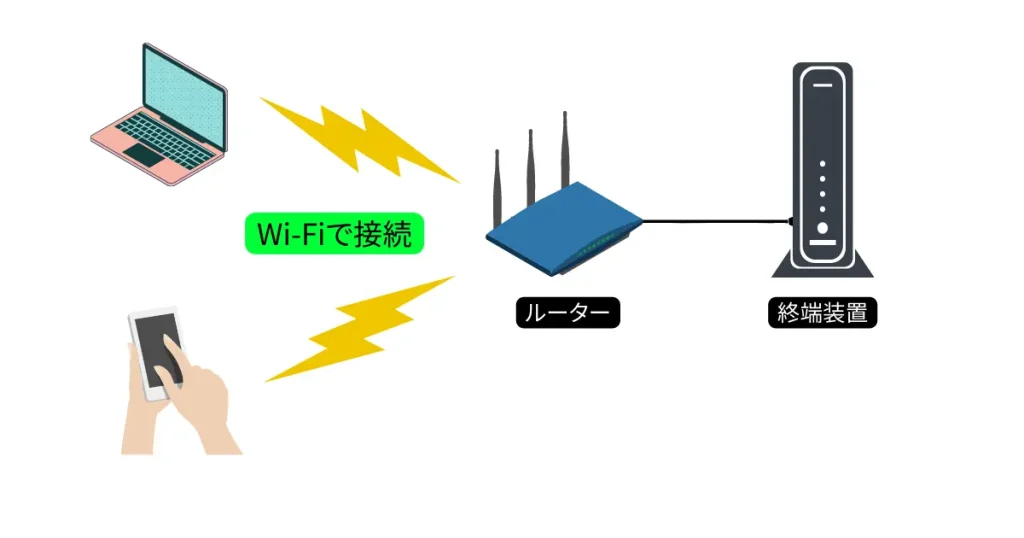
つまり、これがWi-Fiを利用している状態です。すなわち、家のインターネット使い放題に相乗りしている状態です。
これは違法でもなんでもなく、「こうして使いましょう」とメーカーから推奨されている使い方です。
安心して使い倒しましょう!
Wi-Fiへの切り替え方法
それでは実際にスマホにおけるWi-Fiへの切り替え方法を見てみましょう。
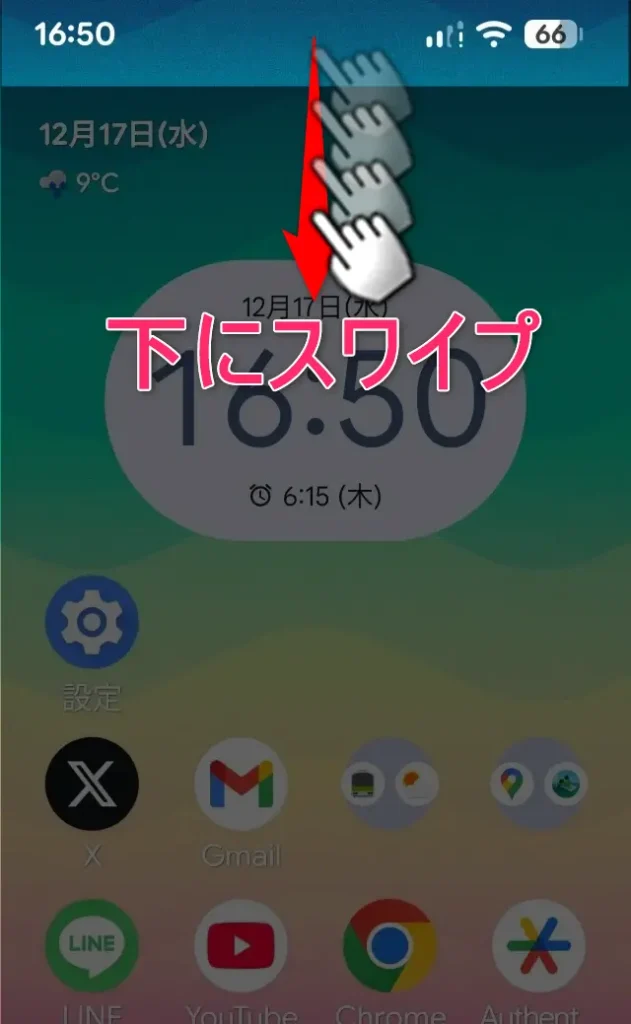
まず画面上部を下にスワイプしてください。
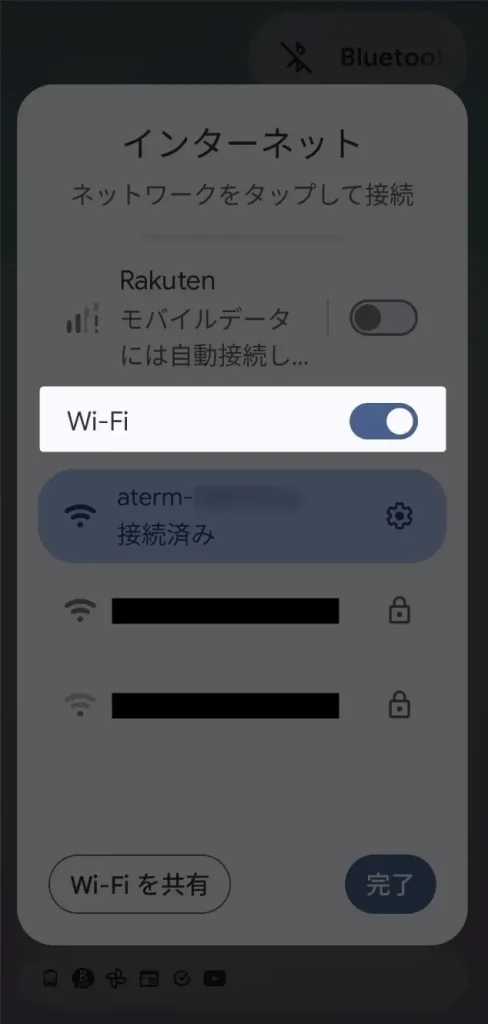
下図の部分をタップしましょう。
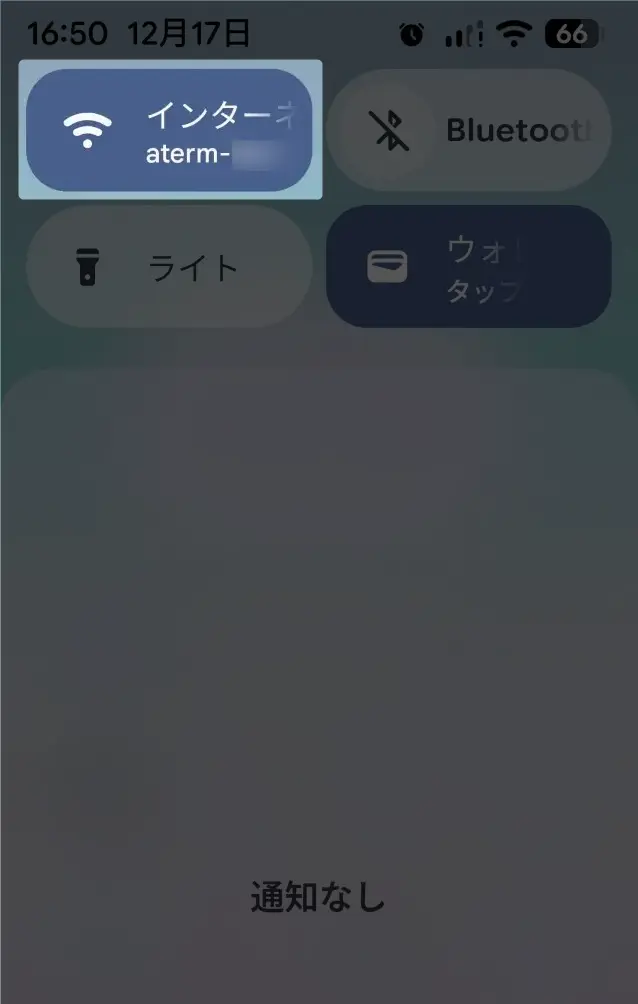
Wi-FiのスライドボタンをONにして完了ボタンを押しましょう。
ホームに戻って画面上部にWi-Fiマークが表示されていればOKです。
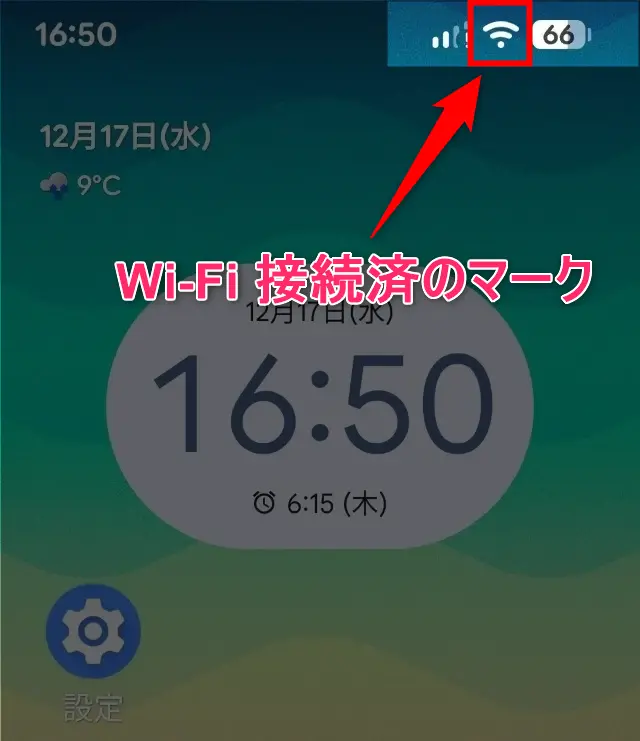
設定ができているか不安になったら、画面の右上の端っこを見てください。3本線の「扇形」が出ていれば、それは「あなたのスマホ代は今、1円も増えていませんよ」という合格サインです。
3本線の「扇形」とは、👇のようなマークのことです。

逆に、4Gや5Gと出ているときは「有料道路を走っている」ようなもの。家では必ず扇形になっているかを確認するようにしてください。
スマホ代が高くなる原因は「通信量」
スマホ代が高くなる一番の原因は、使える通信量(ギガ)の多いプランで契約していることです。
動画を見る、写真を送る、地図を使う――こうした操作はすべて「ギガ」を使います。とくに画像や動画は多くのギガを消費します。
- ギガをたくさん使う人 → 高額なプランが必要
- ギガをあまり使わない人 → 安いプランで足りる
つまり、ギガを減らせば安いプランで事足りるようになるので、スマホ代も下げやすくなるというわけです。
Wi-Fiがあればギガ(データ通信量)を減らせる
Wi-Fiにつながっている間は、スマホの操作でギガをほとんど使いません。
自宅でWi-Fiを使えば、
- 動画を見る
- 写真やLINEを使う
- アプリを更新する
といった通信量の多い作業を、ギガを減らさずに行えます。
その結果、「思ったよりギガを使っていない」→「もっと安いプランに変えられそう」と、スマホ代を見直しやすくなります。
自宅Wi-Fiがある人・ない人の違い
自宅にWi-Fiがあるかどうかで、スマホの使い方と支払い額には大きな差が出ます。
- 自宅Wi-Fiがある人
家ではギガを使わずにスマホを使える
→ 少ないギガのプランでも安心
→ スマホ代を抑えやすい - 自宅Wi-Fiがない人
家でも外でもギガを使う
→ すぐに通信量が足りなくなる
→ 高めのプランを選びがち
この違いを知っておくだけでも、「Wi-Fiは節約の味方」だと実感しやすくなります。
Wi-Fiとはなにか?4G・5G(モバイル通信)の違いを簡単に解説

スマホには、Wi-Fiと4G・5G(モバイル通信)という2つのインターネットのつながり方があります。
名前が違うだけで同じもののように感じますが、実は使う場所・料金・役割がはっきり分かれています。
この違いを知っておくと、「今はWi-Fi?それともギガ?」と迷わず使えるようになります。
4G・5Gは「外で使う通信」
4G・5Gは、スマホ会社(ドコモ・au・ソフトバンクなど)が提供する外出先でも使えるインターネット通信です。
- 電車の中
- 散歩や買い物の途中
- 病院や役所の待ち時間
こうした場所でスマホが使えるのは、4G・5Gのおかげです。
ただし、使えば使うほど消費ギガが増大してしまいます。
消費ギガがプランの上限に達すると、速度が遅くなったり、高いプランが必要になったりします。
Wi-Fiは「家や決まった場所で使う通信」
Wi-Fiは、自宅や特定の場所で使うインターネット通信です。
- 自宅
- 家族の家
- カフェや施設(無料Wi-Fi)
Wi-Fiにつながっている間は、スマホのギガをほとんど使いません。
そのため、
- 動画を見る
- 写真を整理する
- アプリを更新する
といった作業は、Wi-Fiがある場所で行うのが安心です。
どちらか一方だけで使うのはアリ?
「Wi-Fiだけ」「4G・5Gだけ」でスマホを使うことも、できなくはありません。
ただし、多くの方にとっておすすめなのは、両方を使い分ける方法です。
- 外では → 4G・5G
- 家では → Wi-Fi
この使い分けをすることで、スマホは快適に使えてスマホ代も抑えやすくなります。
難しく考えず、「場所によって自動で切り替わっている」くらいの理解で大丈夫です。
Wi-Fiはどんな人に必要?不要?

ここまで読んで、「Wi-Fiって結局、自分に必要なの?」と感じている方も多いと思います。
結論から言うと、スマホの使い方によって必要かどうかは変わります。
ここでは、判断しやすいように具体例で整理します。
Wi-Fiがあったほうがいい人
次のような使い方をしている方は、Wi-Fiがあったほうが安心でお得です。
- 自宅でスマホを使う時間が長い
- 写真や動画をよく見る・送る
- LINEで写真や動画をやり取りする
- アプリの更新をよく行う
- スマホ代を少しでも節約したい
特に、「家ではスマホをよく使う」という方は、Wi-Fiがあるだけで、ギガの心配がほとんどなくなります。
Wi-Fiがなくても困らない人
一方で、次のような方は、無理にWi-Fiを用意しなくても困らない場合があります。
- スマホは通話やメールが中心
- 外出先で少し使う程度
- 動画や写真はあまり見ない
- スマホ代より手間を減らしたい
このような場合は、今のスマホプランだけで十分なこともあります。
迷ったときの考え方(シニア向け)
迷ったときは、「家でスマホをどう使っているか」を思い出してみてください。
- 家で動画や写真を見る → Wi-Fiがあると安心
- 家ではほとんど使わない → なくてもOK
また、「今はよくわからないけど、これから使うかもしれない」という方も多いはずです。
その場合は、将来の使い方も考えて決めるという考え方もおすすめです。
シニアがWi-Fiを使うときの注意点
Wi-Fiはとても便利ですが、使い方を間違えると不安やトラブルにつながることもあります。
ここでは、シニアの方がWi-Fiを使うときに「これだけは知っておきたい注意点」をやさしく整理します。
無料Wi-Fiを使うときの注意
駅や病院、カフェなどで使える無料Wi-Fiは便利ですが、誰でも使える分、注意も必要です。
無料Wi-Fiでは、次の入力は控えましょう。
- 個人情報の入力
- パスワードの入力
- ネット通販や銀行の操作
「ちょっと調べ物をする」「地図を見る」くらいの使い方にとどめておくと、トラブルを避けることができます。
勝手につながらない設定にしておく
スマホは、設定によっては近くのWi-Fiに自動でつながってしまうことがあります。
知らないWi-Fiにつながると、次のようなことが起こる場合があります。
- 通信が不安定になる
- 画面が表示されない
- セキュリティが心配
そのため、「自分が使うWi-Fiだけにつながる」設定にしておくと安心です。
設定が難しい場合は、家族に「知らないWi-Fiにつながらない設定にしてほしい」と伝えるだけでも大丈夫です。
家族に聞くときのチェックポイント
Wi-Fiのことを家族に聞くときは、ポイントを絞って聞くとスムーズです。
たとえば、以下の3つを確認しておくだけで普段のスマホ操作が安心になります。
- 家ではWi-Fiにつながっているか
- 外では自動で切り替わっているか
- どのWi-Fi名を使えばいいか
「わからないことをそのままにしない」ということも、Wi-Fiを安心して使うコツです。
FAQ:Wi-Fiとはなにかを理解するためのよくある質問

ここでは、Wi-Fiとはに関するよくある質問をできるだけわかりやすくまとめました。
困ったときは、この章を見ながら確認してください。
- Wi-Fiとは簡単に言うと何ですか?
-
Wi-Fiとは、ケーブルを使わずにスマホをインターネットにつなぐ仕組みのことです。自宅やお店など、Wi-Fiがある場所ではスマホの通信量(ギガ)を使わずにインターネットが利用できます。
- Wi-Fiがあればインターネット料金はかかりませんか?
-
いいえ、Wi-Fiだけではインターネットは使えません。Wi-Fiはあくまで「通り道」で、別途インターネット回線の契約が必要です。ただし、Wi-Fiを使うことでスマホの通信量を減らし、スマホ代を節約することは可能です。
- 自宅にWi-Fiがなくてもスマホは使えますか?
-
はい、使えます。Wi-Fiがなくても、4G・5G(モバイル通信)でスマホは利用できます。ただし、動画や写真をたくさん使う場合は、ギガを多く消費してスマホ代が高くなりやすい点に注意が必要です。
- 無料Wi-Fiは使っても大丈夫ですか?
-
調べ物や地図を見る程度であれば問題ありませんが、パスワード入力やネット通販、銀行の操作は避けたほうが安心です。無料Wi-Fiは誰でも使えるため、個人情報の扱いには注意しましょう。
- Wi-Fiにつながっているかは、どうやって確認できますか?
-
スマホの画面上部に、以下の扇形マークが表示されていればWi-Fiにつながっています。このマークがない場合は、4G・5Gで通信している状態です。

- Wi-Fiを使えば必ずスマホ代は安くなりますか?
-
必ず安くなるわけではありませんが、ギガの使用量が減ることで、料金プランを見直しやすくなります。
自宅でWi-Fiを使う習慣がつくと、スマホ代の節約につながりやすくなります。 - Wi-Fiの設定は難しいですか?
-
基本的な設定は、Wi-Fiの名前を選んで、パスワードを入力するだけです。難しいと感じた場合は、家族やお店の人に手伝ってもらうのがおすすめです。
クイズで確認!【Wi-Fiとはなにかを簡単に説明】理解度チェック
本記事の理解度の確認クイズです!
本当に理解できているか、クイズで確認してみましょう。
もし間違えても、解説を読めば一段と理解が深まるはずです。
※「採点する」ボタンを押すと、正解と解説が表示されます。
まとめ|Wi-Fiとはなにかを理解するのは簡単!スマホをもっと安心・お得に

Wi-Fiとは『端末同士が相互に接続するための方式』と理解しておけば十分です。
「Wi-Fiはよくわからないから不安」と感じていた方も、仕組みと役割を知るだけで、スマホはずっと使いやすくなります。
- Wi-Fiは線なしでインターネットを使うための仕組み
- 自宅でWi-Fiを使えば、ギガを気にせずスマホが使える
- Wi-Fiを上手に使うことで、スマホ代の節約につながる
- 外では4G・5G、家ではWi-Fiという使い分けが安心
まずは、自宅でWi-Fiにつながっているか、家ではギガを使わずにスマホを使えているかという2点を意識するところから始めてみましょう。
Wi-Fiを味方につければ、スマホはもっと安心で、もっとお得な道具になります。
【次に読むと理解が深まる記事】
※本記事は2026年2月に最新OS(Android 16)で動作を確認済みです。詳細はメーカー公式ヘルプもあわせてご確認ください。





コメント